Visit Xolvie to read complaints and reviews, or file yours.

VakıfBank NFC aktivasyon

19 Şikayet
37100
(43 değerlendirme)
Şikayet Yaz

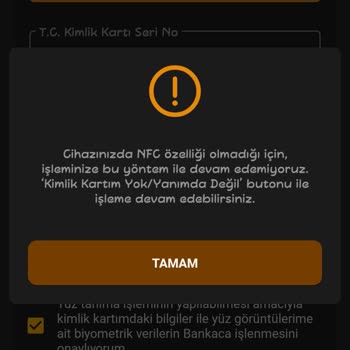
VakıfBank Mobilde Kimlik Okuma Hatası Ve Şubeye Gitme Zorunluluğu

profile
Cemalettin
28 Ekim 2025 18:50
1.251
vakifbank-mobilde-kimlik-okuma-hatasi-ve-subeye-gitme-zorunlulugu-1.jpg

VakıfBank Mobil Bankacılıkta Cihaz Aktivasyonu Ve Destek Sorunu

profile
Dodo
14 Haziran 2025 11:12
3.136

profile
Kamuran
10 Mart 2025 21:04
1.960
1
Hamza sonuçtan hiç memnun değil

profile
Hamza
02 Şubat 2025 18:55
1.679

VakıfBank Mobil Uygulama Aktivasyon Sorunu

profile
Mehmet
13 Kasım 2024 16:47
6.437

profile
Önder
05 Kasım 2024 00:10
5.999
5
Sadık sonuçtan çok memnun
Çözüldü

profile
Sadık
26 Eylül 2024 14:47
6.410
1
Onur sonuçtan hiç memnun değil

profile
Onur
26 Ağustos 2024 17:07
2.278
1
Ayşe sonuçtan hiç memnun değil

profile
Ayşe
21 Ağustos 2024 17:23
4.209

profile
Ayşe
20 Ağustos 2024 20:11
5.895
1
Serdar sonuçtan hiç memnun değil

profile
Serdar
09 Nisan 2024 04:22
4.106

profile
Hasan
01 Nisan 2024 23:43
4.046
VakıfBank Aktivasyon İşlemini Gerçekleştiremiyorum
1
Muhammet sonuçtan hiç memnun değil

profile
Muhammet
15 Aralık 2023 13:38
4.783

profile
Rojhat
20 Kasım 2023 11:52
6.023

profile
Mehmet
19 Kasım 2023 01:13
6.226

VakıfBank Aktivasyon Mobil Bankacılık Giriş Yapamıyorum

profile
Serkan
13 Kasım 2023 23:45
9.968
1
Önder sonuçtan hiç memnun değil

profile
Önder
12 Kasım 2023 06:34
4.865

profile
Önder
05 Kasım 2023 04:30
6.747

profile
Egemen
14 Ekim 2023 13:19
4.272
VakıfBank Mobil NFC Sorunu
VakıfBank Kategorileri

Marka Profili

VakıfBank 10+ yıldır Şikayetvar pro üye markasıdır.
Pro üye marka, tüm şikayetlere geri dönüş yapmak ve müşteri memnuniyetini artırmak için platformda yerini alır. Şikayetvar hizmetlerini etkin bir şekilde kullanarak müşteri deneyimini sürekli iyileştirmeye çalışır.
Son 1 yılda şikayetleri cevaplama oranı %100
Marka Karnesini Gör

Sıkça Sorulan Sorular

İnternet bankacılığında NFC özelliği nasıl açılır?
İnternet bankacılığında NFC özelliğini etkinleştirerek, telefonunuzu temassız ödeme aracı haline getirebilir ve alışverişlerinizi hızlıca tamamlayabilirsiniz. Bu işlem, VakıfBank Mobil uygulamasındaki ayarlar ve telefonunuzun sistem ayarları üzerinden adım adım yapılır. NFC özelliği nasıl açılır? VakıfBank Mobil uygulamasına giriş yaptıktan sonra “Kartlar” menüsünden “Mobil Temassız Ödeme İşlemleri” kısmına gidilir, kullanılacak kart seçilir ve telefon ayarlarında VakıfBank varsayılan ödeme uygulaması olarak belirlenir. NFC’nin telefonunuzda açık olduğundan emin olun. Adım 1: Mobil uygulamada NFC ve temassız ödeme ayarına erişim VakıfBank Mobil uygulamasına giriş yapın → “Kartlar” menüsüne tıklayın → “Mobil Temassız Ödeme İşlemleri” seçeneğini açın. Burada NFC‑temassız özelliğinin aktif olup olmadığını kontrol edebilirsiniz. Adım 2: Kullanmak istediğiniz kartı seçin ve önceliklendirin Listeden temassız ödemede kullanılacak kredi veya banka kartını seçin. Birden fazla kartınız varsa, “Öncelikli Kart” olarak işaretlediğiniz kart, telefon POS cihazına yaklaştırıldığında otomatik olarak kullanılacaktır. Adım 3: Telefon ayarlarından VakıfBank’ı varsayılan ödeme uygulaması yapın Android cihazlarda: Ayarlar → Bağlantılar → NFC ve Temassız Ödemeler menüsüne gidin → “Varsayılan Ödeme Hizmeti” seçeneğini “VakıfBank” olarak ayarlayın. Bu adım, diğer ödeme uygulamalarının (Google Pay vb.) devreye girmesini engeller. Adım 4: NFC’nin fiziksel olarak açık olduğundan emin olun Telefonunuzun NFC anteni kapalıysa, aynı menüde “NFC” anahtarını Açık konuma getirin. Kılıf gibi metal içerikli koruyucular NFC sinyalini engelleyebilir; bu yüzden işlem öncesinde kılıfı çıkarın. Bilgi Notu: İnternet bağlantısı kesildiğinde de sınırlı sayıda (genellikle 5–10) çevrim dışı ödeme yapılabilmesi için uygulama önceden token indirir. Token stoğu tükendiğinde veya güvenlik politikası gereği yeni token alınması gerektiğinde, işlemin sorunsuz gerçekleşmesi için internetin açık olması gerekir. Kısaca: - VakıfBank Mobil → “Kartlar” → “Mobil Temassız Ödeme İşlemleri”. - Kullanmak istediğiniz kartı seçin ve önceliklendirin. - Telefon ayarlarında NFC’yi açın ve VakıfBank’ı varsayılan ödeme uygulaması yapın. - Metal kılıf gibi engelleri kaldırarak antenin doğru konumda olduğundan emin olun.
Telefona nasıl kart eklenir?
Telefona kart eklemek, VakıfBank Mobil uygulamasında kart tanımlama ve aktivasyon adımlarını izleyerek yapılır. Uygulamaya giriş ve “Kartlar” menüsüne ulaşma VakıfBank Mobil uygulamasına kullanıcı kimlik bilgilerinizle giriş yapın. Ana menüde “Kartlar” sekmesini seçin ve ardından “Mobil Temassız Ödeme İşlemleri” bölümüne girin. Eklemek istediğiniz kartı seçme ve öncelik belirleme Listelenen kredi kartları arasından telefonunuza eklemek istediğiniz kartı seçin. Kartı seçtikten sonra “Öncelikli Kart” olarak işaretleyin; bu, telefon POS cihazına yaklaştırıldığında otomatik olarak kullanılacak kartı tanımlar. Cihaz ayarlarında NFC ve varsayılan ödeme uygulamasını ayarlama Telefonunuzun ayarlar menüsünden “Bağlantılar > NFC ve Temassız Ödemeler” yolunu izleyin. NFC’nin açık olduğundan emin olun ve “Varsayılan Ödeme Hizmeti” seçeneğini “VakıfBank” olarak belirleyin. Ödeme anında telefon kilidinin açık ve ekranının aktif olması gerekir. Bilgi Notu: NFC özelliği olmayan veya kapalı cihazlarda kart ekleme işlemi gerçekleşmez; bu durumda NFC’yi açmanız veya cihazınızın NFC desteklediğinden emin olmanız gerekir. Kısaca: - VakıfBank Mobil uygulamasına giriş yapın. - “Kartlar > Mobil Temassız Ödeme” menüsünden kart seçin. - Kartı “Öncelikli” olarak işaretleyin. - Telefon ayarlarından NFC’yi açın ve VakıfBank’ı varsayılan ödeme uygulaması yapın.
Telefonda NFC özelliği nasıl aktifleştirilir?
Telefonda NFC özelliğini aktifleştirmek için cihaz ayarlarından NFC'yi açıp, VakıfBank Mobil uygulamasında mobil temassız ödeme ayarlarını etkinleştirmeniz gerekir. Adım 1: NFC Donanımını Kontrol Edin Cihazınızın Android 5.0+ veya iOS 13+ sürümünde olması ve NFC çipi bulunması gerekir. Telefonun arkasındaki NFC anteni konumuna dikkat edin; metal veya kalın koruyucu kılıflar sinyali engelleyebilir. Adım 2: Telefon Ayarlarından NFC'yi Açın Ayarlar > Bağlantılar > NFC ve Temassız Ödemeler menüsüne giderek “NFC” seçeneğini etkinleştirin. Adım 3: VakıfBank Mobil’de Mobil Temassız Ödeme Özelliğini Aktifleştir VakıfBank Mobil uygulamasına giriş yapın → “Kartlar” > “Mobil Temassız Ödeme İşlemleri” menüsüne girin. Kullanmak istediğiniz kartı seçerek “Mobil Temassız Ödeme”i aktif hâle getirin. Ardından telefonun “Ayarlar” > “Bağlantılar” > “NFC ve Temassız Ödemeler” kısmında “Varsayılan Ödeme Hizmeti” olarak VakıfBank’ı seçin. Adım 4: İşlem İçin Hazırlık Ödeme anında ekranın açık ve kilidin kaldırılmış olması gerekir. Telefonu POS cihazına 4 cm’den daha yakın tutun; NFC anteninin kartla temas ettiğinden emin olun. Bilgi Notu: NFC anteni farklı marka modellerde farklı konumlarda bulunur (örneğin Samsung’da orta‑üst, Xiaomi’de kamera yanında). Doğru konumu bulmak için kartı telefonun arkasında yavaşça gezdirin ve tam temas sağladığınızda okuma gerçekleşir. Kısaca: - Cihazın NFC desteklediğinden emin olun. - Telefon ayarlarından NFC’yi aktif hâle getirin. - VakıfBank Mobil’de “Mobil Temassız Ödeme”yi açın ve uygulamayı varsayılan ödeme hizmeti olarak ayarlayın. - İşlem sırasında ekran açık, telefon POS’a yakın ve kılıf çıkarılmış olmalı. - Anten konumuna dikkat ederek kartı tam temasla okutun.
VakıfBank dijital hesap cüzdanı nasıl alınır?
VakıfBank dijital hesabı (dijital cüzdan) edinmek için öncelikle VakıfBank Mobil uygulamasını indirip, uzaktan kimlik doğrulama sürecini tamamlamanız gerekir. Bu süreç, yeni tip T.C. Kimlik Kartı’nı NFC ile okutarak ve biyometrik kontrolleri yaparak hesabınızı dijital ortama taşımanızı sağlar. 1. Mobil Uygulamayı İndirin ve Giriş Yapın VakıfBank Mobil uygulamasını Google Play ya da App Store’dan indirin. Uygulamayı açıp, mevcut banka kullanıcı bilgilerinizle (TC kimlik numarası ve şifre) giriş yapın. 2. NFC ile Kimlik Doğrulama ve Biyometrik Kontrol Uygulama, yeni tip çipli T.C. Kimlik Kartı’nı telefonun arkasına dokundurarak NFC üzerinden okur. Kimlik kartının arka yüzündeki MRZ kodları OCR ile taranır, ardından kart çipi aktif hâle getirilir ve kriptografik el sıkışma gerçekleşir. Sonrasında selfie çekimiyle yüz eşleştirme yapılır; gerekirse görüntülü görüşme ile banka temsilcisi kimliğinizi onaylar. 3. Dijital Cüzdanı Aktive Edin Kimlik doğrulama tamamlandıktan sonra uygulama içinde “Kartlar” > “Mobil Temassız Ödeme İşlemleri” menüsüne gidin. Kullanmak istediğiniz kredi/kredi kartını seçin, “Mobil Temassız Ödeme” özelliğini aktif hâle getirin ve telefonunuzun ayarlarından “Varsayılan Ödeme Hizmeti” olarak VakıfBank Mobil’i seçin. Böylece dijital cüzdanınız kullanılabilir hâle gelir. Bilgi Notu: NFC özelliği olmayan ya da eski tip kimlik kartı kullanan cihazlar için alternatif olarak, başka bir banka hesabından VakıfBank hesabınıza 1 TL tutarında bir transfer (EFT/FAST) gerçekleştirerek kimlik doğrulama sürecini tamamlayabilirsiniz. Kısaca: - VakıfBank Mobil uygulamasını indir ve giriş yap. - Yeni tip T.C. Kimlik Kartı’nı NFC ile okutarak kimliğini doğrula. - Biyometrik (selfie‑görüntülü) kontrolünü tamamla. - Uygulama menüsünden mobil temassız ödeme özelliğini aktif hâle getir. - Telefon ayarlarından VakıfBank Mobil’i varsayılan ödeme uygulaması olarak seç.
VakıfBank QR ödeme nasıl aktif edilir?
VakıfBank QR ödeme, NFC’ye sahip olmayan telefonlarda temassız alışverişi mümkün kılan bir özelliktir. Uygulama içinde QR kodu tarayarak ödeme yapabilmek için birkaç basit adımı tamamlamanız yeterlidir. QR ödeme nasıl aktif edilir? Uygulamanızda QR ödeme işlevini açıp, gerekli izinleri verdikten sonra “Karekod İşlemleri” menüsünden ödeme adımını başlatmanız gerekir. İşlem sadece kamera ve internet bağlantısı gerektirir. Adım 1 – Uygulamaya giriş ve QR özelliğini açma VakıfBank Mobil uygulamasını açın, kullanıcı adı ve şifrenizle oturum açın. Ana menüde “Karekod İşlemleri” sekmesini bulun ve üzerine dokunun. Bu sekme QR ödeme fonksiyonunu etkinleştirir. Adım 2 – Kamera ve internet izinlerini onaylama QR kodu taramak için uygulamanın kamera erişim izni talep edeceğini göreceksiniz; “İzin ver” düğmesine dokunarak onaylayın. Aynı zamanda internet bağlantısının açık olduğundan emin olun; token yenileme ve işlem doğrulaması için veri akışı gereklidir. Adım 3 – Ödeme adımını tamamlayın Kasiyerin ekranında oluşan dinamik QR kodunu uygulamadaki “Ödeme Yap” seçeneği ile tarayın. Açılan ekranda tutarı kontrol edin, “Onayla” butonuna dokunarak işlemi tamamlayın. İşlem başarılı olduğunda bir dijital slip ekranınızda görüntülenecektir. Bilgi Notu: QR ödeme, sadece internet bağlantısı aktifken çalışır; bağlantı kesildiğinde token stoğu tükenene kadar sınırlı sayıda çevrimdışı işlem yapılabilir, ancak yeni bir ödeme için tekrar çevrimiçi olmanız gerekir. Kısaca: - Uygulamaya giriş yapın, “Karekod İşlemleri”ni seçin. - Kamera izni verin ve internetin açık olduğundan emin olun. - Kasiyerin QR kodunu tarayın, tutarı onaylayın. - İşlem sonrası dijital slip ile harcamanızı kontrol edin.
VakıfBank'ta NFC özelliği nasıl açılır?
VakıfBank'ta NFC (dokun‑ve‑öde) özelliğini aktif hâle getirmek için telefon ayarlarınızı ve VakıfBank Mobil uygulamasını doğru şekilde yapılandırmanız gerekir. Android cihazlarda bu işlem birkaç adımda tamamlanabilir. Adım 1 – Telefonunuzda NFC'yi Açın - Ayarlar menüsüne girin. - “Bağlantılar” veya “Cihaz Bağlantısı” sekmesinde NFC ve Temassız Ödemeler seçeneğini bulun. - NFC anahtarını Açık konumuna getirin. - “Temassız Ödemeler” ya da “Dokun ve Öde” ayarına girerek Varsayılan Ödeme Uygulaması olarak VakıfBank'ı seçin. (Başka bir uygulama seçili ise, NFC üzerinden VakıfBank kartı tanınmayabilir.) Adım 2 – VakıfBank Mobil Uygulamasında Kartı Tanımlayın - VakıfBank Mobil uygulamasına kullanıcı adınız ve şifrenizle giriş yapın. - Menüden Kartlar veya Kredi Kartları sekmesini açın. - “Mobil Temassız Ödeme İşlemleri” seçeneğine dokunun. - Listeden temassız ödeme özelliğini kullanmak istediğiniz kartı seçin. - Mobil Temassız Ödeme Tanımı seçeneğini Aktif hâle getirin. - Birden fazla kartınız varsa, ödeme sırasında kullanılacak kartı Öncelikli Kart olarak işaretleyin. Adım 3 – Ödeme Anında Hazırlık - İşlem yapacağınızda telefonun ekran kilidini (PIN, desen, parmak izi vb.) açın; kilitli bir cihazla NFC ödemesi gerçekleştirilemez. - Telefonun arka yüzeyindeki (NFC anteni) bölgeyi POS cihazının temassız sembolüne yaklaştırın. Başarılı bir işlemde telefon titreyecek veya sesli uyarı verecek ve ekranda onay mesajı görünecektir. Bilgi Notu: - NFC özelliği yalnızca Android 5.0 ve üzeri işletim sistemine sahip, NFC donanımı bulunan cihazlarda çalışır. iPhone kullanıcıları bu yöntemi kullanamaz; QR kod (karekod) ile ödeme yapmaları gerekir. Kısaca: - Telefon ayarlarından NFC'yi açıp VakıfBank'ı varsayılan ödeme uygulaması yapın. - VakıfBank Mobil uygulamasında kartınızı “Mobil Temassız Ödeme” menüsünden aktif hâle getirin. - Ödeme sırasında telefonun kilidini açın ve NFC antenini POS cihazına yaklaştırın. - Android dışı cihazlarda QR kod ile ödeme alternatifini tercih edin.