Visit Xolvie to read complaints and reviews, or file yours.

Arçelik Televizyon tv ekran

451 Şikayet
46100
(587 değerlendirme)
Şikayet Yaz
1
Cemil sonuçtan hiç memnun değil

Arçelik Smart TV'nin Sürekli Kilitlenme Sorunu Ve Yetersiz Servis Yaklaşımı

profile
Cemil
04 Aralık 2025 15:20
437
1
Mustafa sonuçtan hiç memnun değil

Arçelik TV Ekranında Beyaz Leke Sorunu Ve Çözüm Sunulmaması

profile
Mustafa
25 Kasım 2025 20:52
688
Arçelik TV Ekranında Beyaz Leke Sorunu Ve Çözüm Sunulmaması

Nov TV Kanalında Sürekli Donma Ve Görüntü Sorunu Yaşıyorum

profile
Fatma
20 Kasım 2025 13:53
373

Garanti Süresi Devam Eden TV'ye Servisten Çözüm Yok

profile
Serenay

11 Kasım 2025 12:56
821

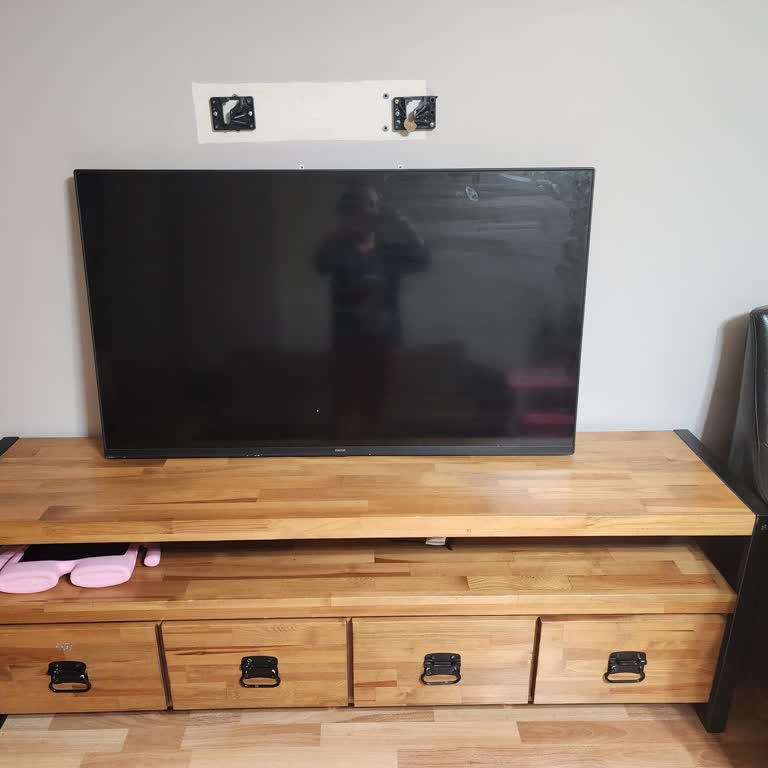
Yetkili Servis Hatalı Kurulum Sonrası Hasarı Ve Sorumluluk Almayışı

profile
Kübra
31 Ekim 2025 20:10
750
Yetkili Servis Hatalı Kurulum Sonrası Hasarı Ve Sorumluluk Almayışı
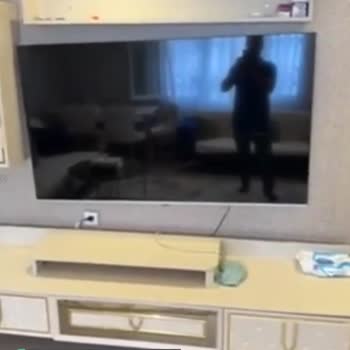
yetkili-servis-hatali-kurulum-sonrasi-hasari-ve-sorumluluk-almayisi-2.jpg
yetkili-servis-hatali-kurulum-sonrasi-hasari-ve-sorumluluk-almayisi-1.jpg
1
Atilla sonuçtan hiç memnun değil

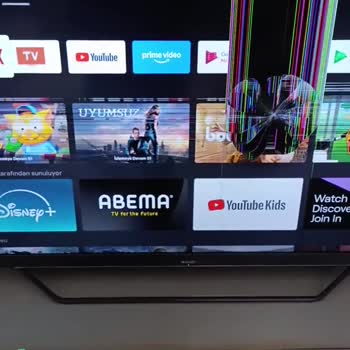
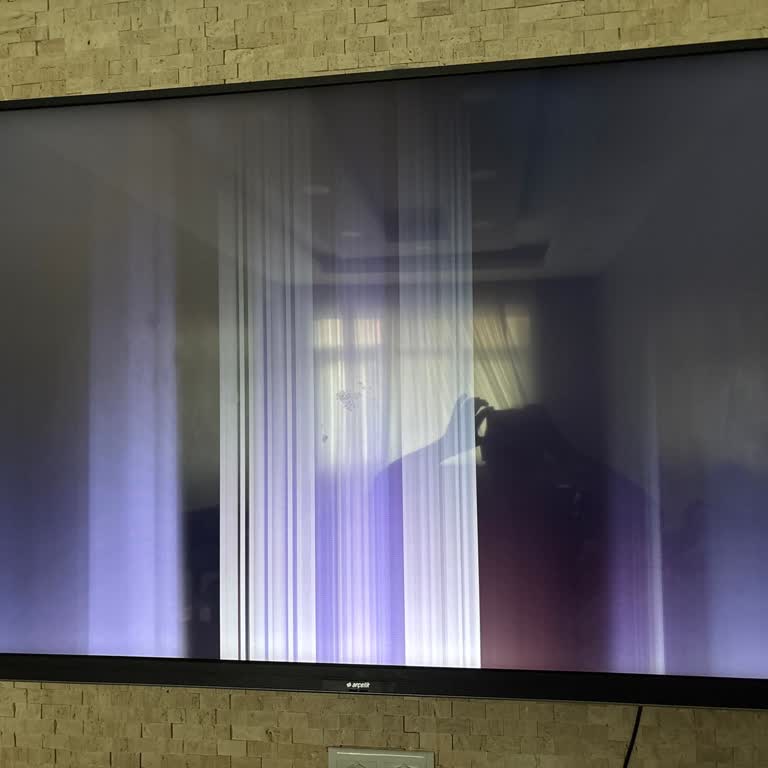
Yeni Alınan Arçelik TV'de Ekranda Çizgi Sorunu Ve Değişim Talebi

profile
Atilla
24 Ekim 2025 00:38
1.517
1
Turgay sonuçtan hiç memnun değil

Yeni Aldığım TV İnternete Bağlanmıyor Servis Çözüm Sunmuyor

profile
Turgay
10 Eylül 2025 11:26
1.337
Yeni Aldığım TV İnternete Bağlanmıyor Servis Çözüm Sunmuyor

Arçelik Smart TV Ekran Arızası Sonrası Uzayan Servis Süreci Ve Mağduriyet

profile
Ahmet
08 Eylül 2025 10:34
1.344
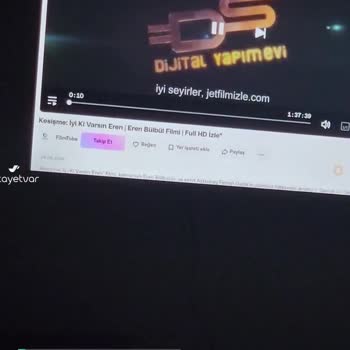
arcelik-smart-tv-ekran-arizasi-sonrasi-uzayan-servis-sureci-ve-magduriyet-1.jpg

Fabrikasyon Hatalı TV Ve Uzayan Hakem Heyeti Süreci

profile
Ali
01 Eylül 2025 17:27
1.254

Garanti Kapsamında Olmasına Rağmen Fahiş Panel Ücreti Talebi

profile
Esra
28 Ağustos 2025 21:16
1.107
Garanti Kapsamında Olmasına Rağmen Fahiş Panel Ücreti Talebi
5
Şaban sonuçtan çok memnun
Çözüldü
profile
Şaban
13 Ağustos 2025 23:00
-

"Hemen ilgilendiler, teşekkür ederim."

Şaban Şikayetini Yayından Kaldırdı
4
Osman sonuçtan memnun
Çözüldü

QLED TV'de 120Hz Ekran Hızı Sorunu

profile
Osman
18 Temmuz 2025 14:11
1.158

Arçelik TV Ekranında Görüntü Kaybı Yaşanıyor

profile
Bekir
16 Temmuz 2025 20:54
1.170

profile
Gulben
18 Haziran 2025 09:54
2.533
Aldığım Yerine Farklı Model TV Getirildi Ve Kronik Çizgi Sorunu Çıktı
1
Havin sonuçtan hiç memnun değil

Arçelik TV'de Sürekli Arıza Ve Belge Eksikliği Nedeniyle Mağduriyet

profile
Havin
16 Haziran 2025 21:43
1.535
Arçelik TV'de Sürekli Arıza Ve Belge Eksikliği Nedeniyle Mağduriyet
Arçelik Kategorileri

Marka Profili

Arçelik 10+ yıldır Şikayetvar pro üye markasıdır.
Pro üye marka, tüm şikayetlere geri dönüş yapmak ve müşteri memnuniyetini artırmak için platformda yerini alır. Şikayetvar hizmetlerini etkin bir şekilde kullanarak müşteri deneyimini sürekli iyileştirmeye çalışır.
Son 1 yılda şikayetleri cevaplama oranı %98
Marka Karnesini Gör

Sıkça Sorulan Sorular

Televizyon Ekran Boyutu Nasıl Ayarlanır?
Arçelik televizyonunuzda görüntü ekrana tam oturmuyorsa, ekran boyutunu menülerden kolayca değiştirebilirsiniz. Bu ayar; izlediğiniz içeriğe, yayın kaynağına ve çözünürlüğe göre farklılık gösterebilir. 1. Görüntü Ayarları Menüsüne Girin Kumandadaki “Menü” veya “Ayarlar” tuşuna basın. Açılan ekrandan Resim / Görüntü Ayarları bölümüne girin. 2. Ekran Boyutu veya En Boy Oranını Seçin “Ekran Boyutu”, “Görüntü Modu” veya “En Boy Oranı (Aspect Ratio)” seçeneğini bulun. Buradan; “16:9”, “4:3”, “Ekrana Sığdır”, “Yakınlaştır” gibi seçeneklerden uygun olanı işaretleyin. 3. Kaynağa Göre Ayarlayın Uydu, HDMI, USB gibi farklı kaynaklarda görüntü oranları değişebilir. Her kaynak için bu menüden yeniden düzenleme yapabilirsiniz. Bilgi Notu: Bazı kanallar kendi yayın oranını kilitler. Bu durumda ekrana tam oturmayan görüntülerde genişletme seçenekleri kapalı olabilir. Kısaca: - Menü > Görüntü Ayarlarına girin - En boy oranı / ekran boyutunu seçin - İçeriğe uygun görüntü modunu belirleyin - Farklı kaynaklarda gerekirse tekrar ayarlayın
Arçelik Tv Ekran Büyütme Nasıl Yapılır?
Arçelik TV’lerde ekran büyütme; modelin menü yapısına ve desteklenen görüntü ayarlarına göre değişir. Bazı modellerde zoom ve görüntü oranı ayarları bulunurken, bazı modellerde özellik desteklenmez ve yalnızca standart ekran oranı kullanılabilir. 1. Görüntü Ayarları Menüsünü Açın Kumanda üzerinden “Menü” tuşuna basarak görüntü ayarlarına girin. Burada ekran oranı veya yakınlaştırma seçenekleri varsa gerekli ayarı yapabilirsiniz. 2. Destekli Modellerde Görüntü Seçeneklerini Değiştirin Sol alt taraftan açılan menü yapısına sahip modellerde görüntü ayarları daha kapsamlıdır. “Küçük – Normal – Büyük” oran ya da benzeri zoom seçenekleri kullanılarak ekran büyütme yapılabilir. 3. Desteklenmeyen Modellerde Bilgilendirme Bazı menü tasarımlarına sahip modellerde (sol üst/sol orta açılan menüler) ekran oranı genişletme veya yakınlaştırma desteği olmayabilir. Bu durumda seçenek görüntülenmez. Bilgi Notu: Model bazlı menü farklılıkları nedeniyle tüm Arçelik TV’lerde ekran büyütme seçeneği yer almayabilir. Kısaca: - “Menü” > “Görüntü Ayarları”na girin - Oran/Zoom seçeneği varsa büyütme yapın - Bazı modellerde özellik olmayabilir - Menü yapısı desteği belirler
Ekranda Çizgi Neden Çıkar?
Arçelik televizyon ekranında beliren çizgiler genellikle panel ile bağlantılı donanımsal bir sorundan kaynaklanır. Çizginin konumuna ve sürekli olup olmamasına göre nedeni belirlemek mümkündür. Dikey çizgilerde panel bağlantısını kontrol edin Dikey çizgiler çoğu zaman panel ile sürücü devre arasındaki bağlantıların zayıflaması sonucu oluşur. Panel üzerindeki esnek şerit kabloda sorun varsa görüntü tam olarak aktarılamaz ve çizgi görünür. Geçici çizgilerde giriş bağlantılarını deneyin HDMI veya diğer girişlerin tam oturmaması da ekranda çizgiye benzer görüntüler oluşturabilir. Kabloyu çıkarıp yeniden takmak ya da farklı bir giriş seçmek durumu test etmeye yardımcı olur. Görüntü titremesi ve çizgi birlikte ise güç birimi etkilenmiş olabilir Ekranda çizgi ile birlikte titreme varsa, arka aydınlatma veya güç devresi dalgalanması nedeniyle görüntü işlemcisine sinyal kararsız gidebilir. Bilgi Notu: Dikey çizgiler çoğunlukla panel kaynaklıdır ve kullanıcı müdahalesi ile düzelmez. Teknik servis incelemesi gerektirir. Kısaca: - Dikey çizgi → Panel bağlantı arızası olabilir. - Giriş değişince düzeliyorsa → HDMI/kaynak sorunlu olabilir. - Titreme + çizgi varsa → Güç birimi kontrol edilmeli. - Kalıcı çizgilerde teknik servis desteği alınmalıdır.
Ekran Titremesi Nasıl Düzelir?
Ekran titremesi genellikle televizyonun görüntü sinyalini veya arka aydınlatmasını etkileyen ayarlardan ya da bağlantılardan kaynaklanır. Bu durum, görüntünün zaman zaman kararması veya anlık titreme şeklinde görülebilir. Bağlantıları Kontrol Edin Televizyon içerisindeki görüntü aktarımını sağlayan şerit kablolar gevşemiş olabilir. Bu durum görüntünün kararsız çalışmasına yol açar. Bağlantıların doğru oturduğundan emin olun. Güç Kaynağını Test Edin Elektrik dalgalanmaları ya da güç kartındaki bileşenlerin zayıflaması ekran titremesini tetikleyebilir. Televizyonu kapatıp açmak veya başka bir prizde denemek fayda sağlayabilir. Arka Aydınlatma Kontrolünü Yapın Arka aydınlatmada karartmayı sağlayan devrelerde sorun olduğunda titreme oluşabilir. Arızalı LED aydınlatma devreleri teknik kontrol gerektirir. Bilgi Notu: Ekran titremesi devam ediyorsa, donanımsal bir sorun olma ihtimali yüksektir ve teknik servis desteği gerekir. Kısaca: - Kablo ve dahili bağlantıları kontrol edin - Elektrik dalgalanmasını göz önünde bulundurun - Arka aydınlatma kaynaklı bir sorun olabilir - Devam ederse teknik servis çağırın
Ekranda Görüntü Yok İse Sebebi Nedir?
Arçelik televizyonunuzda ses var ancak ekranda görüntü yoksa sorun genellikle görüntüyü oluşturan aydınlatma veya sinyal bileşenlerinden kaynaklanır. Cihaz çalışmaya devam eder ancak ekran karanlık kalır. 1. Arka Aydınlatmayı Kontrol Edin Görüntü görünmüyor ancak ses geliyorsa, arka aydınlatma devresi çalışmıyor olabilir. Bu durumda panel karanlık kalır ve görüntü gözle seçilemez. 2. Fener Testi Yapın Ekrana eğik açıyla bir fener tutarak menü ya da yayın görüntüsünün silik şekilde görünüp görünmediğini kontrol edin. Görüntü silik çıkıyorsa panel ve T-Con çalışıyordur; sorun sadece aydınlatmadadır. 3. Bağlantıları ve Gücü Kontrol Edin Ekran tamamen karanlık ve hiçbir görüntü işareti yoksa video sinyali iletimindeki sorunlar veya güç kartı bileşenleri etkili olabilir. Bilgi Notu: Arka aydınlatma LED’leri seri devre yapısındadır; tek bir LED arızası tüm ışık sisteminin çalışmamasına neden olabilir. Kısaca: - Ses var görüntü yoksa arka ışık arızalı olabilir. - Fener testi yaparak panelin çalıştığını kontrol edebilirsiniz. - Tamamen karanlık ekran anakart/T-Con kaynaklı olabilir. - Sorun devam ederse teknik kontrol gerekebilir.
Siyah Ekran Sorunu Nasıl Çözülür?
Televizyonda ses var ancak görüntü yoksa veya ekran tamamen siyah görünüyorsa, öncelikle bağlantıları ve görüntü kaynaklarını kontrol etmek gerekir. Basit kontrollerle sorun çoğunlukla giderilebilir. 1. Görüntü Kaynağını Kontrol Edin TV’de doğru giriş seçili olmayabilir. Kumandadan Source / Input tuşuna basarak bağlı cihazın (HDMI, Uydu vb.) seçili olduğundan emin olun. 2. Güç Kapatma–Açma İşlemi Yapın TV’nizi tamamen kapatın. Fişini prizden çıkarın, birkaç dakika bekleyin ve yeniden başlatın. Geçici yazılım takılmaları bu işlemle düzelebilir. 3. HDMI ve Diğer Kabloları Kontrol Edin Gevşek, arızalı veya tam oturmamış kablolar görüntünün gelmemesine neden olur. HDMI kablosunu çıkarıp yeniden takın veya farklı bir girişe bağlayın. 4. Ekranı Açma Tuşlarını Denetleyin Bazı modellerde ekran kapatma tuşu ya da modu bulunur. Görüntü ayarlarından ekranın kapalı olup olmadığını kontrol edin. Bilgi Notu: Tüm adımlara rağmen görüntü gelmiyorsa; ekran, arka aydınlatma veya donanım bileşenlerinde arıza olabilir. Bu durumda teknik servis desteği gerekir. Kısaca: - Doğru görüntü girişini seçin. - TV’yi kapatıp yeniden başlatın. - HDMI ve diğer bağlantıları kontrol edin. - Ekran kapatma modu aktif mi kontrol edin.
Tv Ekran Bozukluğu Nasıl Düzeltilir?
Arçelik TV’de görüntüde bozulmalar; çizgiler, titreme, renk sorunları veya siyah ekran şeklinde ortaya çıkabilir. Bu durum genellikle görüntü sinyali, arka aydınlatma veya panel bileşenleriyle ilgilidir. Görüntü Sinyalini Kontrol Edin HDMI veya bağlı cihazlardan gelen sinyal kesildiğinde ekran hataları oluşabilir. Kaynağı değiştirip kabloları çıkarıp takarak sinyalin düzgün geldiğinden emin olun. Arka Aydınlatma Durumunu Test Edin Ses var, görüntü yok ise arka ışık çalışmıyor olabilir. Karanlık ortamda el feneri testi yaparak ekranda silik görüntü olup olmadığını kontrol edebilirsiniz. Görüntü beliriyorsa sorun arka ışık tarafındadır. Kablo ve Görüntü Bağlantılarını Yeniden Oturtun Titreme veya çizgiler varsa, anakart ile ekran arasında yer alan dahili şerit kablolarda temas sorunu olabilir. Bu tür durumlarda teknik servis kabloları yeniden bağlayarak sorunu giderebilir. Panel Arızalarını Değerlendirin Dikey çizgi, renk bozulması veya tüm ekrana yayılan kusurlar; panel veya LED dizilerinde fiziksel sorunlara işaret eder. Bu gibi durumlarda donanım değişimi gerekir. Bilgi Notu: Arka ışık şeritleri ve panel bileşenleri zamanla yıpranabilir. Sorun donanımsal ise kalıcı çözüm için yetkili servis müdahalesi gerekir. Kısaca: - Kaynak ve kablo bağlantılarını kontrol edin. - Fener testi ile arka ışığı doğrulayın. - Titreme/çizgilerde dahili bağlantı kontrolü gerekir. - Panel veya LED arızalarında teknik servis desteği alın.
Arçelik Televizyon Tam Ekran Nasıl Yapılır?
Görüntü tam ekrana sığmıyorsa, en boy oranı ayarlarının düzenlenmesi gerekir. Arçelik TV’de bu işlem görüntü ayarları menüsünden kolayca yapılır. 1. Görüntü Ayarlarına Girin Kumandadan menüye girip Resim bölümüne ilerleyin. Buradan Ekran veya benzeri görüntü seçeneklerine ulaşabilirsiniz. 2. Ekran Modunu Seçin Görüntü Modu bölümünden içerik formatına göre uygun seçeneği belirleyin. Tam ekran için genellikle Tam Ekran ya da Otomatik tercih edilir. 3. Siyah Çubukları Düzenleyin 4:3 yayınlar için Süper Zoom seçeneği kullanılabilir. HD sinyallerde Tam Ekran görüntüyü panelin tamamına yayar. Bilgi Notu: Otomatik mod sinyal bilgisini baz alarak en uygun ekran oranını kendisi seçer. Kısaca: - Menü > Resim > Ekran adımlarını izleyin. - Görüntü Modu ayarına girin. - Tam Ekran veya Otomatik seçin. - 4:3 yayınlarda Süper Zoom tercih edilebilir.
TrustBuy Güven Skoru