Visit Xolvie to read complaints and reviews, or file yours.

Arçelik Televizyon android tv

264 Şikayet
46100
(602 değerlendirme)
Şikayet Yaz
1
Köşkün sonuçtan hiç memnun değil

Arçelik Teslimat Gecikmesi Ve Değişim Sürecinde Yaşanan Mağduriyet

profile
Köşkün
06 Ocak 17:57
253

Arçelik Android TV’de Kronik Donma Sorunu Ve Hayal Kırıklığı

profile
Süleyman
13 Kasım 2025 22:36
589

Garanti Süresi Devam Eden TV'ye Servisten Çözüm Yok

profile
Serenay
11 Kasım 2025 12:56
842

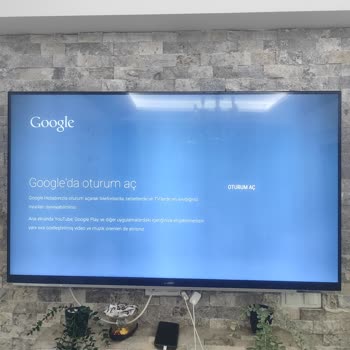
Arçelik Android TV Yazılım Güncellemesi Ve Google Hesabı Sorunu

profile
Osman
20 Ekim 2025 21:52
851
Arçelik Android TV Yazılım Güncellemesi Ve Google Hesabı Sorunu
1
Turgay sonuçtan hiç memnun değil

Yeni Aldığım TV İnternete Bağlanmıyor Servis Çözüm Sunmuyor

profile
Turgay
10 Eylül 2025 11:26
1.363
Yeni Aldığım TV İnternete Bağlanmıyor Servis Çözüm Sunmuyor
1
Mustafa sonuçtan hiç memnun değil

Arçelik Smart TV'de Sürekli Donma Ve Yetersiz Çözüm

profile
Mustafa
05 Eylül 2025 23:32
2.345
1
Ozlem sonuçtan hiç memnun değil

Arçelik TV Kurulum Ve Müşteri Hizmetlerinde Hayal Kırıklığı

profile
Ozlem
20 Ağustos 2025 15:09
1.397

Arçelik Android TV Sürekli Kanal Sorunu Yaşatıyor

profile
Hakan
15 Temmuz 2025 11:17
2.005
1
Onur sonuçtan hiç memnun değil

Arçelik TV'de Dolby Vision Desteği Sorunu Ve Yetersiz Müşteri Hizmeti

profile
Onur
07 Temmuz 2025 21:08
1.202

profile
Zlatan
23 Haziran 2025 21:35
501

Arçelik TV'de Sürekli Donma Ve Cihaz Uyumsuzluğu Sorunu

profile
İdris
19 Haziran 2025 11:05
1.169
Arçelik TV'de Sürekli Donma Ve Cihaz Uyumsuzluğu Sorunu
5
Kemal sonuçtan çok memnun
Çözüldü

Arçelik Android TV'de Sürekli Sinyal Ve Kanal Sorunu

profile
Kemal
04 Haziran 2025 23:27
2.058
arcelik-android-tvde-surekli-sinyal-ve-kanal-sorunu-1.jpg
2
Emrecan sonuçtan memnun değil

Güncelleme Sonrası TV'de Siyah Ekran Sorunu Çözülmüyor

profile
Emrecan
25 Mayıs 2025 10:36
1.740
5
Elif sonuçtan çok memnun
Çözüldü

Arçelik TV'de Kumanda Ve Sinyal Sorunları Hayal Kırıklığı Yarattı

profile
Elif
02 Mayıs 2025 23:10
3.333

"Şikayetimin üzerine hemen dönüş yapılıp, ertesi gün yetkili servisten iki arkadaş geldi. Çok ilgililerdi gerçekten. Daha önce kurulum için gelen kişiler tekniği anlatmadığı için televizyonun kapanma şeklini bile anlatmadıkları için donanımsal sıkıntı yaşadık. Neyse ki daha sonra gelen arkadaşlar nasıl yapacağımızı anlattı ve sorunumuz çözüldü. Arçelik ve yetkili servis arkadaşlara teşekkür ederim"

profile
Berat
28 Nisan 2025 00:17
1.642
Arçelik Akıllı Kumanda Uygulaması TV'ye Bağlanmıyor
1
Murat sonuçtan hiç memnun değil

Arçelik Android TV'de Fabrika Ayarları Sonrası Google Hesabı Sorunu

profile
Murat
16 Nisan 2025 13:23
1.457

Arçelik TV'de Sürekli Sinyal Problemi

profile
Ozlem
12 Nisan 2025 23:04
2.721
Arçelik TV'de Sürekli Sinyal Problemi
Arçelik Kategorileri

Marka Profili

Arçelik 10+ yıldır Şikayetvar pro üye markasıdır.
Pro üye marka, tüm şikayetlere geri dönüş yapmak ve müşteri memnuniyetini artırmak için platformda yerini alır. Şikayetvar hizmetlerini etkin bir şekilde kullanarak müşteri deneyimini sürekli iyileştirmeye çalışır.
Son 1 yılda şikayetleri cevaplama oranı %98
Marka Karnesini Gör

Sıkça Sorulan Sorular

Android Tv Dondu Ne Yapmalıyım?
Android tabanlı Arçelik televizyonlarda donma ve takılma, genellikle işlemci yükünün artması veya yazılımsal kararsızlıklar nedeniyle ortaya çıkar. Basit adımlar ile cihaz tekrar normal çalışmaya döndürülebilir. Cihazı Yeniden Başlatın Televizyonu kumandadan kapatıp açmak yerine fişten çıkarıp 10–15 saniye bekleyin. Bu işlem geçici bellek yükünü temizleyerek sistemi rahatlatır. Sinyal Kaynağını Kontrol Edin Dahili uydu alıcı kullanılıyorsa düşük sinyal kalitesi donmaya sebep olabilir. Kablo ve bağlantıları kontrol edip sinyal seviyesinin yeterli olduğundan emin olun. Fabrika Ayarlarına Dönün Yazılım kaynaklı hatalarda en etkili çözümdür. Ayarlar menüsünden fabrika ayarlarına dönerek tüm yapılandırmayı yenileyebilirsiniz. Bilgi Notu: Fabrika ayarlarına dönüş işleminde kanal listesi ve kayıtlı Wi-Fi şifreleri silineceğinden, işlem öncesi bilgilere dikkat edin. Kısaca: - Fişten çekip yeniden başlatın - Sinyal kalitesini kontrol edin - Gerekiyorsa fabrika ayarlarına dönün - İşlem sonrası sistemi yeniden kurun
Arçelik Android Tv Ekran Yansıtma Nasıl Yapılır?
Arçelik Android TV’de ekran yansıtma, Live Share veya Ekran Paylaşımı özelliği ile yapılır. TV’de ilgili özellik açıldıktan sonra mobil cihaz ya da bilgisayardan eşleştirme gerçekleştirilir. Live Share’i Açın Ayarlar menüsünde yer alan Ekran Paylaşımı bölümünden *Görüntüyü Al* seçeneğini aktif edin. TV, bekleme moduna geçerek cihaz eşleşmesini bekler. Mobil Cihazdan Bağlanın Telefonunuzda SmartView / Miracast / Kablosuz Ekran seçeneğini açın. Listeden TV ismini seçip onaylayın. Bilgisayardan Bağlanın Windows’ta Windows + K tuşlarına basarak *Bağlan* menüsünü açın. TV’yi seçerek kablosuz projeksiyonu başlatın. Bilgi Notu: Bazı Arçelik modellerinde menü farklılıkları olabilir veya ekran paylaşımı özelliği bulunmayabilir. Bu durumda cihaz menüsünde ilgili seçenek görünmez. Kısaca: - TV’de Live Share/Ekran Paylaşımı’nı açın. - Telefon veya bilgisayarda kablosuz ekran özelliğini başlatın. - Listeden TV’yi seçerek eşleştirin. - Bağlantı kurulunca ekran otomatik olarak yansıtılır.
Android Tv Nasıl Açılır?
Arçelik Android TV’niz açılmıyorsa ya da nasıl başlatacağınızı bilmiyorsanız, hem kumanda hem de cihaz üzerindeki güç tuşu ile açabilirsiniz. İşlem birkaç basit adımda tamamlanır ve TV’niz bekleme modundan çıkarak açılır. 1. Kumanda Üzerinden Açın Kumandadaki Power (Açma/Kapama) tuşuna basın. Bekleme modundaysa kırmızı ışık söner ve televizyon açılır. 2. Cihaz Üzerindeki Güç Tuşunu Kullan Bazı Arçelik TV modellerinde alt orta bölümde joystick tipi bir güç tuşu bulunur. Kısa basarak açma işlemini gerçekleştirebilirsiniz. 3. Bekleme Modundan Çıkarma Fişe takılıyken TV açılmıyorsa, kumandadaki rakam tuşlarından birine basarak da açılmasını sağlayabilirsiniz. Bilgi Notu: TV donmuşsa veya tepki vermiyorsa, fişini çekip 10–30 saniye bekleyerek yeniden takmak sistemi tazeler. Kısaca: - Kumandadaki Power tuşuna basın - Joystick tuşuna kısa basarak açın - Bekleme modundaysa rakam tuşlarına basın - Gerekirse güç döngüsü (fiş çekme) yapın
Tv'de Google Asistan Nasıl Açılır?
Arçelik televizyonlarda Google Asistan, kumanda üzerindeki mikrofon tuşu ile kullanılabilir. Sesli arama ve komutları etkinleştirmek için ayarlar üzerinden Asistan özelliğini açmanız yeterlidir. 1. Ayarlar Menüsüne Girin Kumandadaki Menü veya Ev simgeli tuşla ana ekrana gelin ve Ayarlar bölümüne geçin. 2. Ses ve Asistan Ayarlarını Açın Cihaz Tercihleri bölümünden Google Asistan seçeneklerine girin. Buradan özelliği aktif hale getirin. 3. Mikrofonu Etkinleştirin Kumandadaki mikrofon tuşuna basarak sesli komutu başlatabilirsiniz. Bazı modellerde TV üzerinde bulunan mikrofon anahtarının da açık konumda olması gerekir. Bilgi Notu: “Hey Google” komutu destekleyen modellerde, komut doğrudan söylenerek de Asistan aktif edilebilir. Kısaca: - Ayarlar > Cihaz Tercihleri > Google Asistan yolunu izleyin. - Asistan özelliğini aktif edin. - Kumandadaki mikrofon tuşunu kullanın. - TV üzerindeki mikrofon anahtarının açık olduğundan emin olun.
Arçelik Tv'de Arama Motoru Var mı?
Google TV arayüzüne sahip Arçelik televizyonlarda, içerik aramak için dahili bir arama fonksiyonu bulunur. Bu arama özelliği hem kumanda üzerinden hem de Google Asistan ile kullanılabilir. Arama Menüsüne Ulaşın Ana ekranda yer alan arama alanını kullanarak film, dizi veya uygulama adı arayabilirsiniz. Kumandadaki Mikrofon Tuşunu Kullanın Mikrofon tuşuna basarak sesli arama yapabilirsiniz. Komutlar Google Asistan tarafından işlenir. Uygulamalar İçinde Arama Yapın Yüklü uygulamaların (YouTube vb.) kendi içindeki arama bölümlerinden içerik arayabilirsiniz. Bilgi Notu: Bazı modellerde internet tarayıcısı yüklü gelmeyebilir. Arama için varsayılan yol Google TV’nin dahili arama özelliğidir. Kısaca: - Ana ekranda arama alanı mevcuttur. - Kumanda ile sesli arama yapılabilir. - Google Asistan desteği bulunur. - Uygulamalarda kendi iç araması vardır.
Android TV Ömrü Ne Kadar?
Android işletim sistemine sahip Arçelik televizyonlarda kullanım ömrü, arka aydınlatma teknolojisi ve kullanım alışkanlıklarına göre değişir. LED yapısı teknik olarak uzun yıllar çalışabilse de gerçek kullanımda çevresel etkiler ve bileşen yıpranması süreyi etkiler. Led aydınlatma ömrünü dikkate alın LED televizyonlarda ömrü belirleyen ana bileşen, arka aydınlatma LED’leridir. Teknik verilere göre 40.000 – 80.000 saat aralığında çalışma kapasitesi bulunmaktadır. Günlük 4–5 saat kullanımla yıllarca kesintisiz çalışabilir. Gerçek kullanımda ekonomik ömür daha kısadır Isı, güç aksamı bileşenleri ve yüksek parlaklık kullanımı LED’lerin zamanla yıpranmasına neden olur. Bu nedenle teknik olarak daha uzun süre çalışabilse de pratikte 7–10 yıl bandında ekonomik ömrünü doldurabilir. Zamanla görüntü performansı düşebilir Uzun kullanım sonrasında parlaklık azalması, renk sapmaları ve ölü piksel oluşumu televizyonun performansını etkiler. Bu da kullanıcı açısından değişim ihtiyacını artırabilir. Bilgi Notu: Ekonomik ömür, teknik ömrün tamamlanmasından önce bitebilir. Bunun nedeni görüntü kalitesinin zamanla belirgin ölçüde düşmesidir. Kısaca: - LED’lerin teknik ömrü 40.000–80.000 saat aralığındadır - Günlük kullanım ile 20 yıla kadar teorik ömür mümkündür - Gerçek kullanımda 7–10 yıl aralığında ekonomik ömür beklenir - Parlaklık ve ısı, ömür üzerinde doğrudan etkilidir
Android Tv'de Depolama Alanı Nasıl Açılır?
Android TV’de hafıza dolduğunda, USB bellek kullanarak depolama alanı genişletilebilir. Bu işlem sayesinde uygulamalar ve veriler için ek alan oluşturabilirsiniz. 1. USB Belleği Bağlayın USB belleği televizyonun USB girişine takın. Bildirime tıklayın veya Depolama bölümüne gidin. 2. Depolama Olarak Biçimlendirin USB sürücüsünü seçin ve “Cihaz Depolama Alanı Olarak Sil ve Biçimlendir” seçeneğini işaretleyin. Bu işlem USB belleği yalnızca TV ile kullanılabilir hâle getirir. 3. Uygulamaları Taşıma Ayarlar > Uygulamalar bölümüne giderek uygun uygulamaları USB’ye taşıyabilirsiniz. Bu sayede dahili hafizada yer açılır. Bilgi Notu: USB belleğin biçimlendirilmesi tüm verileri siler. Sistem tarafından şifrelenen bellek yalnızca bu TV’de çalışır. Kısaca: - USB belleği takın - Depolama olarak biçimlendirin - Uygulamaları USB’ye taşıyın - İç hafızada yer açın
Arçelik Android Tv Nasıl Güncellenir?
Arçelik Android TV’lerde yazılım güncellemesi, ayarlar menüsü üzerinden kolayca yapılabilir. Güncelleme, uygulamaların uyumluluğu ve cihazın stabil çalışması için önemlidir. 1. Ayarlar Menüsüne Girin Kumanda üzerinden Ayarlar menüsünü açın. “Cihaz Tercihleri” bölümüne gelin ve Hakkında seçeneğini seçin. 2. Sistem Güncellemesini Başlatın “Hakkında” menüsünde Sistem Güncellemesi satırını seçerek güncellemeleri denetleyin. Uygunsa güncelleme otomatik olarak başlar. 3. Güncelleme Tamamlanana Kadar Bekleyin TV yeniden başlatılarak güncelleme yüklenir. Bu aşamada fişi çekmeyin veya cihazı kapatmayın. Bilgi Notu: Güncelleme bulunamazsa sistem günceldir. Otomatik güncellemeler kapalıysa açmayı düşünebilirsiniz. Kısaca: - Ayarlar > Cihaz Tercihleri’ne girin - “Hakkında” seçeneğine tıklayın - Sistem Güncellemesi’ni başlatın - Yükleme bitene kadar bekleyin
TrustBuy Güven Skoru