Visit Xolvie to read complaints and reviews, or file yours.

Arçelik Cep Telefonu

107 Şikayet
Cep Telefonu
31100
(16 değerlendirme)
Şikayet Yaz

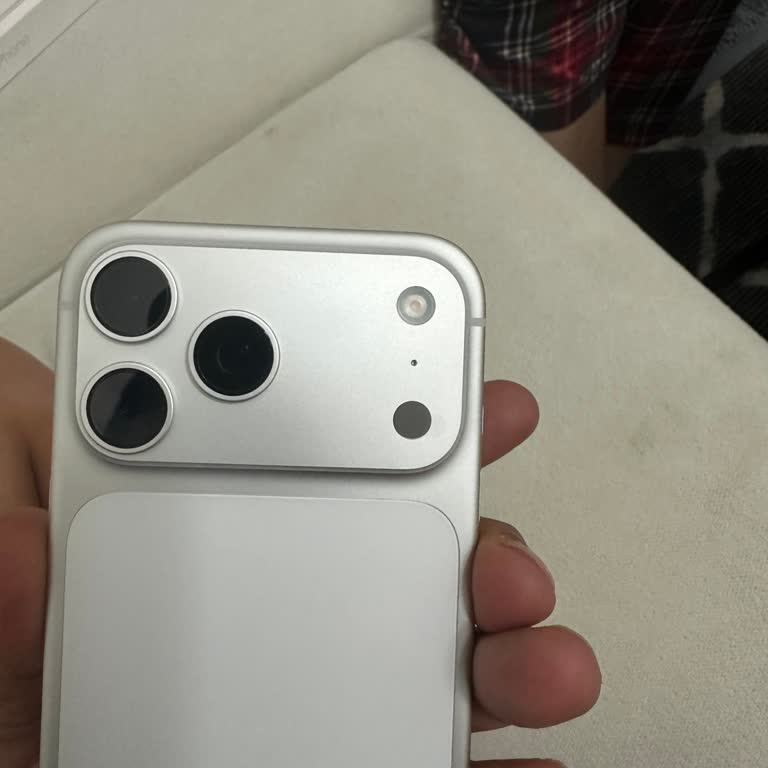
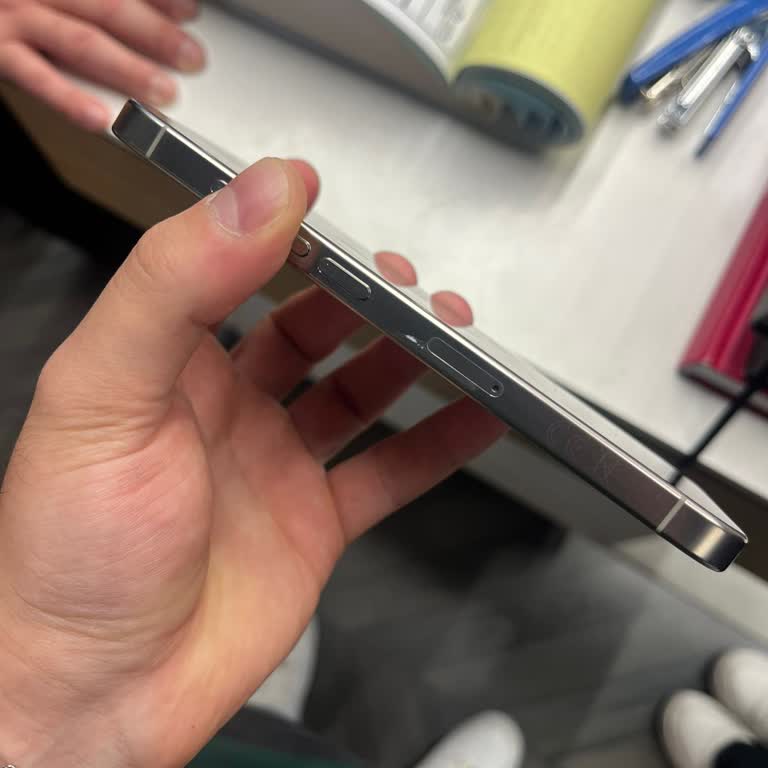
Sıfır Alınan İphone’da Üretim Hatası Ve Arçelik’ten Yetersiz Destek

Ali
05 Aralık 14:44
98
Sıfır Alınan İphone’da Üretim Hatası Ve Arçelik’ten Yetersiz Destek
1
Nuri sonuçtan hiç memnun değil

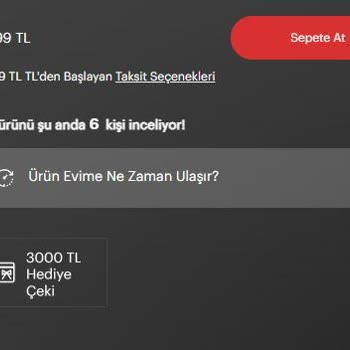
Arçelik Web Sitesi Üzerinden Yapılan Alışverişte Hediye Çeki Mağduriyeti Ve Yetersiz Müşteri Hizmetleri

Nuri
04 Kasım 21:57
360
arcelik-web-sitesi-uzerinden-yapilan-alisveriste-hediye-ceki-magduriyeti-ve-yetersiz-musteri-hizmetleri-1.pdf

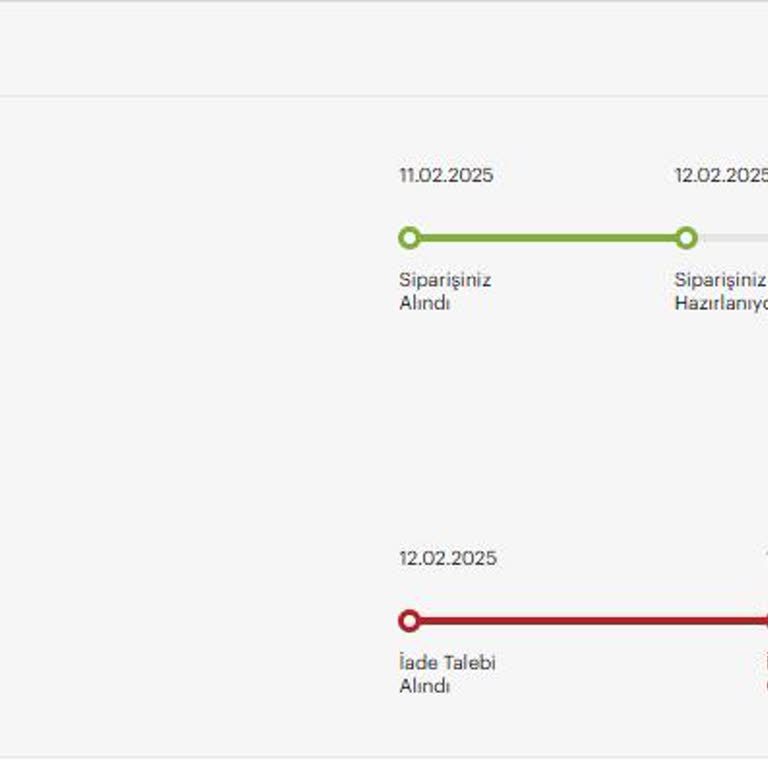
İptal Edilen Siparişin Ücreti İade Edilmiyor, Müşteri Hizmetleri Sessiz

Ali
02 Kasım 15:16
179
1
Berat sonuçtan hiç memnun değil

Arçelik Mağazasında iPhone Değişim Sürecinde Yaşanan İlgisizlik Ve Mağduriyet

Berat
23 Ekim 04:14
417
Arçelik Mağazasında iPhone Değişim Sürecinde Yaşanan İlgisizlik Ve Mağduriyet
1
Yunus sonuçtan hiç memnun değil

Sıfır Alınan Telefon Arızalı Çıktı, İade İçin Mağaza Yardımcı Olmuyor

Yunus
21 Ekim 14:23
254

Arçelik Web Sitesinde Üyelik Sorunu Nedeniyle Hediye Çekimi Alamıyorum

Ömerfaruk
06 Ekim 11:39
314
1
Fatma sonuçtan hiç memnun değil

Kayıp İphone Siparişim Teslim Edilmedi, Çözüm Bekliyorum

Fatma
26 Eylül 10:04
601
3
Can sonucu yetersiz buldu

Siparişi İptal Etmeme Rağmen Ürün Teslim Edildi Ve İade Sürecinde Destek Alamıyorum

Can
30 Ağustos 14:59
563

Arçelik Online Alışverişte Krediyle Aldığım Telefon Teslim Edilmedi

Enes
21 Temmuz 09:21
801
arcelik-online-alisveriste-krediyle-aldigim-telefon-teslim-edilmedi-2.pdf
1
Selim sonuçtan hiç memnun değil

Fatura Düzeltme Talebim Reddedildi, Güvenim Sarsıldı

Selim
15 Temmuz 15:43
659

Yeni Aldığım Apple 16 Telefonda E Sim Sorunu Ve İade Reddi

Fatih
03 Mayıs 11:31
838
1
Burhanettin sonuçtan hiç memnun değil

Arçelik'ten Tedarik Edilemeyen İphone Siparişi Sorunu

Burhanettin
11 Nisan 00:18
1.301
1
Mehmet sonuçtan hiç memnun değil

Yanlış Fiyat Sebebiyle İptal Edilen Sipariş İadesi

Mehmet
21 Şubat 11:13
1.118
Yanlış Fiyat Sebebiyle İptal Edilen Sipariş İadesi
1
Levent sonuçtan hiç memnun değil

Arçelik'ten Alışverişte Hediye Çeki Ve Teslimat Sorunları

Levent
29 Ocak 14:30
1.678
Arçelik'ten Alışverişte Hediye Çeki Ve Teslimat Sorunları
1
Safa sonuçtan hiç memnun değil

Safa
14 Ocak 14:00
1.288

Arçelik Hediye Çeki Sorunu Ve İlgisizlik

Yusuf
27 Aralık 2024 17:15
1.227

Celal
02 Aralık 2024 19:50
1.250
5
Atiye sonuçtan çok memnun
Çözüldü

Atiye
01 Kasım 2024 14:43
1.261

"Sorunu iki gün içerisinde çözdüğünüz için teşekkür ederim"

5
Fırat sonuçtan çok memnun
Çözüldü
Fırat
31 Ekim 2024 11:47
271
Fırat Şikayetini Yayından Kaldırdı

Enis
23 Ekim 2024 16:19
1.115
1
Mahmut sonuçtan hiç memnun değil

Mahmut
11 Ekim 2024 15:11
1.649
Arçelik Kategorileri

Marka Profili

Arçelik 10+ yıldır Şikayetvar pro üye markasıdır.
Pro üye marka, tüm şikayetlere geri dönüş yapmak ve müşteri memnuniyetini artırmak için platformda yerini alır. Şikayetvar hizmetlerini etkin bir şekilde kullanarak müşteri deneyimini sürekli iyileştirmeye çalışır.
Son 1 yılda şikayetleri cevaplama oranı %98
Marka Karnesini Gör

Sıkça Sorulan Sorular

Cep Telefonu Tüketici Hakları Nelerdir?
Cep telefonu satın alındığında tüketici, üründe bir kusur olsun ya da olmasın belirli yasal haklara sahiptir. Bu haklar; satışın nereden yapıldığı ve ürünün ayıplı olup olmadığı durumlarına göre değişir. 1. Mesafeli Satışta 14 Günlük Cayma Hakkı İnternet, mobil uygulama veya telefon üzerinden yapılan alışverişlerde tüketici, ürünü teslim aldığı tarihten itibaren 14 gün içinde gerekçesiz iade hakkına sahiptir. Satıcı, cayma bildirimi sonrası iade edilen ürünün bedelini 14 gün içinde tüketiciye geri ödemekle yükümlüdür. 2. Ayıplı Mal Durumunda Seçimlik Haklar Telefonun kusurlu çıkması hâlinde tüketici, satış şekline bakılmaksızın güçlü yasal haklara sahiptir. 6502 sayılı Kanuna göre tüketici aşağıdaki dört seçimlik haktan birini kullanabilir: - Sözleşmeden dönme (bedelin iadesi) - A yıpsız misliyle değişim - Ayıp oranında bedel indirimi - Ücretsiz onarım Bu seçim hakkı tamamen tüketiciye aittir. 3. Mağazadan Alınan Telefonda İade Hakkı Fiziksel mağazadan alınan telefonda gerekçesiz iade hakkı yoktur. İade ancak ürünün ayıplı olması hâlinde ve tüketicinin seçimlik hakları kapsamında yapılabilir. Mağaza, kendi inisiyatifiyle bir iade politikası sunuyorsa uygulanır; yasal zorunluluk değildir. Bilgi Notu: Ayıplı mal durumunda haklar, teslim tarihinden itibaren 2 yıl boyunca kullanılabilir. Seçim hakkı tüketiciye ait olup, satıcı tüketiciyi yalnızca servis sürecine yönlendiremez. Kısaca: - İnternetten alınan telefonda 14 gün içinde gerekçesiz iade hakkı vardır. - Ayıplı telefonlarda iade, değişim, onarım veya indirim hakları geçerlidir. - Mağazadan alınan kusursuz üründe gerekçesiz iade hakkı yoktur. - Tüm bu haklar 6502 sayılı Tüketici Kanunu ile korunur.
Arçelik Televizyonu Telefonuma Nasıl Bağlarım?
Arçelik televizyonu telefona bağlamak için önce TV’nizin ekran paylaşımını destekleyip desteklemediğini kontrol etmeniz gerekir. Uyumlu bir modeliniz varsa, telefonunuzu kablolu (HDMI/MHL) ya da kablosuz (Miracast, Chromecast vb.) yöntemlerle bağlayabilirsiniz. 1. TV modeliniz ekran paylaşımını destekliyor mu kontrol edin Arçelik, bazı eski menü tiplerine sahip TV’lerin ekran paylaşımını desteklemediğini belirtir. Kumandadan “Menü” tuşuna bastığınızda açılan menü “Sol Ortada Görüntü Menüsü”, “Sol Üstte Görüntü Ayarları Menüsü” veya “Sol Ortada Resim/Kanal Menüsü” şeklindeyse bu modeller ekran paylaşımını desteklemez. Eğer TV’niz bu kategoride değilse aşağıdaki bağlantı yöntemlerini kullanabilirsiniz. 2. Kablolu bağlantı (HDMI / MHL) ile bağlayın En kararlı ve yüksek kaliteli yöntem, telefonu HDMI üzerinden TV’ye bağlamaktır. Telefonunuzun girişine uygun bir HDMI adaptörü veya MHL kablosu kullanarak kablonun HDMI ucunu TV’nin “HDMI 1 / HDMI 2” gibi girişlerinden birine takın. TV kumandasında “Source/Kaynak” tuşuna basıp bağlantı yaptığınız HDMI girişini seçtiğinizde telefon ekranı doğrudan TV’ye yansır. 3. Android telefon için kablosuz bağlantı (Miracast / Ekran Paylaşımı) Birçok Arçelik Smart TV ve Android telefon, Miracast/Wireless Display tabanlı ekran yansıtmayı destekler. TV’de menüden “Ekran Paylaşımı”, “Live Share” veya “Miracast” seçeneğini bularak aktifleştirin; TV “bağlantı bekleniyor” ekranına geçer. Android telefonda bildirim paneli veya Ayarlar üzerinden “Smart View”, “Ekran Yansıtma”, “Kablosuz Ekran”, “Cast” gibi seçeneğe girip listeden Arçelik TV’nizi seçtiğinizde bağlantı sağlanır. Gerekli durumlarda her iki cihazın da aynı Wi-Fi ağına bağlı olması istenir. 4. iPhone için bağlantı (AirPlay benzeri uygulamalar) Arçelik TV’ler Apple’ın AirPlay protokolünü doğrudan desteklemez; iPhone ekranını yansıtmak için araya bir uygulama gerekir. Eğer TV’niz Android TV veya Google TV tabanlıysa, TV’deki Google Play Store’a girip “AirScreen” veya “AirBeamTV” gibi bir AirPlay alıcı uygulama indirip çalıştırın. Sonrasında iPhone’da Denetim Merkezi’nden “Ekran Yansıtma”ya dokunup listeden TV’nizi (veya AirScreen uygulamasını) seçerek bağlantıyı kurabilirsiniz. 5. Google TV / Chromecast ve uygulama içi yayın (YouTube vb.) Yeni nesil Arçelik Google TV’lerde dahili Chromecast özelliği bulunur. Telefonunuz ve TV aynı Wi-Fi ağına bağlıyken Android’de “Google Home” veya “Google TV” uygulamasından TV’nizi seçip “Ekranı Yayınla / Cast Screen” adımlarını izleyebilirsiniz. Destekleyen uygulamalarda (YouTube, Netflix vb.) görülen “Cast” ikonuna basarak yalnızca o uygulamanın görüntüsünü TV’ye göndermek de mümkündür. Bilgi Notu: Hem ekran yansıtma hem de telefonun kumanda olarak kullanılabildiği senaryolarda, Arçelik TV ile telefonun aynı modem üzerinden aynı Wi-Fi ağına bağlı olması kritik öneme sahiptir; farklı ağlarda veya telefonda mobil veri açıkken bağlantı sorunları yaşanabilir. Kısaca: - Önce TV’nizin ekran paylaşımını destekleyip desteklemediğini kontrol edin. - En stabil seçenek için telefonu HDMI/MHL kablosu ile TV’nin HDMI girişine bağlayın. - Android telefonda “Ekran Yansıtma / Cast / Smart View” ile Miracast üzerinden kablosuz bağlantı kurun. - Google TV veya üçüncü parti AirPlay uygulamalarıyla hem iPhone’u hem Android’i aynı Wi-Fi ağı üzerinden kablosuz olarak Arçelik TV’ye bağlayın.
Arçelik Kumanda Telefondan Nasıl Bağlanır?
Arçelik televizyonunuzu telefondan kumanda etmek için, öncelikle TV’nizin Smart TV olması ve hem TV’nin hem de telefonun aynı Wi-Fi ağına bağlı olması gerekir. Ardından “Arçelik Akıllı Kumanda” uygulamasıyla TV’yi otomatik veya manuel olarak ekleyip kumanda olarak kullanabilirsiniz. 1. Önce gerekli koşulları kontrol edin Arçelik kumandayı telefondan kullanabilmek için TV’nizin internete bağlanabilen bir Smart TV modeli olması gerekir. Eski menü tipine sahip, internet özelliği olmayan televizyonlar bu özelliği desteklemez. Ayrıca hem Arçelik TV hem de telefonunuzun (Android veya iPhone) aynı Wi-Fi ağına (örneğin “Ev-Internetim”) bağlı olması zorunludur; telefon mobil veriyle bağlıyken bağlantı çalışmaz. 2. Arçelik Akıllı Kumanda uygulamasını indirip otomatik bağlayın Telefonunuzun mağazasından (Google Play Store veya App Store) “Arçelik Akıllı Kumanda” (veya markaya göre Beko/Grundig Smart Remote) uygulamasını indirin. Uygulamayı açıp “Cihaz Ekle” seçeneğine dokunduğunuzda, uygulama aynı Wi-Fi ağındaki uyumlu TV’leri “Ağınıza bağlı cihazlar aranıyor” uyarısıyla tarar. Listede Arçelik televizyonunuzun adını gördüğünüzde üzerine dokunarak seçin; eşleştirme tamamlandığında telefon ekranında kumanda arayüzü açılır ve TV’yi yönetmeye başlayabilirsiniz. 3. TV bulunmazsa IP adresiyle manuel bağlantı yapın Uygulama TV’nizi otomatik olarak bulamazsa (modem ayarları veya güvenlik duvarı sebebiyle), “+” simgesine dokunup TV’yi IP adresiyle ekleyebilirsiniz. TV’nin IP adresini öğrenmek için TV menünüzün tipine göre Ayarlar > AĞ veya İnteraktif TV > IP gibi menü adımlarını izleyerek ekranda görünen IP’yi not alın. Bu IP adresini (örneğin 192.168.1.XX) uygulamadaki ilgili alana girip “Bağlan” dediğinizde, manuel eşleştirme tamamlanır ve telefondan kumanda kullanabilirsiniz. Bilgi Notu: Arçelik kumandayı telefondan kullanma özelliği Bluetooth ile değil, tamamen Wi-Fi ağı üzerinden çalışır. Başarısız bağlantıların büyük kısmı, telefon ve TV’nin farklı ağlarda olması veya modemdeki ağ ayarlarından kaynaklanır. Kısaca: - TV’nizin Smart TV olduğundan ve internete bağlı olduğundan emin olun. - Telefon ve Arçelik TV’yi aynı Wi-Fi ağına bağlayın. - “Arçelik Akıllı Kumanda” uygulamasını indirip “Cihaz Ekle” ile otomatik eşleştirme yapın. - TV bulunmazsa IP adresini TV menüsünden alıp uygulamaya girerek manuel bağlanın.