Visit Xolvie to read complaints and reviews, or file yours.

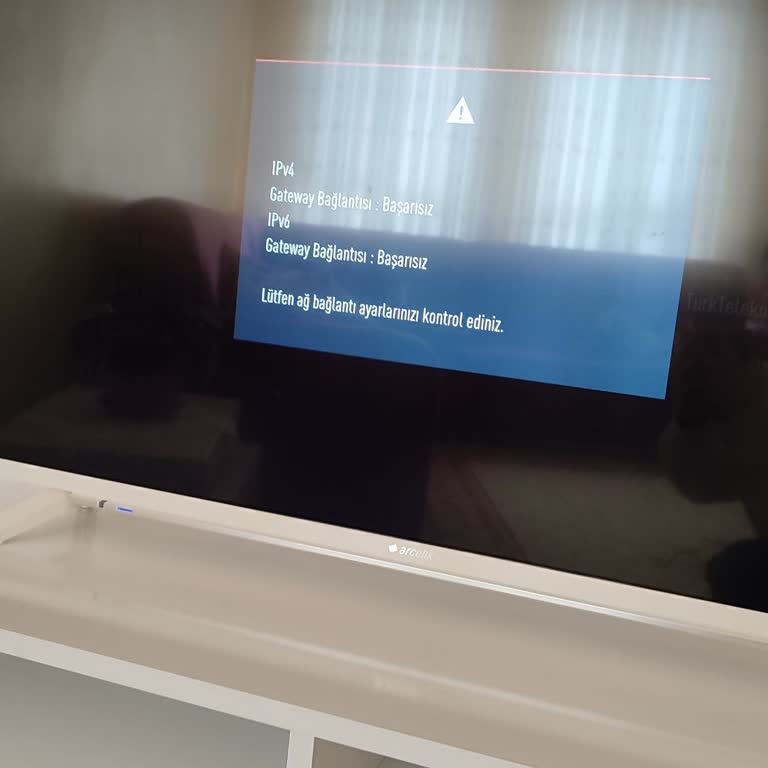
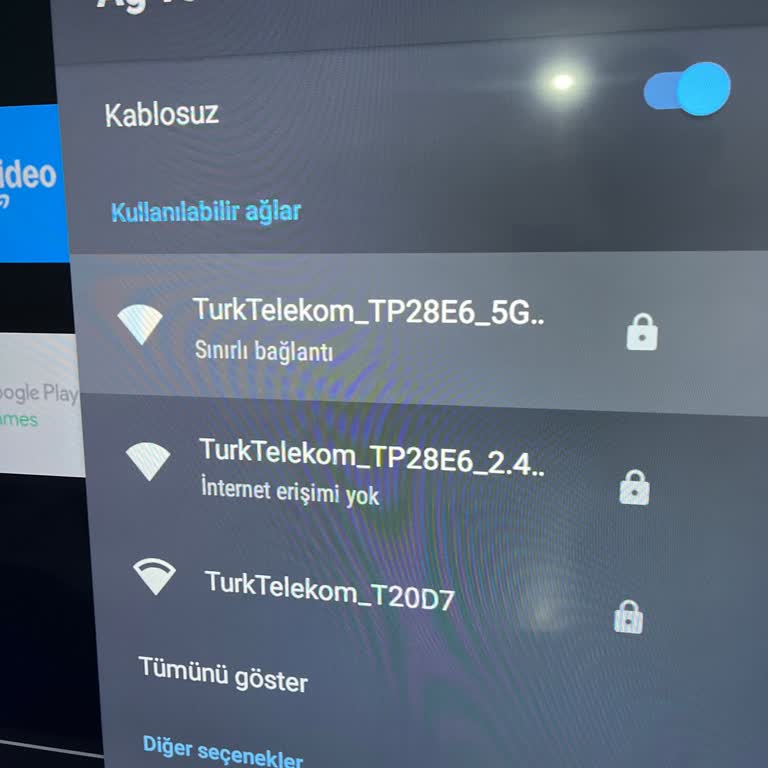
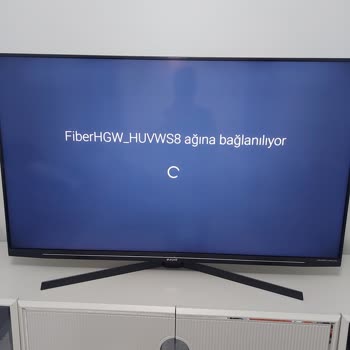
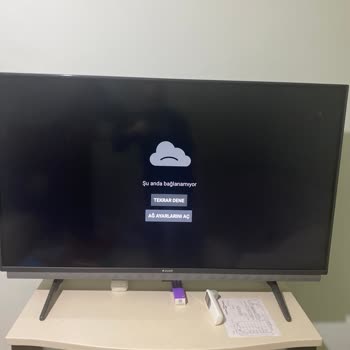
Arçelik Televizyon tv internet bağlantı sorunu

14 Şikayet
45100
(576 değerlendirme)
Şikayet Yaz
5
Hatice sonuçtan çok memnun
Çözüldü

Arçelik TV İnternet Bağlantı Sorunu!

profile
Hatice
20 Mart 2025 13:33
1.220
Arçelik TV İnternet Bağlantı Sorunu!
3
Samet sonucu yetersiz buldu

Arçelik Smart TV İnternet Bağlantı Sorunu

profile
Samet
19 Mart 2025 22:43
922
Arçelik Smart TV İnternet Bağlantı Sorunu
1
Fethi sonuçtan hiç memnun değil

Arçelik TV'nin İnternet Bağlantı Sorunu

profile
Fethi
10 Şubat 2025 01:04
2.073
1
Ramazan sonuçtan hiç memnun değil

Arçelik TV'nin İnternet Bağlantı Sorunu Çözülemiyor

profile
Ramazan
04 Şubat 2025 22:01
802

profile
Büşra
08 Aralık 2024 12:58
642

Arçelik Smart TV İnternet Bağlantı Sorunu

profile
Samet
20 Ekim 2024 18:24
1.041
Arçelik Smart TV İnternet Bağlantı Sorunu
5
Egemen sonuçtan çok memnun
Çözüldü

Arçelik TV'nin İnternet Bağlantı Sorunu

profile
Egemen
18 Ekim 2024 23:12
2.601
5
Buse sonuçtan çok memnun
Çözüldü
profile
Buse
12 Eylül 2024 21:40
289

"Teşekkürler servis çok ilgiliydi sorunumuzu çözdüler tvmizden çok memnunuz teşekkür ederiz"

Buse Şikayetini Yayından Kaldırdı
4
İlker sonuçtan memnun
Çözüldü
profile
İlker
04 Mart 2023 15:31
2.093

"İlginiz için teşekkürler"

İlker Şikayetini Yayından Kaldırdı
3
Celal sonucu yetersiz buldu

profile
Celal
13 Şubat 2023 22:32
1.860
Arçelik Kategorileri

Marka Profili

Arçelik 10+ yıldır Şikayetvar pro üye markasıdır.
Pro üye marka, tüm şikayetlere geri dönüş yapmak ve müşteri memnuniyetini artırmak için platformda yerini alır. Şikayetvar hizmetlerini etkin bir şekilde kullanarak müşteri deneyimini sürekli iyileştirmeye çalışır.
Son 1 yılda şikayetleri cevaplama oranı %98
Marka Karnesini Gör

Sıkça Sorulan Sorular

Arçelik Televizyon İnternete Bağlanma Nasıl Bağlanır?
Arçelik televizyon internete bağlanmak için kablolu (Ethernet) veya kablosuz (Wi-Fi) bağlantı seçeneklerini destekler. Doğru bağlantı tipi seçilip yapılandırma tamamlandığında cihaz internet erişimi sağlayarak akıllı özellikleri kullanılabilir hale gelir. Kablolu Bağlantı Yapın Modemden gelen Ethernet kablosunu televizyonun arkasındaki “LAN” girişine takın. Ayarlar bölümünden ağ tipi olarak Kablolu/Ethernet seçeneğini işaretleyerek bağlanmayı başlatın. Wi-Fi Ağına Bağlanın Ayarlar > Ağ bölümüne girerek listelenen kablosuz ağlar arasından kendi ağınızı seçin. Şifreyi girerek bağlantıyı tamamlayın ve modem ile televizyon arasında engel olmadığından emin olun. IP Ayarlarını Otomatik Yapın IP/DNS bilgilerini manuel girdiyseniz bağlantı sağlanamayabilir. Ağ ayarlarında Otomatik seçeneğini seçerek cihazın IP almasını sağlayın. Bilgi Notu: Bağlantı başarısız olursa ağ seçimini yenileyebilir veya modemi yeniden başlatarak bağlantıyı tekrar deneyebilirsiniz. Kısaca: - Kablolu veya Wi-Fi bağlantı tipini seçin - Ağı belirleyip şifreyi doğru girin - IP/DNS ayarlarını otomatik yapın - Bağlantıyı yenileyip tekrar deneyin
Arçelik Tv İnternet Tarayıcısı Nasıl Açılır?
Arçelik Android TV’lerde internet tarayıcısı kullanmak için önce tarayıcı uygulamasının yüklü olması gerekir. Tarayıcı açıldıktan sonra adres çubuğu üzerinden dilediğiniz siteye erişebilirsiniz. 1. Uygulama Mağazasına Girin Kumanda ile Home tuşuna basın ve ana ekrandan Google Play Store’a girin. Arama bölümüne “Web Browser” yazın. 2. Tarayıcı Uygulamasını Yükleyin Listede çıkan tarayıcılardan birini seçip yükleyin. Yükleme tamamlandığında TV otomatik olarak uygulamayı menünüze ekler. 3. Tarayıcıyı Açın Ana ekrana dönerek yüklediğiniz tarayıcı uygulamasını seçin. Adres çubuğuna giriş yaparak internete bağlanın. Bilgi Notu: Bazı Android TV modellerinde tarayıcı ön yüklü gelmez. Bu durumda mutlaka Google hesabıyla giriş yaparak uygulamayı indirmeniz gerekir. Kısaca: - Home tuşu ile ana ekrana gidin - Google Play Store’u açın - Web tarayıcısı uygulaması indirin - Uygulamayı açıp internette gezinin
TrustBuy Güven Skoru