Visit Xolvie to read complaints and reviews, or file yours.

Vodafone Şebeke

8.203 Şikayet

Şebeke
26100
(2.978 değerlendirme)
Şikayet Yaz

Vodafone Şebeke Ve İnternet Kesintileri Bankacılık İşlemlerini Engelliyor

profile
Merve
27 Mart 17:29
152
1
Sinan sonuçtan hiç memnun değil

Vodafone Şebeke Çekim Sorunu Ve Fatura İadesi Talebi

profile
Sinan
27 Mart 15:46
181

İstanbul Gaziosmanpaşa’da Mobil Hat Çekmiyor Ve Ücret İadesi İstiyorum

profile
Aleyna
27 Mart 00:56
197
istanbul-gaziosmanpasada-mobil-hat-cekmiyor-ve-ucret-iadesi-istiyorum-1.jpg

Van İpekyolu’da Sesli Görüşme Sırasında İnternet Bağlantısı Kesiliyor

profile
Yıldız
26 Mart 21:53
128
5
Nisa sonuçtan çok memnun
Çözüldü
profile
Nisa
26 Mart 21:46
-
Nisa Şikayetini Yayından Kaldırdı

Batman Çamlıtepe'de Vodafone Sinyali Sürekli Kesintili Ve Zayıf Çekim Şikayeti

profile
Sedat
26 Mart 20:50
163
batman-camlitepede-vodafone-sinyali-surekli-kesintili-ve-zayif-cekim-sikayeti-1.jpg
4
Metin sonuçtan memnun
Çözüldü

420 TL Zam Teklifi Ve Şebeke Sorunları

profile
Metin
26 Mart 20:43
77

"Teşekkür ederim"

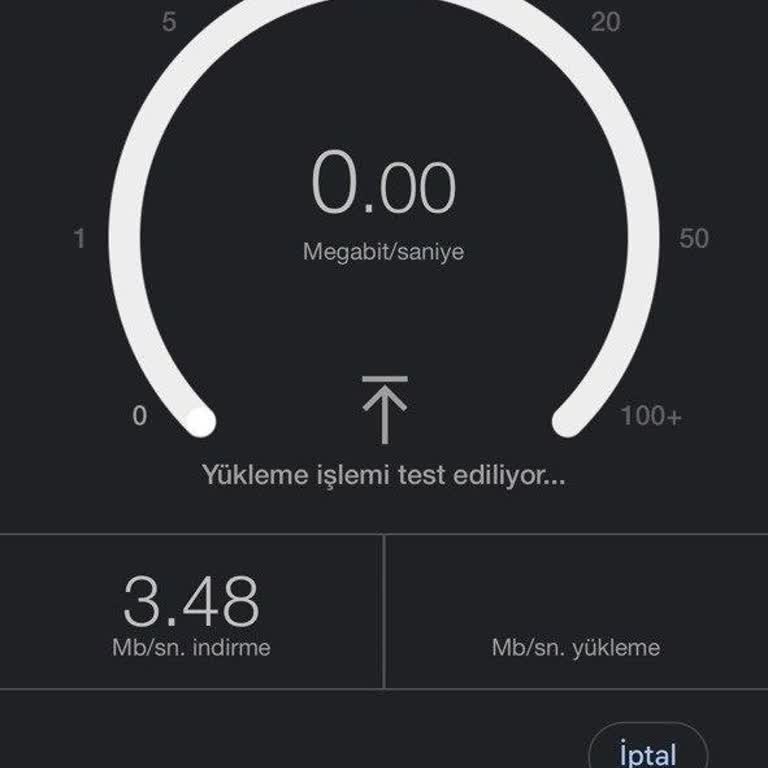
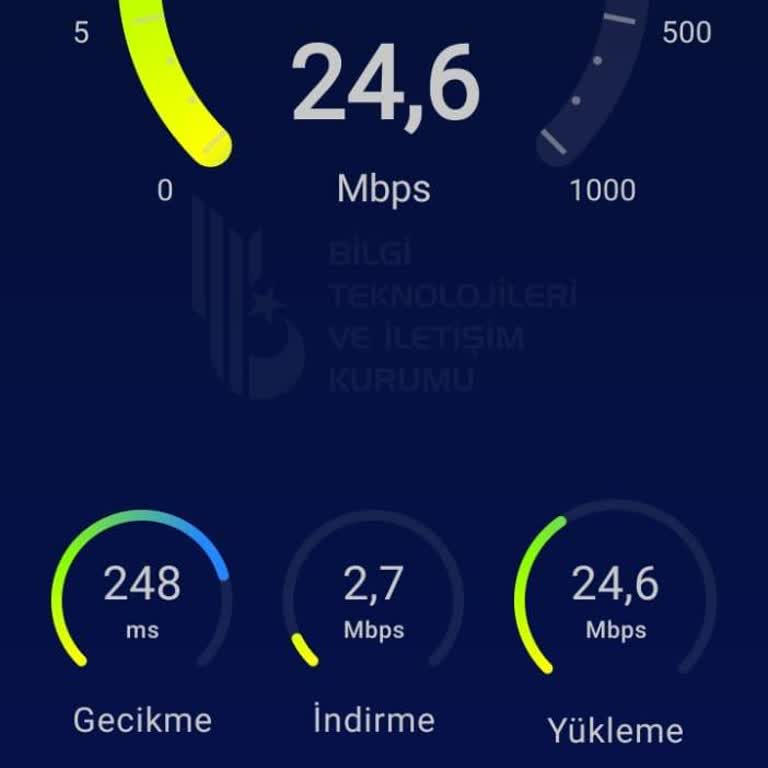
Vodafone İnternet Hızı 4 MB/ Saniyeden Düşük Ve Hizmet Sağlanamıyor

profile
Bünyamin
26 Mart 12:14
169
1774518824365.screenshot-2026-03-26-12-13-07-845-comgoogleandroidgooglequicksearchbox.jpg

Şebeke Ve Çekim Problemleri Nedeniyle Ücretsiz Sözleşme Feshi

profile
Atakan
26 Mart 10:31
224

Silivri’de Çekim Ve İnternet Sorunu İçin Vodafone’a Şikayet

profile
Emre
26 Mart 08:59
209

Vodafone Şebeke Kesintisi Güvenlik Sorunu Yaratıyor: Arama Ve İnternet Kesildi

profile
Hülya
26 Mart 06:07
165

Yanımda Uygulamasında Giriş Hatası Ve Ankara Çekim Sorunu

profile
Hakan
25 Mart 23:13
219

Ümraniye'de Mobil Veri Hızı Düşük Ve İnternet Bağlantısı Kesintili

profile
Denizcan
25 Mart 23:13
161
1
Aziz sonuçtan hiç memnun değil

Vodafone’dan Kesilen Aramalar Ve Şebeke Sorunları İçin Açıklama Bekliyorum

profile
Aziz
25 Mart 21:17
175

Çekim Sorunları Ve Sıfır İnternet Hızı Nedeniyle Vodafone Aboneliği İptali Talebi

profile
Samet
25 Mart 20:46
150
cekim-sorunlari-ve-sifir-internet-hizi-nedeniyle-vodafone-aboneligi-iptali-talebi-3.jpg
cekim-sorunlari-ve-sifir-internet-hizi-nedeniyle-vodafone-aboneligi-iptali-talebi-2.jpg
cekim-sorunlari-ve-sifir-internet-hizi-nedeniyle-vodafone-aboneligi-iptali-talebi-1.jpg
1
Esma sonuçtan hiç memnun değil

Vodafone Mobil Hatımda Çekim Ve İnternet Sorunları Nedeniyle Sözleşme İptali Talebi

profile
Esma
25 Mart 18:13
157

Maslak Ve Taksim'de Mobil İnternet Çekmeme Ve Yüksek Faturalar

profile
Alemdar
25 Mart 16:22
171

Batman Gercüş Ardıçlı Mezrasında Şebeke Sorunu Telefon Görüşmelerini Engelliyor

profile
Bedrettin
25 Mart 14:50
181
1
Serkan sonuçtan hiç memnun değil

Ankara Etimesgut Bağlıca’da Sürekli Zayıf Çekim Ve Çağrı Kesintileri İçin Acil Çözüm Talebi

profile
Serkan
25 Mart 14:35
201

Vodafone Şebeke Sorunu, Sürekli Kesinti Ve Fatura İadesi Talebi

profile
Halit
25 Mart 12:55
209

Vodafone Kategorileri

Marka Profili

Vodafone 10+ yıldır Şikayetvar pro üye markasıdır.
Pro üye marka, tüm şikayetlere geri dönüş yapmak ve müşteri memnuniyetini artırmak için platformda yerini alır. Şikayetvar hizmetlerini etkin bir şekilde kullanarak müşteri deneyimini sürekli iyileştirmeye çalışır.
Son 1 yılda şikayetleri cevaplama oranı %100
Marka Karnesini Gör

Sıkça Sorulan Sorular

2G ve 3G bağlantısı nasıl kapatılır?

2G ve 3G bağlantısını cihazınızda tamamen devre dışı bırakmak için, mobil ağ ayarları menüsünden tercih edilen ağ tipini değiştirmeniz yeterlidir. Android ve iPhone işletim sistemlerinde bu işlem farklı menüler üzerinden yapılır. Android Cihazlarda 2G/3G’yi Kapatma 1. Ayarlar (Settings) uygulamasını açın. 2. Ağ ve İnternet (Network & Internet) ya da Bağlantılar (Connections) menüsüne girin. 3. Mobil Ağlar (Mobile Networks) veya SIM'ler sekmesini seçin. 4. Tercih Edilen Ağ Türü (Preferred Network Type) seçeneğine dokunun. 5. Listeden “Sadece 4G/LTE”, “5G/4G” veya benzeri 2G/3G içermeyen bir seçenek işaretleyin. 6. (Android 14 ve üstü) “2G'ye İzin Ver” (Allow 2G calls) anahtarını kapalı konuma getirin. Bu adım, radyo seviyesinde 2G’nin tamamen engellenmesini sağlar. iPhone (iOS) Cihazlarda 2G/3G’yi Kapatma 1. Ayarlar (Settings) uygulamasını açın. 2. Hücresel (Cellular) veya bölgeye göre Mobil Veri (Mobile Data) menüsüne dokunun. 3. Hücresel Veri Seçenekleri (Cellular Data Options) kısmına girin. 4. Ses ve Veri (Voice & Data) seçeneğini seçin. 5. Görünen listeden “LTE”, “4G” veya “5G” (varsa) seçeneğini işaretleyin. Bu işlem, cihazı modern ağa kilitler ve 2G/3G sinyallerine geçişi büyük ölçüde engeller. 6. Mobil Veri anahtarını tamamen kapatmak isterseniz, aynı menüde “Hücresel Veri”yi kapalı konuma getirerek tüm mobil veri aktarımını durdurabilirsiniz. Ağ Seçimini Sadece LTE/5G ile Sınırlama Her iki platformda da “Sadece 4G/LTE” ya da “5G/4G” gibi seçenekler, cihazın otomatik olarak daha düşük nesil ağlara (2G/3G) geçmesini engeller. Bu, batarya tüketimini azaltır ve sahte baz istasyonu (IMSI Catcher) riskini düşürür. Bilgi Notu: Türkiye’de 2G ve 3G şebekelerinin yasal kullanım süresi 30 Nisan 2029’a kadar uzatılmıştır; ancak cihaz seviyesinde ağ kapatma işlemi her zaman mümkündür. Acil durum (112) aramaları için, cihaz 2G’yi tamamen kapatmış olsa bile, acil çağrı özelliği otomatik olarak en düşük mevcut şebikeye (2G dahil) bağlanır. Kısaca: - Android’de Tercih Edilen Ağ Türü menüsünden “Sadece 4G/LTE” ya da “5G/4G” seçin. - Android 14+’de “2G'ye İzin Ver” seçeneğini kapalı yapın. - iPhone’da Ses ve Veri menüsünden “LTE/4G/5G” seçeneğini aktif edin. - Mobil veri tamamen kapatmak isterseniz, “Hücresel Veri” anahtarını kapalı konuma getirin. - 2G/3G şebekeleri 30 Nisan 2029’a kadar Türkiye’de aktif kalacak, ancak cihaz ayarlarıyla devre dışı bırakılabilir.

5G mi daha iyi 4.5G mi?

5G teknolojisi, 4.5G (LTE‑Advanced) altyapısına kıyasla daha yüksek hız, daha düşük gecikme ve çok daha yüksek cihaz yoğunluğu sunar. Ancak bu avantajları tam anlamıyla deneyimlemek için uyumlu cihaz, operatörün 5G yetkilendirmesi ve aktif 5G kapsama alanı gerekir; aksi takdirde 4.5G daha kararlı bir bağlantı sağlayabilir. Performans Karşılaştırması 5G, teorik olarak 10 Gb/s’ye kadar çıkabilen indirme hızına ve 1 ms’ye kadar düşebilen gecikmeye sahiptir. 4.5G ise gerçek dünyada 30‑60 Mbps ortalama indirme ve 30‑50 ms gecikme sunar. Aynı zamanda 5G, kilometrekare başına 1 000 000 cihazı desteklerken, 4.5G bu sayıyı 100 000 cihaza sınırlıdır. Kullanım Şartları 5G’den yararlanmak için: * 5G modem/çip (ör. Snapdragon X60) içeren akıllı telefon, * Vodafone’un 5G erişim izni verilen SIM ve tarifesi, * Kullanıcı konumunda aktif bir 5G baz istasyonu. Bu üç unsur eksik olduğunda cihaz otomatik olarak 4.5G’ye geçer. Kapsama ve Gerçek Dünya Durumları 5G yüksek frekanslı (mmWave) sinyallerinin duvar ve beton gibi engelleri geçmesi zor olduğundan, kapalı alanlarda veya dağlık bölgelerde 4.5G sinyali daha güçlü olabilir. Zayıf 5G sinyali, cihazın bataryasını hızla tüketebilir; bu durumda 4.5G “daha iyi” bir deneyim sunar. Veri Tüketimi Üzerindeki Etkisi 5G’nin geniş bant genişliği, video akış hizmetlerinin otomatik olarak 4K gibi yüksek çözünürlüklere çıkmasını sağlar; aynı içerik 4.5G’de 1080p ile sınırlı kalır. Ayrıca 5G’de ön bellekleme (buffering) çok hızlı gerçekleşir, kullanıcı videoyu kapatsa bile büyük miktarda veri tüketilmiş olur. iOS cihazlarda “Allow More Data on 5G” ayarı açık olduğunda, sistem güncellemeleri ve iCloud yedeklemeleri de 5G üzerinden gerçekleşir. Bilgi Notu: Vodafone, 5G performansı ve kapsama alanı hakkında yanıltıcı reklam yaptığı iddiasıyla Ticaret Bakanlığı Reklam Kurulu’nun denetimine tabi olabilir; tüketiciler bu tür durumları ilgili mercilere şikayet edebilir. Kısaca: - 5G, hız, gecikme ve cihaz kapasitesi bakımından 4.5G’den üstündür. - 5G’nin faydası, uyumlu cihaz, plan ve kapsama alanıyla sınırlıdır. - Kapalı veya sinyalin zayıf olduğu ortamlarda 4.5G daha stabil bir bağlantı sunar. - 5G, adaptif bitrate ve hızlı ön bellekleme nedeniyle veri tüketimini artırabilir. - Yanıltıcı 5G reklamları durumunda tüketiciler BTK ve Reklam Kurulu’na başvurabilir.

8.8 8.8 ve 8.8 4.4 DNS nasıl yapılır?

Google Public DNS (8.8.8.8 ve 8.8.4.4) adreslerini cihazınıza manuel olarak ekleyerek DNS’i değiştirebilirsiniz. Bu işlem, internet erişim hızını ve güvenliğini artırabilir. Aşağıda Android, iOS ve Windows platformları için adım adım yönergeler yer almaktadır. Android’da DNS Değiştirme 1. Ayarlar > Wi‑Fi (veya Ağ ve İnternet) menüsüne girin. 2. Bağlı olduğunuz kablosuz ağın yanındaki i veya dişli simgesine dokunarak Ağı Düzenle / Ağı Yönet seçeneğini açın. 3. Gelişmiş Seçenekleri genişletin ve IP Ayarları kısmına girin. 4. IP ayarını “DHCP” yerine Statik olarak değiştirin. IP ve Ağ Geçidi alanlarını dokunmadan bırakın. 5. Birincil DNS (DNS 1) alanına 8.8.8.8, İkincil DNS (DNS 2) alanına 8.8.4.4 girin ve kaydedin. iOS (iPhone/iPad)’da DNS Değiştirme 1. Ayarlar > Wi‑Fi menüsüne girin. 2. Bağlı olduğunuz ağın sağındaki mavi i (bilgi) simgesine dokunun. 3. DNS’i Ayarla (Configure DNS) seçeneğini bulun ve Elle (Manual) olarak değiştirin. 4. Mevcut ISS DNS sunucularını (eksi) ikonu ile silin. 5. Sunucu Ekle seçeneğiyle önce 8.8.8.8, ardından 8.8.4.4 adreslerini ekleyin. 6. Sağ üst köşeden Kaydet (Save) butonuna dokunarak işlemi tamamlayın. Windows 10/11’de DNS Değiştirme 1. Başlat > Ayarlar > Ağ ve İnternet menüsüne gidin. 2. Bağlantı tipine göre Wi‑Fi veya Ethernet seçin ve ilgili ağın üzerine tıklayın. 3. Donanım özellikleri sekmesinde DNS Sunucu Ataması yanındaki Düzenle butonuna tıklayın. 4. Sunucu atama yöntemini “Otomatik (DHCP)” yerine El ile (Manual) olarak seçin. 5. IPv4 geçiş anahtarını aktif edin. Tercih edilen DNS (Primary) kutusuna 8.8.8.8, Alternatif DNS (Secondary) kutusuna 8.8.4.4 yazın. 6. Değişiklikleri onaylayıp kaydedin; gerekirse ağ bağlantısını yeniden başlatın. Bilgi Notu: Eğer internetiniz IPv6 ağı üzerinden sağlanıyorsa, Google’ın IPv6 DNS adreslerini de girmeniz gerekir: 2001:4860:4860::8888 ve 2001:4860:4860::8844. IPv6 destekli bir ağda yalnızca IPv4 (8.8.8.8 / 8.8.4.4) adreslerini eklemek DNS çözümlemesini engelleyebilir. Kısaca: - Android: Wi‑Fi > Ağ düzenle > IP ayarları → Statik → DNS 1 = 8.8.8.8, DNS 2 = 8.8.4.4 - iOS: Wi‑Fi > (i) > DNS’i ayarla → Manuel → 8.8.8.8, 8.8.4.4 ekle - Windows: Ayarlar > Ağ ve İnternet > Bağlantı > DNS Sunucu Ataması → El ile → 8.8.8.8 / 8.8.4.4 - IPv6 kullanıyorsanız: 2001:4860:4860::8888 ve 2001:4860:4860::8844 ekleyin - Değişiklik sonrası Wi‑Fi/ethernet’i yeniden bağlayarak DNS’in etkinleştiğini kontrol edin.

Ağ adını nasıl değiştirebilirim?

Ağ adını (SSID) değiştirmek, evinizdeki Vodafone yönlendiricisinin yönetim paneline girerek birkaç tıklama ile yapılabilir. Bu işlem, yeni bir Wi‑Fi ismi belirlemenizi ve eski ağ adını kullanan cihazların yeniden bağlanmasını sağlar. 1. Modeme bağlan ve yönetim paneline eriş İnternet bağlantısı olan bir bilgisayar, akıllı telefon ya da tablet ile modeme Ethernet kablosu ile bağlanın veya mevcut Wi‑Fi’ye bağlanın. Tarayıcının adres çubuğuna 192.168.1.1 (veya 192.168.0.1/192.168.2.1) yazarak yönlendiricinin yerel arayüzüne ulaşın. Kullanıcı adı ve şifre genellikle “vodafone / vodafone” ya da “admin / admin” şeklindedir; tam bilgiler cihazın alt/arka etiketinde bulunur. 2. Kablosuz (WLAN) ayarlarına gir ve SSID’yı değiştir Giriş yaptıktan sonra menüde Kablosuz Ağ Ayarları, WLAN ya da Kablosuz sekmesini bulun. “Ağ Adı” ya da “SSID” alanındaki fabrika çıkışlı ismi (örneğin VodafoneNet-XXXX) silerek istediğiniz yeni ağ adını yazın. İsterseniz 2,4 GHz ve 5 GHz bantları için ayrı SSID belirleyebilirsiniz. 3. Değişiklikleri kaydet ve cihazları yeniden bağla Sayfanın altında bulunan Uygula ya da Kaydet butonuna tıklayın. Modem yeni SSID’yı birkaç saniye içinde yaymaya başlar. Daha önce bağlanmış tüm cihazlar bağlantıyı kaybeder; yeni ağ adını seçip, Wi‑Fi şifresini (varsa) girerek tekrar bağlanmanız gerekir. Şifreyi değiştirmek isterseniz aynı menüde “Wi‑Fi Şifresi” alanını güncelleyebilirsiniz. Bilgi Notu: SSID değişikliği tüm cihazların bağlantısını keser; cihazları yeni ağ adıyla ve mevcut şifreyle yeniden yapılandırmanız gerekir. Yönetim paneline giriş şifresini unuttuysanız, yönlendiricinin arkasındaki “Reset” deliğine ince bir iğneyle 10‑15 saniye basılı tutarak fabrika ayarlarına döndürmeniz ve ardından varsayılan kullanıcı‑şifre ile tekrar giriş yapmanız gerekir. Kısaca: - Tarayıcıda 192.168.1.1 adresine girin. - Kullanıcı adı/şifreyle (genellikle vodafone/vodafone) oturum açın. - “Kablosuz Ağ” / “WLAN” menüsünden SSID alanını düzenleyin. - Uygula/Kaydete basın, ardından cihazları yeni ağ adıyla bağlayın.

Ağ hazır değil ne demek?

Ağ hazır değil hatası, telefonunuzun baz istasyonuna bağlandığını gösterse de, kısa mesaj (SMS) gönderimi için gerekli olan SMSC (Short Message Service Center) ile iletişimin kurulamadığını belirten bir uyarıdır. Bu durum, Vodafone şebekesinde geçici senkronizasyon sorunları, provizyon hataları veya ağ profili kilitlenmesi nedeniyle ortaya çıkabilir. Sorunun Teknik Nedeni Cihaz radyo sinyallerini alır, fakat SMSC’ye yapılan bağlantı isteği yanıt alamaz veya zaman aşımına uğrar. Bu, kontrol katmanında (Control Plane) gerçekleşen bir senkronizasyon eksikliği olup, “Network not ready” mesajı şeklinde ekranda gösterilir. Kullanıcı Tarafından Yapılabilecek İlk Çözümler 1. Uçak Modu → 15‑20 saniye açık bırakıp kapatın; cihaz en yakın baz istasyonundan yeni bir kayıt alır. 2. Ağ Ayarlarını Sıfırla → Ayarlar > Genel > Sıfırla > Ağ ayarları; hatalı APN ve SMSC konfigürasyonları temizlenir. 3. SIM Kartı Kontrol Et → Cihazdan çıkarıp temiz bir bezle silin, ardından sağlam bir şekilde takın. 4. Yazılım Güncellemelerini Yükle → İşletim sistemi ve modem yazılımı güncel olmalıdır. Operatör Müdahalesi Gereken Durumlar Eğer yukarıdaki adımlar sorunu çözmezse, Vodafone Müşteri Hizmetleri’ni arayarak “hat refresh / ağ profili yenileme” talep edin. Operatör, abonemin HLR (Home Location Register) kaydını tazeleyerek SMSC provizyonunu yeniden aktif eder; bu işlem genellikle 24‑48 saat içinde tamamlanır. Bilgi Notu: Ağ hazır değil hatası, hizmetin kalitesini etkileyen bir “ayıplı hizmet” olarak 6502 sayılı Tüketicinin Korunması Hakkında Kanun kapsamında değerlendirilebilir. Sorun devam ederse, BTK’nın şikayet portalı üzerinden resmi şikayet oluşturulması önerilir. Kısaca: - Telefon baz istasyonuna bağlanır, ancak SMSC yanıt vermez. - Uçak modu, ağ ayarları sıfırlama ve SIM kart temizliği ilk adımlardır. - Yazılım güncellemeleri eksikse güncelleyin. - Çözülmezse Vodafone’tan “hat refresh” talep edin. - Süreç uzarsa BTK’ya şikayet hakkınız vardır.

Ağ yöneticisi ayarlarını nasıl yönetebilirim?

Ağ yöneticisi ayarlarını yönetmek için modeminizin yerel yönetim arayüzüne admin yetkisiyle giriş yapmanız gerekir. Bu panel üzerinden DNS, bant genişliği, cihaz kısıtlamaları ve güvenli internet profilleri gibi tüm yerel ağ parametrelerini istediğiniz gibi düzenleyebilirsiniz. Yönetim Paneline Erişim İnternete bağlı bir cihazın tarayıcısına 192.168.1.1 adresini yazın. Modemin alt/arka etiketindeki kullanıcı adı ve şifre (genellikle “vodafone”/“vodafone” veya “admin”/“admin”) ile oturum açın. Giriş yaptıktan sonra “Kablosuz”, “Yerel Ağ” veya “Gelişmiş Seçenekler” menülerine ulaşabilirsiniz. DNS ve Ağ Ayarları Ağ panelinde “DNS Ayarları” bölümüne girerek otomatik DNS yerine tercih ettiğiniz birincil ve ikincil DNS sunucularını statik olarak girin. Bu işlem internet erişim hızını iyileştirir ve istenmeyen içerik filtrelemelerini kontrol etmenizi sağlar. Cihaz ve Bant Genişliği Kontrolü “DHCP / Bağlı Cihazlar” listesinden MAC adreslerini görebilir, istenmeyen cihazları MAC filtreleme ile engelleyebilir ve her cihaza ayrı internet hız limiti tanımlayabilirsiniz. Böylece ağın performansını dengeleyip gereksiz veri tüketimini önlersiniz. Güvenli İnternet ve Ebeveyn Kontrolü Modem üzerinden “Güvenli İnternet” hizmetine erişerek Aile, Çocuk, Sosyal Medya ve Oyun profilleri oluşturabilirsiniz. Profil değiştirmek için kayıtlı Vodafone numaranızdan 2500 kısa numarasına COCUK, AILE, SOSYAL veya OYUN komutlarını gönderin; iptal için IPTALCOCUK vb. kodları kullanın. Değişiklikler birkaç dakika içinde aktif olur. Yönetim İşlemlerinde Dikkat Edilmesi Gerekenler - Yönetim paneline yalnızca “admin” yetkisiyle giriş yapılmalıdır; misafir ağından erişim engellenir. - Şifreyi unutursanız cihazın arkasındaki “Reset” deliğine 10‑15 saniye basılı tutarak fabrika ayarlarına döndürüp tekrar giriş yapabilirsiniz. - Yanlış DNS girişi internetin tamamen kesilmesine yol açabilir; hatalı bir ayarı geri alırken “Otomatik” seçeneğe dönmeyi unutmayın. Bilgi Notu: Modemde yapılan tüm değişiklikler anında uygulanır, ancak SMS tabanlı güvenli internet profili güncellemeleri operatör sunucularının senkronizasyonu nedeniyle 2‑3 dakika sürebilir. Kısaca: - 192.168.1.1 adresine gir, admin hesabıyla oturum aç. - DNS ayarlarını statik sunuculara yönlendir. - MAC filtreleme ve hız limitleriyle cihazları yönetin. - Güvenli internet profillerini SMS komutlarıyla ayarlayın. - Şifre kaybı durumunda fabrika reseti uygulayın.

Ağda kayıtlı değil ne demek Vodafone?

Ağda “Kayıtlı Değil” uyarısı, telefonunuzun sinyal alıyor ancak Vodafone’un çekirdek ağı (HLR/VLR) tarafından kimlik doğrulaması reddedildiği anlamına gelir. Bu durum, cihazınızın fiziksel olarak kapsama alanında olduğu fakat yasal, finansal ya da donanımsal bir engel nedeniyle hizmet alamadığı anlamına gelir. 1. Uçak Modu ve Yeniden Başlatma Telefonunuzu Uçak Moduna alıp yaklaşık 30 saniye bekleyin, ardından moddan çıkın. Ardından cihazı tamamen kapatıp tekrar açarak geçici mobil kimlik (TMSI) yenilenir ve baz istasyonu ile el sıkışma (handshake) tekrar başlatılır. 2. SIM Kart ve Yuva Kontrolü SIM kartı çıkarın, yuvayı mikrofiber bir bezle temizleyin ve kartı yeniden takın. Temas sorunları, voltaj dengesizlikleri ve kart yüzeyindeki oksitlenme bu adımla giderilebilir. 3. Manuel Ağ Seçimi Ayarlar > Ağ ve İnternet > Mobil Ağlar menüsünden “Otomatik Seç”i kapatın, ardından “Vodafone TR” ağını elle seçin. Böylece cihaz doğrudan Vodafone çekirdek ağına kayıt talebi gönderir. 4. APN Ayarlarını Kontrol Et APN (Erişim Noktası Adı) profilinizi silip Vodafone’un resmi internet ve MMS ayarlarını yeniden girin. Hatalı APN, IP adresi alınamamasına ve veri hizmetinin düşmesine yol açabilir. 5. Hat Yenileme ve SIM Değişikliği *2222[kare] kodunu tuşlayarak “Hat Yenileme” komutunu gönderin; bu, şebeke üzerindeki abone profilinizi günceller. Eğer sorun devam ediyorsa, SIM kartın çip ömrü tükenmiş olabilir; Vodafone Müşteri Hizmetleri (542) üzerinden yedek SIM talep edin. Bilgi Notu: BTK’nın IMEI kayıt yönetmeliğine göre, yurt dışından getirilen cihazların Türkiye’deki yasal kullanım süresi 120 gündür (çift SIM için 240 gün). Bu sürenin aşılması halinde cihaz otomatik olarak kara listeye alınır ve “Ağda Kayıtlı Değil” hatası verilir. Kısaca: - Uçak Modu → yeniden başlatma, baz istasyonu ile el sıkışma yenilenir. - SIM kartı temizleyip takın, temas ve voltaj sorunlarını giderin. - Otomatik ağ seçimini kapatın, “Vodafone TR”’yi manuel seçin. - APN ayarlarını sıfırlayıp doğru Vodafone profilini girin. - *2222[kare] ile hat yenileme yapın; gerekirse yeni SIM talep edin.

Ağda kayıtlı ne demek?

Ağda kayıtlı ne demek? Cihazınızın sinyal alıyor olması ve operatörün çekirdek ağına (Core Network) kimliğinin (IMSI) başarılı bir şekilde doğrulanıp konumunun kaydedildiği, dolayısıyla arama, SMS ve veri hizmetlerini tam olarak kullanabildiği anlamına gelir. Kayıt Durumunun Anlamı Bir mobil cihaz “Ağda Kayıtlı” olduğunda, SIM kartındaki abonelik bilgileri (IMSI) operatörün HLR/VLR veri tabanları tarafından onaylanır, cihazın geçici kimliği (TMSI) atanır ve cihazın bulunduğu bölge (Location) ağ üzerinden izlenir. Bu aşama tamamlandığında telefon ekranında operatör adı görünür ve hizmetler sorunsuz çalışır. Kayıt Nasıl Gerçekleşir? 1. Radyo Bağlantısı – Cihaz en güçlü baz istasyonunu (BTS) seçerek radyo frekansı (RF) sinyali alır. 2. Attach Request – Cihaz, seçilen baz istasyonuna kimlik doğrulama ve ağa katılım (attach) talebi gönderir. 3. HLR/VLR Sorgulaması – Operatörün merkezi veri tabanı (HLR) abonelik durumunu, fatura ödemelerini ve IMEI/IMEI‑kayıt durumunu kontrol eder. 4. Onay ve TMSI Ataması – Başarılı doğrulama sonrası ağ “Attach Accept” mesajı gönderir, cihaz hizmet alabilir hâle gelir. Kayıt Sorununu Gidermek İçin İzlenecek Adımlar 1. Uçak Modu – Telefonu Uçak Modu’na alıp 30 saniye bekleyin, ardından tekrar kapatın. Bu, radyo birimini yeniden senkronize eder. 2. Cihazı Yeniden Başlat – Tam kapatıp açmak, geçici kimlik (TMSI) yenilenmesini sağlar. 3. SIM Kart Kontrolü – SIM kartı çıkarıp yumuşak bir bezle temizleyin, yuvasına tam oturduğundan emin olun. 4. Manuel Ağ Seçimi – Ayarlar > Ağ ve İnternet > Mobil Ağlar > “Otomatik Seç”i kapatıp “Vodafone TR” ağını elle seçin. 5. APN ve Ağ Ayarları – Varsayılan Vodafone APN’lerini (internet ve MMS) kontrol edip gerekirse sıfırlayın. Yasal ve Teknik Çerçeve BTK’nın “Elektronik Kimlik Bilgisini Haiz Cihazların Kayıt Altına Alınması” yönetmeliğine göre, cihazların IMEI numaraları 120 gün içinde kayıt altına alınmazsa otomatik olarak kara listeye alınır ve “Ağda Kayıtlı Değil” statüsü verilir. Bu durum, yasal bir kısıtlama olup operatör tarafından ağ erişimi engellenir. Bilgi Notu: Kayıt sürecinde abonelik borcu, SIM kartın yasal durumu (kayıp/çalıntı) ve IMEI’nin BTK sistemindeki kaydı kritik rol oynar; bu faktörlerden biri olumsuzsa ağda kayıt sağlanamaz ve “Ağda Kayıtlı Değil” hatası alınır. Kısaca: - Cihaz sinyal alıyor ve operatörün veri tabanları kimliğini onaylamış. - Arama, SMS ve internet hizmetleri tam olarak kullanılabilir. - Kayıt otomatik gerçekleşir; sorun varsa uçak modu, yeniden başlatma, SIM kontrolü ve manuel ağ seçimi yapın. - BTK’nın IMEI kayıt süresi dolduğunda cihaz kara listeye alınır ve hizmet kesilir.

Almanya'da Vodafone çekiyor mu?

Almanya’da Vodafone Türkiye’ye ait bir baz istasyonu bulunmuyor, ancak roaming anlaşmaları sayesinde telefonunuz yerel partner operatörlerin (özellikle Vodafone Almanya) şebekesine bağlanır ve sinyal alır. Roaming etkinleştirildiği sürece cihazınız 4G LTE ya da 5G bantlarında tam çekim gücü sağlar. Roaming’i Aktifleştir Hattınızın “Uluslararası Dolaşım” (roaming) ve “Data Roaming” seçeneklerinin açık olduğundan emin olun. Bu ayarlar Vodafone Dijital kanallar (My Vodafone, Vodafone Yanımda) ya da müşteri hizmetleri aracılığıyla hızlıca etkinleştirilebilir. Otomatik Ağ Seçimini Kullan Almanya’ya giriş yaptığınızda cihazınız otomatik olarak en uygun partner şebekeyi (örn. Vodafone DE) tarar ve bağlanır. “Ağ Seçimi – Otomatik” modunun açık olması, sinyalin en yüksek kalitede alınmasını sağlar. Sinyal Koşullarını Kontrol Et Çekim gücü, bulunduğunuz bölgenin kapsama alanına bağlıdır. Dağlık, yeraltı ya da yoğun yapıların olduğu alanlarda sinyal zayıflayabilir; bu durum Vodafone Türkiye altyapısından bağımsızdır. Manuel Ağ Seçimi (İhtiyaç Duyulursa) Eğer otomatik seçim istediğiniz şebekeye bağlanmazsa, cihazın ayarlarından “Manuel Ağ Seçimi” yapıp çevredeki başka bir operatör (O2, Telekom vb.) seçebilirsiniz. Sorun devam ederse Vodafone uluslararası destek hattını arayın. Bilgi Notu: Almanya’da sinyal alınamayan “ölü bölgeler”, yerel baz istasyon eksikliğinden kaynaklanır; bu durumda Vodafone Türkiye sinyal gönderemez. Çözüm, bulunduğunuz konumu değiştirmek ya da Wi‑Fi Calling gibi alternatif iletişim yöntemlerini kullanmaktır. Kısaca: - Vodafone Türkiye altyapısı Almanya’da yoktur, ancak roaming ile yerel partner şebekelere bağlanılır. - Roaming ve veri dolaşımının açık olduğundan emin olun. - Otomatik ağ seçimi sinyal kalitesini maksimize eder; gerekirse manuel seçim yapın. - Kapsama zayıf olan bölgelerde sinyal düşebilir; konum değişikliği veya Wi‑Fi Calling çözüm olabilir.

Baz istasyonu ne oluyor?

Baz istasyonu, akıllı telefonların radyo sinyallerini yakalayıp mobil ağına ileten sabit bir iletişim geçididir. Vodafone gibi operatörler, bu kuleleri anten, radyo birimi ve çekirdek ekipmanlarla kurarak ses ve veri hizmetlerini sağlar. Baz İstasyonunun Temel Görevi Mobil cihazların gönderdiği ses ve veri sinyallerini radyo dalgalarıyla alır, bunları fiber optik ya da mikrodalga backhaul üzerinden çekirdek ağa (core network) aktarır; aynı şekilde ağdan gelen yanıtları da cihazlara iletir. Ana Bileşenler - Sektör Anten: Dairesel 120° açıyla 3 yönlü yerleştirilen, sinyalleri gönderip alan dış cephe elemanı. - Aktif Radyo Ünitesi (RRU): Anten altında bulunan, dijital sinyali frekansa çeviren ve alıcı‑verici işlevi gören birim. - Baseband Unit (BBU): Kule içinde bulunan, sinyal işleme, şifreleme ve yönlendirme görevini üstlenen beyin. - Backhaul (Fiber Optik/Mikrodalga): Kuleyi ana santrale bağlayan yüksek kapasiteli veri taşıma hattı. Kurulum Süreci 1. Donanım Seçimi: Bölgenin radyo frekans haritasına göre uygun anten ve RRU belirlenir. 2. Saha Kiralaması ve Projelendirme: “Ölü nokta” tespit edilerek arsa ya da çatı sahibiyle kira sözleşmesi yapılır, mühendislik planları hazırlanır. 3. Yer Seçim Belgesi: Belediyenin imar ve estetik kurallarına uygunluk onayı alınır; gerekli izinler temin edilir. 4. BTK Güvenlik Sertifikası: Kurulum sonrası Bilgi Teknolojileri ve İletişim Kurumu (BTK) ekipleri, ekipmanın CE/TSE standartlarına ve elektromanyetik radyasyon limitlerine uygunluğunu denetler; uygun bulunursa yayın izni verilir. Yasal ve Düzenleyici Çerçeve Baz istasyonları, 5809 sayılı Elektronik Haberleşme Kanunu ve BTK’nın “Güvenlik Sertifikası Düzenlenmesine Dair Yönetmeliği” kapsamında kurulmalıdır. BTK periyodik denetimler yapar; sınırları aşan radyasyon değerleri tespit edilirse sertifika iptal edilir ve hizmet durdurulur. Geçici Mobil Baz İstasyonları (COW) Acil durumlar veya büyük etkinlikler için, jeneratörlü ve taşınabilir “Cell on Wheels” (COW) birimleri sahaya getirilebilir; bunlar da aynı yasal prosedürler çerçevesinde geçici izin alır. Bilgi Notu: BTK, baz istasyonlarının elektromanyetik alan (EMF) ölçümlerini düzenli olarak kontrol eder; limitlerin üstünde ölçüm yapılması halinde operatör, cihaz ayarlarını ve güç seviyesini düşürmek zorundadır. Kısaca: - Baz istasyonu, cihaz sinyallerini alıp ağın çekirdeğine yönlendirir. - Temel bileşenleri anten, RRU, BBU ve backhaul hattıdır. - Kurulumda donanım seçimi, saha kiralaması, yer seçimi belgesi ve BTK onayı gerekir. - Yasal çerçeve 5809 sayılı kanun ve BTK düzenlemeleriyle belirlenir; denetimler periyodik olarak yapılır.

Görüntülü arama yapamıyorum neden?

Görüntülü arama yapamıyorsanız, genellikle servisinizin hâlâ aktif edilmemiş olması, cihazınızın veya arayan kişinin görüntülü aramayı desteklememesi ya da ağ ayarlarınızın uygun olmamasından kaynaklanır. Bu üç temel nedeni kontrol ederek sorunu genellikle hızlıca çözebilirsiniz. 1. Servisinizi Aktifleştirin * Telefonunuzun arama ekranını açın ve \*3636[kare] kodunu tuşlayın. * Gelen USSD menüsünde “2” tuşlayıp ardından “1” tuşlayarak Görüntülü Arama seçeneğini açın. * Alternatif olarak 3636 numarasına GORUNTULU AC yazıp SMS göndererek de aktivasyonu sağlayabilirsiniz. 2. Cihaz ve Karşı Taraf Uyumluluğunu Kontrol Edin * Görüntülü arama, hem sizin hem de aradığınız kişinin telefonunun 3G‑324M, ViLTE veya VoLTE (native video call) teknolojisini desteklemesini gerektirir. iPhone gibi cihazlar bu operatör‑tabanlı servisi kullanamaz; yalnızca OTT uygulamaları (FaceTime, WhatsApp vb.) çalışır. * Her iki cihazın da aynı anda 3G/4G ağına bağlı olduğundan ve birinin EDGE (2G) modunda olmadığından emin olun. 3. Ağ ve Ayarları Gözden Geçirin * Veri dolaşımı (data roaming) açık olmalı ve cihazınız 4G/LTE ya da 3G sinyaline bağlı olmalıdır. * Vodafone Yanımda uygulamasına girerek Çağrı ve Mesaj Ayarları > Görüntülü Arama anahtarını Açık konuma getirin. * Zayıf sinyal, kalın duvar veya kapalı “Ses & Veri” seçenekleri görüntülü aramanın başarısız olmasına neden olabilir; cihazı açık bir alana taşıyın ve ayarları yeniden kontrol edin. Bilgi Notu: Aktivasyon komutunun şebeke sunucularına ulaşması birkaç saniye, onay SMS’i gelmesi ise en çok 2‑3 dakika sürebilir. Onay gelmediğinde cihazı yeniden başlatıp aynı adımları tekrarlayın. Kısaca: - *\*3636[kare]* USSD kodu ya da 3636 SMS ile hizmeti açın. - Hem sizin hem de arayanın cihazı 3G/ViLTE destekli olmalı. - Data roaming ve 4G/3G sinyalinin aktif olduğundan emin olun. - Vodafone Yanımda uygulamasında “Görüntülü Arama” ayarını kontrol edin.

Gündüz kuşağı hangi saatler arası?

Gündüz kuşağı, Vodafone’un gün içinde veri tüketimini teşvik eden bir kampanyadır. Bu paket, sabah 07:00 saatinden itibaren devreye girer ve akşam 19:00 saatine kadar kullanılabilir. Saat 19:00’dan sonra veri tüketimi normal tarifeye göre faturalandırılır. Paketin Aktif Saatleri Gündüz kuşağı paketi yalnızca 07:00 – 19:00 saatleri arasında aktif olur. Bu 12 saatlik pencere, iş‑okul saatleri olarak kabul edilen düşük‑yük zaman dilimini kapsar. Kullanım ve Faturalandırma Bu saat diliminde kullanılan veri, Gündüz kuşağı kotasından düşer ve abonenin ana tarifesindeki GB’ye dokunmaz. 19:00 sonrasında yapılan tüm internet işlemleri, mevcut ana tarifeden ya da aşım ücretlerinden düşer. Saat Dışında Nasıl İşler? Saat 19:01 itibarıyla paket otomatik olarak kapanır. Kullanıcı aynı anda bir oturumu (örneğin bir dosya indirmeyi) sürdürüyorsa, indirme süresince gelen veri saat 19:00 sonrasına denk geldiği anda ana tarifeden kesilir. Dikkat Edilmesi Gerekenler - Cihazın saatinin Türkiye yerel saatine (GMT+3) ayarlı olması gerekir. - Gündüz kuşağı sadece Türkiye içinde geçerlidir; uluslararası roaming’da uygulanmaz. - Kullanılmayan veri, paket süresi dolduğunda silinir ve bir sonraki gün devretmez. Bilgi Notu: Gündüz kuşağı paketinin geçerli olduğu saat aralığı her gün aynı olup, kampanyanın toplam gün sayısı (ör. 4 gün) ve günlük kota miktarı ayrı olarak belirlenir. Kısaca: - Aktif saatler: 07:00 – 19:00 - Bu saatlerde veri Gündüz kuşağı paketinden düşer - 19:00 sonrası veri ana tarifeden faturalandırılır - Saat ayarı ve yerel saat uyumu kritiktir - Kullanılmayan veri bir sonraki güne devretmez.

Güvenli ağ ayarı nasıl kapatılır?

Güvenli ağ (Güvenli İnternet) ayarını kapatmak, Vodafone hattınızda içerik filtrelemesini devre dışı bırakmak anlamına gelir. Bu işlem ücretsizdir ve SMS, Vodafone Yanımda uygulaması ya da müşteri hizmetleri aracılığıyla birkaç adımda tamamlanabilir. SMS ile kapatma Vodafone 2500 kısa koduna “IPTAL” veya operatörün belirlediği iptal şablonunu içeren bir mesaj gönderin. Sistem, profilinizi “Standart Profil”e çevirir ve değişiklik anında uygulanır. Vodafone Yanımda uygulamasında kapatma 1. Uygulamayı açıp “Hesabım” bölümüne girin. 2. Kimlik doğrulamasını tamamlayın. 3. “Güvenli İnternet Ayarları” menüsünü bulun. 4. Aktif olan profilin yanındaki kapatma (devre dışı bırak) seçeneğine dokunun. Müşteri hizmetleri üzerinden kapatma +90 212 367 00 00 (merkez santral) ya da 542 numaralı mobil hizmet hattını arayın. Temsilci, CRM ekranından profilinizi “Standart” olarak günceller ve işlemi SMS ile onaylar. Bilgi Notu: İşleminizin tamamlanması, sistemin teknik altyapısına bağlı olarak genellikle anlık gerçekleşir; en uzun sürede 24 saat içinde SMS ile bilgilendirilirsiniz. Kısaca: - “IPTAL” SMS’i 2500 kısa koduna gönderin. - Vodafone Yanımda > Hesabım > Güvenli İnternet Ayarları > Kapama. - 212 367 00 00 ya da 542 numaralı hattı arayın, temsilci devre dışı bıraksın. - Değişiklik anında veya en fazla 24 saat içinde aktif olur.

İnternet az gitmesi için ne yapmalıyım?

İnternet paketinizin daha uzun süre dayanması için sistemli bir veri tasarrufu planı uygulamanız gerekir. Android ve iOS cihazlarda yerleşik “Veri Tasarrufu” özelliklerini etkinleştirerek, arka plan veri kullanımını büyük ölçüde azaltabilirsiniz. Bu adımları izleyerek Vodafone internetinizin daha yavaş tükenmesini sağlayabilirsiniz. Android’da Veri Tasarrufu Modunu Açın Ayarlar > Bağlantılar (veya Ağ ve İnternet) > Veri Kullanımı > Veri Tasarrufu yolunu izleyin ve anahtarı “Açık” konuma getirin. Bu mod, uygulamaların arka planda veri tüketimini engeller ve gereksiz indirmeleri durdurur. iPhone’da Düşük Veri Modunu Etkinleştirin Ayarlar > Hücresel > Hücresel Veri Seçenekleri > Veri Modu menüsünden “Düşük Veri Modu”nu seçin. Böylece iOS, arka plan yenileme ve iCloud senkronizasyonlarını yalnızca Wi‑Fi üzerinden yapar. Bulut Yedekleme ve Uygulama Güncellemelerini Kısıtlayın Google Fotoğraf, OneDrive vb. bulut uygulamalarında “Hücresel Veri Kullanımı” seçeneğini kapatın. Google Play Store ve Apple App Store ayarlarından otomatik uygulama güncellemelerini “Yalnızca Wi‑Fi” olarak belirleyin. Böylece büyük dosya indirmeleri yalnızca kablolu bağlantıda gerçekleşir. Tarayıcı Okuma Listesi ve Offline İçerik Kullanın Seyahat ederken haber ve makaleleri Wi‑Fi varken “Okuma Listesi”ne ekleyin. Böylece sayfalar cihazda önceden indirilir ve hücresel veri harcaması önlenir. Bilgi Notu: Veri tasarrufu modları etkinleştirildiğinde anlık mesaj, fotoğraf ve video gönderimleri gecikebilir; bu durum veri korumasının bir yan etkisidir. Kısaca: - Android’de Veri Tasarrufu özelliğini açın. - iPhone’da Düşük Veri Modu kullanın. - Bulut yedekleme ve otomatik uygulama güncellemelerini Wi‑Fi’ye sınırlandırın. - İçerikleri Wi‑Fi’de indirip offline okuyun. - Vodafone veri paketinizin daha uzun süre dayanması için bu ayarları düzenli kontrol edin.

İnternet baz istasyonu nedir?

İnternet baz istasyonu, mobil cihazlar ile operatörün çekirdek ağını bağlayan kablosuz iletişim ekipmanıdır. Bu donanım, sinyal alıp göndererek veri paketlerini fiber ya da mikrodalga hatları üzerinden internet omurgasına aktarır ve hücresel “hücre” adı verilen kapsama alanlarını oluşturur. Temel Tanım Baz istasyonu, alıcı‑verici (transceiver) birim ve anten kompleksinden oluşur. Mobil cihazlar sinyalleri bu istasyona iletir; istasyon da sinyali operatörün yönlendirme ağına ve ardından internete yönlendirir. Çalışma Prensibi 1. Cihaz şebekeye bağlanmak istediğinde “attach request” gönderir. 2. En güçlü sinyali yayınlayan istasyon (LTE’de eNodeB) SIM karttaki kimliği okur ve doğrulama sunucusuna iletir. 3. Doğrulama tamamlandığında cihaza şifreli bir radyo frekansı tahsis edilir, IP adresi alınır ve veri akışı başlar. Yasal ve Güvenlik Gereklilikleri Baz istasyonlarının kurulumu ve işletimi Bilgi Teknolojileri ve İletişim Kurumu (BTK) yönetmeliklerine tabidir. Kurulum öncesi ve periyodik elektromanyetik alan ölçümleri yapılmalı, ICNIRP sınırları içinde kalmalıdır. Ayrıca, Çevre, Şehircilik ve İklim Değişikliği Bakanlığı’nın Güvenlik Mesafesi Sertifikası şartlarına uyulması zorunludur. İlgili Taraflar ve Sorumluluk * Operatör: Donanım kurar, bakımını yapar ve veri trafiğini yönlendirir. * BTK: Frekans tahsisi, sağlık ölçümleri ve denetimden sorumludur. * Taşınmaz malik(leri): Baz istasyonu üzerine kurulan ekipman için ayni hak sorumluluğu taşır; mülk sahipleri, olası çevresel zarar durumunda sorumludur. Bilgi Notu: Baz istasyonları, 4G/4.5G LTE ağlarında tamamen IP‑tabanlı veri merkezleri haline gelmiştir; ses ve veri aynı altyapı üzerinden taşınır. Kısaca: - Mobil cihazları internete bağlayan kablosuz altyapı ekipmanıdır. - Alıcı‑verici ve antenlerden oluşur, veri paketlerini yönlendirir. - Çalışması BTK ve ilgili bakanlıkların yönetmeliklerine bağlıdır. - Elektromanyetik enerji seviyeleri uluslararası güvenlik standartlarının altındadır.

İnternet hızına nasıl bakılır?

İnternet hızını doğru ve kanıtlanabilir bir şekilde ölçmek için BTK Hız Testi uygulaması ya da güvenilir web‑tabanlı test siteleri kullanılabilir. Test sırasında cihazın diğer uygulamalardan arındırılması ve sinyal koşullarının mümkün olduğunca ideal olması sonuçların güvenilirliğini artırır. Resmi BTK Hız Testi Uygulaması 1. Apple App Store ya da Google Play Store’dan “BTK Hız Testi” uygulamasını indirin. 2. Hücresel (4G/5G) ya da Wi‑Fi bağlantısı açıkken uygulamayı açın. 3. Ana ekrandaki Başla butonuna dokunun; uygulama anlık ping, indirme ve yükleme hızlarını ölçerek ekranda gösterir. 4. Ölçüm sonuçları otomatik olarak kaydedilir; ihtilaf durumunda ekran görüntüsü kanıt olarak kullanılabilir. Web Tarayıcısı ile Hız Testi 1. Telefon ya da bilgisayar tarayıcısında www.vodafone.com.tr/hiz‑testi, speedtest.net veya fast.com gibi sitelere gidin. 2. “Testi Başlat” düğmesine tıklayın; site aynı parametreleri (ping, download, upload) saniyeler içinde ölçer. 3. En doğru sonuç için test sırasında video, müzik veya dosya indirme gibi ağınızı tüketebilecek diğer sekmeleri kapatın. 4. Modeminizi (Wi‑Fi) test ediyorsanız, cihazı modem yakınında konumlandırın ve mümkünse modem’i yeniden başlatın. Test Sonrası Dikkat Edilmesi Gerekenler - Ölçüm sonuçları, aynı anda ağda çalışan diğer cihazların ve uygulamaların trafiğinden etkilenebilir; bu yüzden test zamanını düşük kullanım saatlerine (örneğin sabah erken) ayarlamak daha tutarlı veri verir. - Tek bir ölçüm yerine birden fazla kez (farklı zaman dilimlerinde) test yapmak, ortalama hızın gerçek performansı hakkında daha net bir tablo sunar. - Sonuçlarda “ping yüksek”, “indirme düşük” gibi anormallikler görülürse, operatörün müşteri hizmetlerine (542 veya 7000) başvurarak logları (ekran görüntüsü) sunabilirsiniz. Bilgi Notu: Testin geçerliliği, cihazın modem/anten konumu, bulunduğunuz bölgenin baz istasyonuna uzaklığı ve ağ trafiği gibi faktörlere bağlıdır; düşük bir sonuç mutlaka operatörün genel hizmet kalitesinin kötü olduğu anlamına gelmez, sadece anlık veya bölgesel bir sınırlamayı işaret edebilir. Kısaca: - BTK Hız Testi uygulaması resmi ve hukuki delil niteliğindedir. - Web‑tabanlı test siteleri hızlı alternatif sunar. - Test öncesi arka plan uygulamalarını kapatın, modem yakınında olun. - Tek seferlik ölçüm yerine farklı zamanlarda birden çok test yapın. - Anormal sonuçlarda ekran görüntüsü alarak Vodafone Müşteri Hizmetlerine başvurun.

İnternet kısıtlaması nasıl kaldırılır?

İnternet kısıtlaması, özellikle Vodafone abonelerinde “Güvenli İnternet” hizmeti kapsamında uygulanan içerik filtreleme sistemidir. Bu kısıtlama, tüketicinin isteği doğrultusunda ücretsiz ve anında kaldırılabilir. Aşağıdaki adımları izleyerek standart (kısıtlamasız) profile geçiş yapabilirsiniz. Kısıtlama kaldırma işlemi, kısa mesaj (SMS) göndermek, Vodafone Yanımda uygulamasını kullanmak ya da çağrı merkezi/mağaza üzerinden talep etmek şeklinde üç temel yoldan gerçekleştirilebilir. 1. SMS yöntemi ile iptal Güvenli İnternet’i kaldırmak için telefonunuzun mesaj (SMS) uygulamasını açın. “GUVENLI IPTAL” metnini büyük harflerle yazarak aşağıdaki numaralardan birine gönderin: - Mobil aboneler için 2500 - Ev (broadband) aboneleri için 05425426000 SMS ücretsizdir ve operatör sistemine düşer düşmez kısıtlama anında devreden çıkar; ardından modeminizin IP yenilenmesi (cihazı uçak moduna alıp çıkarma) işlemi filtrelerin tamamen kapanmasını hızlandırır. 2. Vodafone Yanımda uygulamasından kaldırma Vodafone Yanımda mobil uygulamasına kullanıcı adı ve şifre (veya biyometrik) ile giriş yapın. Sağ alt köşedeki “Daha Fazla / Menü” sekmesinden “Ayarlar” → “Güvenli İnternet” yolunu izleyin. Aktif profil (örnek: “Aile” veya “Çocuk”) yanındaki yeşil butonu kapatın ve “Standart Profil” seçeneğini onaylayın. Değişiklikler anında kaydedilir ve internet erişiminiz kısıtlamasız hâle gelir. 3. Çağrı merkezi / mağaza üzerinden talep SMS ya da uygulama kullanamıyorsanız, Vodafone müşteri hizmetlerini arayarak (0 542 542 00 00) ya da 542 tuşlayarak IVR menüsünden “Güvenli İnternet” iptali seçeneğini seçebilirsiniz. Alternatif olarak, kimliğinizi ibraz ederek en yakın Vodafone mağazasına gidip yetkili temsilciye “Güvenli İnternet” profilini kaldırmak istediğinizi söyleyebilirsiniz. Operatör kimlik doğrulaması yaptıktan sonra kısıtlama anında devreden çıkar. Bilgi Notu: Kısıtlama sadece BTK‑destekli “Güvenli İnternet” profili için geçerlidir; modem ya da kurum‑ağları tarafından uygulanan yerel firewall/anti‑virüs kısıtlamaları bu yöntemlerle kaldırılmaz. Ayrıca, kurumsal hatlarda (şirket, okul, kurum) aynı SMS komutu çalışmaz; bu durumda yönetim paneli üzerinden yetkili kişi tarafından ayarların değiştirilmesi gerekir. Kısaca: - “GUVENLI IPTAL” yazıp 2500 (mobil) ya da 05425426000 (broadband) numarasına SMS gönder. - Vodafone Yanımda uygulamasında “Ayarlar → Güvenli İnternet” bölümünden profili kapat. - Telefonla 542 numarasını arayarak IVR menüsünden iptal talep et ya da mağazaya gidip kimlik ibrazı ile işlem yap. - İptal anında gerçekleşir; IP yenilemek filtrelerin tamamen kapanmasını sağlar. - Kurumsal ya da cihaz‑tabanlı (firewall, anti‑virüs) kısıtlamalar bu adımlarla kaldırılmaz.

İnternet neden ağda oturum açın diyor?

İnternet bağlantınız “Ağda oturum açın” diyor çünkü cihazınız hücresel şebekeye bağlanmış, fakat operatörün Online Charging System (OCS) tarafından internete erişim izni verilmemiştir. Bu durum genellikle veri kotanızın bitmesi, paket sürenizin dolması veya ön‑ödemeli hatlarda aktif bir Kolay Paket bulunmaması nedeniyle ortaya çıkar. Neden “Ağda Oturum Açın” Uyarısı Görüyorsunuz? Cihazınız baz istasyonundan IP adresi alır, fakat OCS internet trafiğini engeller ve sizi operatörün yönlendirme sayfasına (captive portal) yönlendirir. Vodafone’da bu sayfa genellikle Vodafone Yanımda / Kolay Paket satın alma ekranıdır. Sorunu Nasıl Çözebilir ve İnterneti Tekrar Açabilirsiniz? 1. Bildirime dokunarak açılan tarayıcı penceresini bekleyin. 2. Telefon numaranızı girerek Kolay Paket listesine erişin. 3. İstediğiniz veri paketini (28 gün, haftalık vb.) seçin ve kredi kartı veya Masterpass ile ödemeyi tamamlayın. 4. Ödeme onayı geldiğinde cihazı uçak moduna alıp 10 saniye sonra kapatın; bu, yeni paketin şebekeye yeniden bağlanmasını sağlar. Alternatif Çözüm: APN Ayarlarını Kontrol Edin Eğer paketiniz hâlâ aktifse ancak uyarı devam ediyorsa, cihazın APN ayarının doğru olduğundan emin olun: - APN: internet - Kullanıcı Adı: vodafone - Şifre: vodafone Bilgi Notu: Kolay Paketler yalnızca veri trafiği için ücretsiz erişim sağlar; paket süresi dolduğunda yeniden satın almanız gerekir. Paket süresi içinde kullanılmayan veri bir sonraki döneme devredilmez. Kısaca: - “Ağda oturum açın” uyarısı, OCS’in internet erişimini geçici olarak kısıtlamasından kaynaklanır. - Çözüm, yönlendirme sayfasından aktif bir Kolay Paket satın almaktır. - Paket satın alındıktan sonra cihazı uçak moduna alıp kapatmak, yeni paketin aktifleşmesini hızlandırır. - Paket aktifken hâlâ sorun varsa, APN ayarlarını internet / vodafone / vodafone olarak kontrol edin.

İnternetim çekmiyor nereye şikayet edebilirim?

İnternetiniz çekmiyorsa, sorunu çözmek için önce operatörle iletişime geçip ardından resmi şikayet yollarını izleyebilirsiniz. 1. Aşama – Operatöre Bildirim Vodafone Müşteri Hizmetleri’ni (542) arayarak “Kapsama ve Arıza Şikayeti” kaydı oluşturun. Görüşme sırasında verilen Kayıt/Bilet numarasını saklayın; bu numara sonraki aşamalarda referans olur. 2. Aşama – BTK Tüketici Şikayet Sistemi Operatör sorunu çözmez ya da yanıt vermezse, turkiye.gov.tr üzerinden “BTK Tüketici Şikayet Bildirim Sistemi”ne giriş yapın. Vodafone’u hizmet sağlayıcı olarak seçin, bilet numarası ve yaşadığınız çekim sorununun detaylarını ekleyin. Sistemdeki şikayet, BTK denetimi kapsamında operatöre yanıt süresi tanır. 3. Aşama – Tüketici Hakem Heyeti BTK sürecinde çözüm alınamazsa, bulunduğunuz il/ilçe Tüketici Hakem Heyeti’ne başvurun. Başvuru için e‑Devlet üzerinden TÜBİS modülünü kullanabilir ya da doğrudan kaymakamlık binasındaki heyete giderek dilekçe verin. Heyet, “ayıplı hizmet” tespit ederse sözleşmeyi cezasız sonlandırma ve tazmin kararı verebilir. Bilgi Notu: Şikayetlerin geçerli olabilmesi için, abonenin ikamet ettiği bölgenin operatörün kapsama haritasında yer alması gerekir; aksi takdirde operatör “kapsama sorunu” gerekçesiyle sorumluluğu reddedebilir. Kısaca: - Vodafone 542 numarasını arayarak ilk şikayeti oluşturun. - Kayıt/Bilet numarasını not alın. - Çözüm gelmezse BTK’nın e‑Şikayet sistemine girin. - Son adımda Tüketici Hakem Heyeti’ne başvurarak hukuki çözüm talep edin.

İPhone 11 şebeke ayarları nasıl yapılır?

iPhone 11’de Vodafone şebekesine bağlanmak için APN (Erişim Noktası Adı) ayarlarını doğru girmeniz ve 4.5G / VoLTE seçeneklerini etkinleştirmeniz gerekir. Bu adımları izleyerek mobil veri ve yüksek kaliteli sesli aramaları sorunsuz şekilde kullanabilirsiniz. APN Ayarlarının Manuel Yapılandırılması 1. Ayarlar uygulamasını açın. 2. Hücresel → Hücresel Veri Ağı (veya Mobil Veri) menüsüne girin. 3. Aşağıdaki bilgileri büyük harfsiz ve boşluksuz şekilde girin: - APN: internet - Kullanıcı Adı: vodafone - Şifre: vodafone 4. Bilgileri girdikten sonra Geri tuşuna basarak menüden çıkın; iOS otomatik olarak kaydeder. 4.5G ( LTE ) ve VoLTE Özelliğinin Aktifleştirilmesi 1. Ayarlar → Hücresel → Seçenekler (veya Hücresel Veri Seçenekleri) bölümüne gidin. 2. Ses ve Veri menüsünde LTE (Türkiye’de 4.5G) seçeneğini işaretleyin. 3. Aynı ekranda VoLTE anahtarını Açık (Yeşil) konumuna getirin. Böylece sesli aramalar da veri kanalı üzerinden gerçekleşir. Ağ Ayarlarını Sıfırlama ve Sorun Giderme 1. Ayarlar → Genel → Sıfırla → Ağ Ayarlarını Sıfırla seçeneğine dokunun. 2. Telefon yeniden başlatıldığında operatör otomatik olarak yeni ayarları çeker; hâlâ sorun varsa Uçak Modu’nu 10 saniye açıp kapatın ve tekrar kontrol edin. Bilgi Notu: Baz iOS sürümlerinde APN menüsü, operatörün Apple onaylı taşıyıcı profiliyle kilitlenmiş olabilir; bu durumda menü görünmez. Sorun devam ederse Ağ Ayarlarını Sıfırla adımını uygulamak, cihazın operatörden güncel ayarları yeniden almasını sağlar. Kısaca: - APN: internet - Kullanıcı Adı: vodafone - Şifre: vodafone - LTE/4G seçeneğini aktif edin - VoLTE anahtarını Açık konuma getirin - Gerekirse Ağ Ayarlarını Sıfırla ve Uçak Modu ile yeniden bağlanın

iPhone şebeke nasıl değiştirilir?

iPhone cihazınızda şebeke değiştirmek, Ayarlar menüsü üzerinden manuel ağ seçimi yaparak mümkündür. Otomatik şebeke seçimi kapatıldığında telefon, bulunduğu bölgede yayın yapan tüm operatörleri tarar ve istediğiniz operatöre bağlanmanızı sağlar. Bu işlem, sinyal sorunlarını gidermek veya sınır bölgelerinde istenmeyen uluslararası dolaşımı engellemek için faydalıdır. Adım 1 – Ağ Seçimini Açın Ayarlar (Settings) uygulamasına girin, “Hücresel” (Cellular) ya da bölgesel ayarlarda “Mobil Veri” (Mobile Data) menüsüne dokunun. Ardından “Ağ Seçimi” (Network Selection) seçeneğini bulun ve “Otomatik” (Automatic) anahtarını kapalı konuma getirin. Bu işlem, telefonunuzu manuel taramaya yönlendirir. Adım 2 – İstediğiniz Şebekeyi Seçin Manuel tarama tamamlandıktan sonra ekranda bulunduğunuz bölgede yayın yapan operatörlerin listesi görüntülenir. Listeden “VODAFONE TR” ya da başka bir operatörü seçerek bağlanın. Seçim başarılı olduğunda ekranın üst kısmında seçilen operatörün adı sabitlenir. Adım 3 – Bağlantıyı Yenileyin Şebeke değişikliğinin etkinleşmesi için uçak modunu (Airplane Mode) açıp birkaç saniye sonra kapatın veya cihazı yeniden başlatın. Bu, telefonun yeni ağ profiline bağlanmasını sağlar ve veri hizmeti anında aktif olur. Bilgi Notu: Manuel şebeke seçimi, listede görünen bir operatöre bağlanmayı garanti etmez; operatörün SIM kartınızla uyumlu olması ve tarifelerinizin uluslararası dolaşıma açık olması gerekir. Sınır bölgelerinde otomatik seçim, daha güçlü yabancı sinyale yönlendirebilir; bu nedenle manuel seçim faturaları kontrol altında tutmak için önerilir. Kısaca: - Ayarlar > Hücresel > Ağ Seçimi menüsüne gidin. - “Otomatik” seçeneğini kapatın. - Görünen operatör listesinden istediğinizi seçin. - Uçak modunu açıp kapatarak veya cihazı yeniden başlatarak bağlantıyı yenileyin.

KKTC Vodafone Türkiye'de kullanılır mı?

KKTC Vodafone (KKTC Telsim) hattınız, Türkiye sınırları içinde roaming (uluslararası dolaşım) anlaşması sayesinde sorunsuz çalışır. Tek yapmanız gereken, hattınızın yurt dışı dolaşıma açık olduğunu teyit edip, gerekli roaming paketini seçmek ve cihazınızdaki veri dolaşımı ayarını etkinleştirmektir. Böylece ses, SMS ve mobil veri hizmetlerinden Türkiye’de aynı şekilde faydalanabilirsiniz. Roaming’i Aktifleştirme KKTC Telsim müşteri hizmetleri (140 + 0800 xxx xxx) ya da mobil uygulama üzerinden hattınızın yurt dışı dolaşıma açık olduğundan emin olun. Kapalıysa, operatör temsilcisine “roaming aç” talebinizi iletin; işlem genellikle anında aktif hâle gelir. Uygun Roaming Paketi Seçimi Türkiye’de kullanım için özel olarak tasarlanmış paketlerden birini satın alın: - GNÇ Tatil Paketi (faturasız): Aylık 49,90 TL karşılığında 300 dk çağrı alma ve 30 dk arama hakkı. - Yurt Dışı Roaming Paketi (faturalı): Aylık 110 TL karşılığında 30 dk konuşma hakkı. Paketinizi seçtikten sonra tarifeye eklenmesi için kısa bir onay mesajı alacaksınız. Cihaz Ayarlarını Kontrol Etme Türkiye’ye giriş yaptığınızda telefonunuzun Ayarlar > Hücresel Ağlar > Veri Dolaşımı (Data Roaming) seçeneğini Açık konumuna getirin. Bu adım, cihazınızın Vodafone Türkiye şebekesine bağlanmasını sağlar. Ayrıca, “Ağ Seçimi” menüsünden “Otomatik” veya “Vodafone Türkiye” seçeneğini işaretleyerek en iyi kapsama alın. Bilgi Notu: Seçtiğiniz roaming paketi yalnızca Türkiye içinde geçerlidir; Kuzey Kıbrıs, Güney Kıbrıs veya diğer yurt dışı destinasyonlarda aynı avantajları sunmaz. Gelen aramalar da paket kapsamında sayılır, ancak paket dışı kullanımda standart yurt dışı tarifeler uygulanır. Kısaca: - KKTC Vodafone hattı Türkiye’de roaming sayesinde çalışır. - Hattınızın yurt dışı dolaşıma açık olduğundan emin olun. - Türkiye’ye özel roaming paketlerinden birini satın alın. - Telefonunuzda veri dolaşımını (roaming) aktif edin. - Paket sadece Türkiye’de geçerlidir; diğer ülkelerde ayrı tarifeler uygulanır.

Mobil baz istasyonu nedir?

Mobil baz istasyonu, cep telefonları ve diğer mobil cihazlar ile operatörün çekirdek ağı arasında veri ve ses trafiğini sağlayan çift yönlü bir iletişim köprüsüdür. Bu altyapı, radyo frekanslarıyla çalışan alıcı‑verici antenlerden ve hücresel bir ağ yapısına sahip farklı tipte istasyonlardan oluşur. Tanım ve Temel İşlev Mobil baz istasyonu (Base Transceiver Station), mobil cihazlardan gelen sinyalleri yakalayan alıcı anten ve cihazlara sinyal gönderen verici antenleri bir arada barındıran, kablosuz iletişimi mümkün kılan bir radyo istasyonudur. Sinyaller, mikrodalga frekanslarıyla iletilir ve operatörün ana ağ sistemine (Core Network) yönlendirilir. Hücre Tipleri ve Kurulum Alanları Baz istasyonları, kapsama alanı ve kapasite gereksinimlerine göre üç ana tipe ayrılır: - Macro hücre: Kulelerde, kilometrelerce kapsama sağlar; kırsal ve geniş alanlar için kullanılır. - Micro hücre: Bina çatıları veya sokak lambası direklerinde; birkaç yüz metre kapsama ile yüksek yoğunluklu şehir içi trafiğine hizmet eder. - Pico hücre: AVM, stadyum gibi kapalı alanlarda; odalar seviyesinde kapsama sağlayarak sinyal zayıflığını giderir. Ayrıca geçici ihtiyaçlar için mobil COW (Cell on Wheels) istasyonları da mevcuttur. Sinyal Akışı ve Çalışma Mekanizması Bir arama ya da veri isteği başladığında, cihaz radyo sinyali yayar; en yakın baz istasyonunun alıcı anteni bu sinyali yakalar, dijital veriye dönüştürür ve fiber ya da mikrodalga linklerle mobil anahtarlama merkezine (MSC) gönderir. Hedef cihazın bulunduğu hücreye yönlendirilen yanıt sinyali, aynı baz istasyonu üzerinden cihazına ulaşır. Cihaz baz istasyonundan uzaklaştıkça sinyal gücü düşer ve bağlantı kalitesi korunması için hücre geçişi (handover) gerçekleşir. Bilgi Notu: Baz istasyonları iyonlaştırıcı radyasyon yaymaz; yalnızca iyonlaştırıcı olmayan elektromanyetik alan (EMF) üretir. Türkiye’de BTK’nın belirlediği sınır 10 V/m’dir ve istasyonlar bu limitin altında kalacak şekilde tasarlanır. Kurulumda antenlerin doğrudan yaşam alanlarına (okul, hastane, konut) yönlendirilmemesi ve güvenlik mesafelerinin korunması zorunludur. Kısaca: - Mobil baz istasyonu, mobil cihaz ile operatör çekirdek ağı arasındaki iki yönlü radyo köprüsüdür. - Macro, micro ve pico hücreler farklı kapsama alanları ve yoğunluk ihtiyaçları için kullanılır. - Sinyal, alıcı antenle yakalanır, dijitalleşir ve MSC’ye iletilir; yanıt da aynı yol üzerinden geri döner. - Yaydığı EMF, uluslararası ve yerel (BTK) limitlerin çok altında kalır; kurulumda güvenlik ve estetik kurallara uyulur.

Sebeke yok ne demek?

Şebeke yok uyarısı, telefonunuzun SIM kartı tanımasına rağmen baz istasyonlarıyla radyo iletişimini kuramadığını gösteren evrensel bir hata mesajıdır. Bu durum genellikle sinyal eksikliği, ağ ayarları sorunu ya da cihazın BTK tarafından kara listeye alınmış IMEI’si nedeniyle ortaya çıkar. 1. Fiziksel ve Çevresel Kontroller - Telefonu uçak moduna alıp 10 saniye sonra kapatın, ardından tekrar açın. - Kapalı bir binadan çıkın, pencereli bir alana geçin veya dışarıda sinyal gücünü kontrol edin. - SIM kart yuvasını temizleyin, kartın düzgün oturduğundan emin olun. 2. Ağ Ayarları ve Manuel Operatör Seçimi - Ayarlar > Mobil Ağlar > Ağ Operatörleri menüsüne girin. Otomatik seçimi “Manuel”e çevirin ve listeden Vodafone TR’yi elle seçin. - Ağ yeniden arandığında sinyal çubukları görünüyorsa sorun geçici bir bağlantı hatasından kaynaklanıyordu demektir. 3. IMEI ve BTK Kayıt Kontrolü - e‑Devlet üzerinden “IMEI Sorgulama” hizmetine girerek cihazınızın kayıt durumunu kontrol edin. - Eğer IMEI 120 günlük yasal kullanım süresini doldurduysa veya kara listeye alındıysa, “Şebeke Yok” mesajı kalıcıdır ve BTK kayıt yenilemesi (harç ödemesi ve yeniden kayıt) gerekir. Bilgi Notu: Türkiye’de getirilen yabancı telefonların şebekeye ilk bağlandığı andan itibaren yasal kullanım süresi 120 gündür. Süre dolduğunda BTK, cihazı tüm operatörlerden EIR (Equipment Identity Register) engeliyle dışlar ve ekranda “Şebeke Yok” gösterir. Çift SIM‑lü cihazlarda ikinci IMEI’ye geçiş yaparak ek 120 gün daha kullanılabilir. Kısaca: - “Şebeke Yok”, radyo erişiminin kesildiği anlamına gelir. - Öncelikle fiziksel konum ve SIM kart temizlik kontrolü yapın. - Ağ ayarlarından operatörü manuel seçerek yeniden bağlanmayı deneyin. - Sorun devam ediyorsa IMEI’nin BTK kayıt durumunu e‑Devlet’te sorgulayın.

Servis yok ne demek Vodafone?

Servis yok uyarısı, Vodafone ağının bulunduğunuz konumda cihazınızla başarılı bir bağlantı kuramadığını gösteren evrensel bir hatadır. Bu durum, sesli arama, SMS ve mobil internet hizmetlerinin tamamen kesildiği anlamına gelir. Çevresel ve Altyapısal Doğrulama Öncelikle aynı bölgede başka Vodafone abonelerinin de aynı sorunu yaşayıp yaşamadığını kontrol edin. Eğer genel bir kesinti varsa, sorun büyük olasılıkla Vodafone’un baz istasyonu, enerji kesintisi ya da planlı bakım çalışmasından kaynaklanmaktadır. Ağ Ayarlarını Yeniden Yapılandırma Cihazı “Uçak Modu”na alıp tekrar çıkarın; bu, yeni bir IP ve sinyal tahsisi talep eder. Sorun çözülmezse “Ağ Ayarlarını Sıfırla” seçeneğiyle Wi‑Fi, hücresel veri ve Bluetooth önbelleklerini temizleyip cihazı yeniden başlatın. SIM Kart ve Fiziksel Kontrol SIM kartın tepside tam oturduğundan emin olun. Kartın çip kısmını yumuşak bir bezle hafifçe temizleyin; çatlama, bükülme veya aşırı aşınma varsa en yakın Vodafone Cep Merkezi’ne giderek yeni bir SIM talep edin. IMEI Durum Analizi *[kare]06[kare]* kodunu çevirerek IMEI numaranızı alın ve e‑Devlet üzerinden “BTK IMEI Sorgulama” hizmetiyle kontrol edin. IMEI’nin “Kayıtsız”, “Çalıntı” veya “Klonlanmış” statüsünde olması, BTK tarafından şebeke erişiminin kalıcı olarak engellendiği anlamına gelir. Donanım İncelemesi Yukarıdaki adımlar sorunu çözmezse, cihazın anten, baseband veya diğer sinyal bileşenlerinde fiziksel bir arıza olabilir. Bu durumda cihazı üreticinin yetkili teknik servisine gönderin. Bilgi Notu: “Servis Yok” uyarısı, hattın aktif olması, faturanın ödenmiş olması ve IMEI’nin yasal kayıtta bulunması şartıyla operatör kaynaklı bir sorun olarak değerlendirilebilir. Kısaca: - Aynı bölgede diğer Vodafone kullanıcıları da aynı sorunu yaşıyor mu? - Uçak Modu ile sinyal yenilemesi yapın, ardından ağ ayarlarını sıfırlayın. - SIM kartı temizleyin, gerektiğinde yeni bir SIM alın. - *[kare]06[kare]* koduyla IMEI’yi kontrol edip yasal durumunu doğrulayın. - Donanımsal arıza şüphesi varsa teknik servise başvurun.

Şebeke arızası ne kadar sürer?

Şebeke arızası ne kadar sürer? Vodafone’da şebeke arızasının süresi, arızanın türüne ve kapsamına göre değişir; planlı bakım genellikle birkaç saat, plansız bölgesel arızalar ise saatten 24 saate kadar sürebilir. Mücbir sebepler (doğa olayları) ise günler alabilir. Arıza Tipini Belirleyin Şebeke kesintisinin planlı bakım, lokasyonel arıza veya afet kaynaklı olup olmadığını kontrol edin. Planlı kesintiler önceden duyurulur ve genellikle gece saatlerinde birkaç saat içinde tamamlanır. Müdahale Süresini Öğrenin - Planlı bakım: 02:00‑06:00 arasında yapılır, süresi birkaç saatle sınırlıdır. - Lokal ve plansız arızalar: Saha ekiplerinin müdahalesiyle genellikle saat içinde, en uzun durumda 24 saat içinde çözülür. - Mücbir sebepler: Doğal afetler gibi durumlarda müdahale günler sürebilir. Şikayet ve Telafi İşlemleri Arıza teyit edildiğinde Vodafone “Kesintisiz Bağlantı Desteği” kapsamında faturalandırma durdurulabilir veya iade yapılabilir. Şikayetinizi 542 numaralı Müşteri Hizmetleri üzerinden kaydedin, ardından BTK Tüketici Şikayet Sistemi’ne başvurabilirsiniz. Bilgi Notu: Arıza süresi, teknik loglarla operatörün sorumluluğunu kanıtlaması ve arıza kaydı (ticket) oluşturulması koşuluyla tazminat hakkı doğurur. Kısaca: - Planlı bakım: birkaç saat, önceden bildirim yapılır. - Lokal arıza: genellikle saat içinde, maksimum 24 saat. - Afet/ mücbir sebep: günler sürebilir. - Kesintide fatura dondurma ve iade hakları bulunur. - Şikayet için 542, BTK şikayet sistemi kullanılmalı.

Şebeke arızası nedir?

Şebeke arızası, bir Vodafone mobil cihazın baz istasyonuyla (BTS) güvenli ve sürekli iletişim kuramaması ya da mevcut bağlantının beklenmedik şekilde kesilmesi durumudur. Bu durum “Şebeke Yok”, “Servis Yok” gibi uyarı mesajlarıyla kullanıcıya yansır ve hem sesli aramalarda hem de veri hizmetlerinde kesinti yaşanır. Şebeke arızasının tanımı Mobil haberleşme sisteminde, cihaz (UE) ile Vodafone şebekesi arasındaki radyo frekansı üzerinden çift yönlü veri akışı kurulamaz ya da aniden sonlandırılır. Bu teknik durum, operatörün altyapısındaki bir arıza ya da sinyal kaybı nedeniyle ortaya çıkar. Nedenleri ve sınıflandırması Şebeke arızası üç ana kaynaktan kaynaklanabilir: * Altyapı ve operatör kaynaklı – baz istasyonunun donanım arızası, elektrik kesintisi, yoğun ağ trafiği (konjesyon) veya kapsama alanı dışı (kör nokta). * Cihaz ve donanım kaynaklı – akıllı telefonun anten, baseband çipi veya işletim sistemi/ayar dosyalarının bozulması. * SIM kart ve IMEI kaynaklı – SIM’in fiziksel hasarı, hatalı takılması ya da cihazın IMEI numarasının BTK kara listesine alınması. Teşhis ve çözüm adımları 1. Çevre kontrolü – aynı bölgede başka bir Vodafone abonesinin cihazı çalışıyorsa sorun büyük ihtimalle cihaz ya da SIM karttadır. 2. Çapraz test – SIM kartı başka bir telefona takın; başka cihazda da “Şebeke Yok” gösteriyorsa SIM kart arızalıdır. 3. Cihaz kontrolü – telefonun anten ve yazılımını güncelleyin; gerekirse üreticinin teknik servisine başvurun. 4. Operatör bildirimi – gerçek bir altyapı arızası olduğunda Vodafone Müşteri Hizmetleri (542) üzerinden arıza kaydı oluşturun ve bölgesel çözüm süresi hakkında bilgi alın. Bilgi Notu: Şebeke arızası tespiti için, sorunun cihaz, SIM kart veya altyapı kaynaklı olduğunun teknik loglarla kanıtlanması gerekir; aksi takdirde tazminat ve fatura iadesi hakları yürürlüğe girmez. Kısaca: - Şebeke arızası, cihaz ile baz istasyonu arasındaki iletişimin kesilmesidir. - Nedenleri altyapı, cihaz veya SIM kart kaynaklı olabilir. - Çevredeki başka bir cihazla test ederek sorunun kaynağını belirleyin. - Gerçek altyapı arızası durumunda Vodafone’a arıza kaydı açın ve BTK düzenlemelerine göre çözüm süresini takip edin.

Şebeke kontrolü nasıl yapılır?

Şebeke kontrolü, Vodafone’un resmi web platformlarından altyapı sorgulama, hız testi ve planlı çalışma kontrolü adımlarını izleyerek kendi kendine yapılabilir. Bu sayede kapsama, mevcut hız ve olası kesinti nedenleri net bir şekilde belirlenir. Altyapı ve Kapsama Sorgulama Vodafone’un “Altyapı Sorgulama” paneline girerek açık adres bilgileri (il, ilçe, mahalle, sokak, bina no) ya da sabit telefon numaranızı yazın. Sistem, bulunduğunuz lokasyonun desteklediği maksimum genişbant hızı ve altyapı tipini (ADSL, VDSL, Fiber) gösterir. Performans Ölçümü – Hız Testi Cihazı modeme doğrudan Ethernet kablosu (CAT5e/CAT6) ile bağlayın veya stabil bir Wi‑Fi ağına geçin. “Speedtest” gibi bir hız testi aracını açıp indirme, yükleme ve ping değerlerini ölçün. Test öncesinde arka plandaki indirmeleri durdurup VPN’leri kapatın. Kesinti Kaynağı Teyidi – Planlı Çalışma Bilgilendirme Ağda geniş çaplı bir kesinti yaşıyorsanız, “Planlı Çalışma Bilgilendirme” sayfasına giderek bulunduğunuz ili seçin. Bölgenizde altyapı iyileştirme veya bakım çalışması olup olmadığını kontrol edin. Bilgi Notu: Hız testi sonuçlarının gerçek şebeke performansını yansıtması için Wi‑Fi yerine Ethernet kullanmak ve cihazda çalışan arka plan uygulamalarını devre dışı bırakmak gerekir; aksi takdirde parazit ve bant genişliği kısıtlamaları ölçümü bozabilir. Kısaca: - Altyapı Sorgulama ile kapsama ve maksimum hız öğrenilir. - Ethernet üzerinden hız testi yaparak indirme, yükleme ve ping ölçülür. - Planlı Çalışma sayfasında bölgesel bakım veya kesinti kontrolü yapılır. - Çevresel parazitleri azaltmak ölçüm doğruluğunu artırır.

Şebeke nasıl ayarlanır?

Şebeke ayarları, mobil cihazınızın Vodafone’un veri ağına bağlanabilmesi için doğru APN (Erişim Noktası Adı) bilgilerinin girilmesiyle yapılır. Bu adımları izleyerek internet bağlantınızı sorunsuz bir şekilde aktive edebilirsiniz. Adım 1 – Ayarlar menüsüne erişim Cihazınızın Ayarlar (Settings) bölümüne girin. Android’de “Bağlantılar” veya “Ağ ve İnternet”, iOS’da ise “Hücresel” sekmesini açın. Adım 2 – APN profilini oluşturma “Mobil Ağlar” / “Hücresel Veri Ağı” altında Erişimi Noktası Adları (APN) seçeneğine dokunun. Yeni bir profil eklemek için “Ekle” (+) butonuna basın. Adım 3 – Gerekli parametreleri girme | Alan | Değer | |------|-------| | İsim (Name) | Vodafone Internet | | APN | internet | | Kullanıcı Adı (Username) | vodafone | | Şifre (Password) | vodafone | Diğer alanları (Proxy, Port, MMSC vb.) fabrika varsayılanlarında bırakın. Adım 4 – Kaydet ve aktif etme Bilgileri girdikten sonra Kaydet / Uygula butonuna dokunun. Oluşturduğunuz APN profilini seçerek aktif konuma getirin. Değişikliklerin geçerli olması için cihazı yeniden başlatın. Bilgi Notu: APN ayarları otomatik olarak gelmezse (OTA konfigürasyonu alınamazsa) manuel giriş zorunludur. Cihazın SIM kartının aktif, veri paketinizin açık ve sinyalin yeterli olduğundan emin olun. Kısaca: - Ayarlar → Bağlantılar / Hücresel → APN menüsüne girin. - Yeni APN ekleyin ve Name: Vodafone Internet, APN: internet, Username/Password: vodafone girin. - Profili kaydedip aktif edin, cihazı yeniden başlatın. - Veri paketi ve sinyal kontrolü yaparak internetin çalıştığını doğrulayın.

Şebeke numarası nedir?

Şebeke numarası, SIM kartınıza tanımlı olan ve GSM şebekesinde kullanılan telefon numaranızdır (MSISDN). Bu numarayı öğrenmek için operatörün sağladığı USSD kısa kodunu (örnek: *101[kare]) çevirici (dialer) üzerinden çalıştırmanız yeterlidir; işlem kısa bir sürede ekranda görüntülenir. USSD Kodu ile Şebeke Numaranızı Öğrenin Telefonunuzun “Arama” (Dialer) uygulamasını açın, *101[kare] kodunu tuşlayın ve arama (gönder) tuşuna basın. Şebeke, kısa sürede bir pop‑up mesajı ile SIM kartınıza ait telefon numarasını gösterir. USSD’nin Çalışma Prensibi Kod girildiğinde cihaz, SS7 sinyalizasyon kanalı üzerinden operatörün MSC (Mobile Switching Center) sunucusuna bir sorgu gönderir. Sunucu, SIM kartınıza kayıtlı MSISDN değerini yanıt olarak geri döndürür ve telefon ekranında görüntüler. Kodun Çalışmama Durumları - Telefon şebekeye bağlı değilse (örnek: 2G/3G/4G kapsama yok) “Bağlantı sorunu” hatası alırsınız. - Kayıtlı hat pasif, çalıntı/kapalı bildirilmiş veya bakiye yetersizse USSD yanıt vermez. - Veri‑only (M2M) SIM kartlarda çevirici arayüzü bulunmadığından kodu doğrudan gönderemezsiniz; bu durumda operatör uygulamaları veya müşteri hizmetleri kullanılmalıdır. Alternatif Yöntemler Şebeke numaranızı öğrenmek için: - Vodafone müşteri hizmetleri (542) numarasını arayarak “kendi numaramı öğrenmek” seçeneği. - “Vodafone Yanımda” uygulamasındaki “Hesap Bilgileri” bölümünden numaranıza ulaşabilirsiniz. Bilgi Notu: *101[kare] kodu tüm Türkiye GSM operatörlerinde (Vodafone dahil) ücretsiz olarak sunulur; yanıt süresi genellikle 1‑3 saniye arasındadır ve ek bir ücret alınmaz. Kısaca: - Şebeke numarası, SIM’e atanmış GSM telefon numaranızdır. - *101[kare] USSD kodunu çeviriciye girerek anında görüntülenir. - Kod sadece aktif bir şebeke bağlantısı olduğunda çalışır. - Aktif olmayan hat, veri‑only SIM veya kapalı hesaplarda yanıt alınmaz.

Telefon neden VPN bağlanmıyor?

VPN bağlantısı kurulamadığında genellikle Vodafone hattınızda aktif olan Güvenli İnternet profili VPN protokollerini engelliyor ya da APN ayarlarınız hatalı. Profil iptal edildiğinde ve APN doğru yapılandırıldığında VPN sorunu çözülür. 1. Profil Durumunu Kontrol Et SMS bölümünden GUVENLI SORGU yazarak 2500’a gönderin. Gelen yanıt, hattınızın “Güvenli İnternet” (Aile/Çocuk) profilinde olup olmadığını gösterir. 2. Güvenli İnternet Profilini İptal Et Profil aktifse, GUVENLI IPTAL metnini 2500’a ücretsiz SMS olarak gönderin. Ev interneti kullanıcıları aynı mesajı 0542 542 60 00 numarasına iletmelidir. Onay SMS’i alındıktan sonra VPN trafiği bloke edilmez. 3. Vodafone Yanımda Uygulamasıyla Ayarları Güncelle Uygulama → Hesabım > Güvenli İnternet Ayarları menüsüne girin. Profil seçimini Standart/Kapalı olarak ayarlayın ve değişikliği kaydedin. 4. APN Ayarlarını Doğrula Ayarlar > Mobil Ağlar > Erişim Noktası Adları (APN) yolunu açın. Aktif APN’nin adı Vodafone Internet olmalı, “APN” alanı yalnızca internet olarak bırakılmalıdır. Yanlış bir APN VPN handshake hatalarına yol açar. 5. Cihazı Yeniden Başlat ve IP Yenile Profil iptali ve APN kontrolünden sonra cihazı uçak moduna alıp 10 saniye bekleyin, ardından tekrar ağa bağlanın. Gerekirse cihazı yeniden başlatarak yeni bir IP almasını sağlayın. Bilgi Notu: VPN engeli, BTK’nın çocuk ve gençleri zararlı içeriklerden koruma amacıyla zorunlu kıldığı Güvenli İnternet hizmeti nedeniyle ağ seviyesinde DPI (Deep Packet Inspection) uygulanmasından kaynaklanır. Profil iptali bu filtreyi devre dışı bırakır; ancak kurumsal intranet VPN’leri için ek APN ve statik IP ayarları gerekebilir. Kısaca: - Güvenli İnternet profili VPN’yi engelleyebilir. - GUVENLI IPTAL mesajını 2500’a göndererek profili kaldırın. - Vodafone Yanımda uygulamasından “Standart/Kapalı” seçeneğini aktif edin. - APN’yi “Vodafone Internet / internet” olarak ayarlayın. - Cihazı uçak moduna alıp tekrar bağlanarak yeni IP alın.

Telefonum Instagram'a neden girmiyor?

Telefonunuzun Instagram’a bağlanamamasının temel nedeni, Vodafone şebekesindeki veri yönlendirme ayarları veya “Güvenli İnternet” filtresinin etkin olmasıdır. İlk olarak filtreyi kapatıp ardından APN ayarlarını kontrol etmeniz sorunu genellikle çözer. Adım 1 – Güvenli İnternet filtresini kaldırın 1. Mesajlar uygulamasını açın. 2. Yeni mesaj ekranına “GUVENLI IPTAL” yazın. 3. Alıcı numarası olarak 2500 girin ve gönderin. 4. Operatörden gelen onay mesajını bekleyin, ardından telefonu yeniden başlatın. Adım 2 – iOS (iPhone) için APN ayarlarını kontrol edin 1. Ayarlar > Hücresel > Hücresel Veri Ağı menüsüne girin. 2. APN kısmına internet yazın. 3. Kullanıcı Adı ve Parola alanlarına vodafone girin. 4. Değişiklikleri kaydedip menüden çıkın; veri bağlantısını yeniden başlatın. Adım 3 – Android için APN ayarlarını kontrol edin 1. Ayarlar > Bağlantılar (veya Mobil Ağlar) > Erişim Noktası Adları (APN) sekmesine gidin. 2. Sağ üstteki Ekle butonuna dokunun. 3. Alanları şu şekilde doldurun: * İsim: Vodafone Internet * APN: internet * Kullanıcı Adı: vodafone * Parola: vodafone * APN Tipi (Type): default, supl 4. Yeni profili kaydedin ve seçili hâle getirin. Bilgi Notu: Güvenli İnternet hizmetinin iptali, talebin operatör sistemine ulaşmasının ardından 5‑10 dakika içinde provizyona yansır. APN ayarları “internet / vodafone / vodafone” olarak girildiğinde, veri trafiği Vodafone’un PDN‑GW’ye doğru yönlendirilir ve Instagram gibi sosyal medya uygulamaları sorunsuz çalışır. Kısaca: - Güvenli İnternet filtresi kapatıldıysa, Instagram’a erişim açılır. - iOS’da APN = internet, kullanıcı adı = vodafone, parola = vodafone. - Android’de aynı APN bilgileriyle yeni bir profil oluşturulmalı. - Cihazın hücresel veri anahtarı açık ve aktif bir internet paketine sahip olmalı. - Ayarlar değiştikten sonra telefon yeniden başlatılmalı.

Telefonun şebeke çekim gücü nasıl anlaşılır?

Telefonunuzun şebeke çekim gücünü objektif bir şekilde ölçmek, sadece ekrandaki çubuk simgelerinden çok daha doğru bir değerlendirme yapmanızı sağlar. Bu ölçüm, sinyalin dBm (desibel‑milliwatt) birimindeki değerini ve kalite metriklerini (RSRP, RSRQ, SINR) gösteren gizli test menülerinden alınır. Aşağıdaki adımlarla Vodafone şebekesindeki sinyal gücünü kolayca öğrenebilirsiniz. 1. Field Test Mode’a (Saha Test Modu) Ulaşma - iOS (iPhone) kullanıcıları: Telefon uygulamasını açın, tuş takımına \*30001[kare]12345[kare] kodunu girip arama tuşuna basın. “Saha Test Modu”na geçilecektir. - Android kullanıcıları: Ayarlar > Telefon Hakkında > Durum menüsünden “Sinyal Gücü” kısmını kontrol edebilir; ayrıca \*[kare]\*[kare]4636[kare]\*[kare]\* kodunu arama ekranına yazarak “Telefon Bilgileri” ekranına ulaşabilirsiniz. 2. dBm ve Diğer Metrikleri Okuma - Mod içinde “Serving Cell Meas” ya da “LTE” sekmesini seçin. RSRP (Reference Signal Received Power) değerinin yanında negatif bir sayı (örnek: -85 dBm) göreceksiniz. - Aynı ekranda RSRQ (sinyal kalitesi) ve SINR (gürültü oranı) değerleri de yer alır. Bu sayılar sinyalin kalitesini daha ayrıntılı gösterir. 3. Değerleri Yorumlama ve Karar Verme - -89 dBm ve üzeri: Mükemmel sinyal, yüksek indirme‑yükleme hızı ve sorunsuz VoLTE aramaları. - -90 dBm – -99 dBm: Ortalama sinyal, günlük kullanımda genellikle yeterli. - -100 dBm – -109 dBm: Zayıf sinyal, veri akışı yavaşlayabilir, ara sıra kopmalar yaşanabilir. - -110 dBm ve altında: Çok kötü sinyal, “Servis Yok” uyarısı alabilir, acil arama dışındaki hizmetler kesilir. Bilgi Notu: Ölçüm sırasında Wi‑Fi kapalı olmalı ve cihaz sabit bir konumda bulunmalıdır. Çift SIM kullanıyorsanız, test yalnızca aktif (birincil) SIM kartın şebekesini gösterir. Kısaca: - *\*30001[kare]12345[kare]* (iPhone) veya *\*[kare]\*[kare]4636[kare]\*[kare]\* (Android) kodlarıyla Saha Test Modu açılır. - RSRP değeri dBm cinsinden negatif bir sayı olarak görüntülenir. - -89 dBm +  → Mükemmel, -90 – -99 dBm → Ortalama, -100 – -109 dBm → Zayıf, -110 dBm < → Çok kötü. - Wi‑Fi kapalı, cihaz sabit, tek SIM kart ile ölçüm en doğru sonucu verir.

Türkiye genelinde internet yavaş mı?

Türkiye genelinde internet hızı, küresel ortalamanın altında seyrediyor. Mobil ortalama 66,39 Mbps (dünya sıralamasında 60.) ve sabit ortalama 49‑51 Mbps (101. sırada) olarak ölçülmüş. Bu değerler, yüksek hızlı beklentilere göre yavaş kabul edilebilir. 1. Hız ölçümünü nasıl yaparsınız? - Cihazınızı (bilgisayar ya da akıllı telefon) internetten izole edin; diğer cihazların ve arka plan uygulamalarının bağlantısını kesin. - Kablosuz yerine CAT5e/CAT6 kabloyla modem’e doğrudan bağlanın. - VPN, proxy veya özel DNS gibi yönlendirmeleri kapatın. - Tarayıcı üzerinden vodafone.com.tr/hiz-testi adresine giderek “Başla” tuşuna basın ve indirme‑yükleme‑ping sonuçlarını kaydedin. 2. Türkiye’deki ortalama hızlarla kıyaslama - Mobil ortalama 66,39 Mbps iken Vodafone’un medyan hızı 32,31 Mbps, yani ülke ortalamasının %48’i kadar. - En hızlı şehir İstanbul’da 59,62 Mbps, diğer büyük şehirlerde 41‑50 Mbps aralığında. - Sabit hatlarda ise ortalama 49‑51 Mbps, bu da küresel 101. sırada yer alıyor. 3. Düşük hızda tüketici hakları - Hız vaatlerinin altında hizmet alıyorsanız, ayıplı hizmet kapsamında şikayet oluşturun ve ölçüm kanıtlarını (ekran görüntüsü, tarih‑saat) saklayın. - Operatöre resmi teknik sorun bildirimi (ticket) verin; çözüm bulunamazsa e‑Devlet üzerinden BTK Abonelik Fesih Başvurusu yaparak cayma bedelsiz iptal talep edebilirsiniz. - 14 gün içinde hiçbir gerekçe göstermeden sözleşmeyi feshetme hakkınız da bulunur. Bilgi Notu: Ayıplı hizmetin geçerli sayılabilmesi için düşük hızın süreklilik arz etmesi, bağımsız test (Ookla/Speedtest) sonuçlarıyla belgelenmesi ve operatöre en az bir kez resmi şikayet ile bildirilmesi gerekir. Kısaca: - Türkiye’de mobil ortalama 66 Mbps, sabit ortalama 49‑51 Mbps, küresel sıralamada geride. - Vodafone’un mobil medyan hızı 32 Mbps, ülke ortalamasının altında. - Hız testi için cihazı izole edip kablolu bağlantı ve VPN’siz test yapın. - Düşük hız durumunda ayıplı hizmet şikayetini belgeleyin, operatöre bildirin ve gerekirse e‑Devlet üzerinden cayma bedelsiz fesih başvurusunda bulunun.

Türkiye'de 5G nerelerde var?

Türkiye’de 5G hâlâ sınırlı pilot alanlarda hizmet veriyor. İstanbul Havalimanı, İstanbul Fuar Merkezi (Private 5G) ve büyükşehirlerdeki AR‑GE kampüsleri gibi belirli bölgelerde 5G sinyali alınabiliyor. Ülke çapında ticari 5G hizmetinin 1 Nisan 2026’da başlaması hedefleniyor. Pilot Şebekeler Nerede Aktif? - İstanbul Havalimanı: BTK’nın özel izinleriyle kurulan test bölgesi; 5G‑destekli cihazlarla hızlı internet deneyimi mümkün. - İstanbul Fuar Merkezi (İFM) – Private 5G: Kapalı devre, endüstriyel kullanım amaçlı özel ağ; katılımcı firmalar düşük gecikmeli bağlantı test edebiliyor. - Metropol AR‑GE Merkezleri ve Kampüsler: İstanbul, Ankara, İzmir gibi büyükşehirlerdeki teknoloji parkları, operatörlerin mikro‑baz istasyonlarıyla sınırlı 5G kapsama sağlıyor. 5G Kullanım Koşulları 1. Cihaz Uyumluluğu: Telefonun Sub‑6 GHz veya mmWave bandını destekleyen modem çipi olmalı. 2. SIM Kart Uyumluluğu: 4.5G/5G destekli USIM kart kullanılmalı. 3. Operatör Yetkilendirmesi: Abonenin tarifesi ve operatör profili 5G hizmetine “aktif” olarak işaretlenmiş olmalı. Gelecek Planı ve Yayılım Takvimi - 2025‑2026 döneminde üç büyük operatör, 5G spektrum paketleri için 3,5 milyar USD’lik ihaleyi tamamladı. - 2026 yılı sonuna kadar altyapı yatırımları (fiberle bağlanan baz istasyonları, NR‑standart ekipman) yoğunlaşacak. - 1 Nisan 2026’da ülke çapında ticari 5G hizmeti resmi olarak başlatılacak. Bilgi Notu: Private 5G, halka açık internet erişimi sağlamaz; yalnızca belirli kurum ve firmaların kapalı ağ içinde yüksek güvenlikli ve düşük gecikmeli iletişimini destekler. Kısaca: - 5G şu an sadece pilot bölgelerde (İstanbul Havalimanı, İFM, AR‑GE kampüsleri) mevcut. - Cihaz, SIM ve tarifenin 5G‑uyumlu olması gerekir. - 2026’da geniş çaplı ticari hizmet planlanıyor. - Private 5G, genel kullanıcılar için internet erişimi sunmaz.

Umrede Türkiye hattı kullanılır mı?

Umrede Türkiye hattı kullanılabilir. Vodafone Türkiye hattınızın uluslararası dolaşım (roaming) özelliği aktif olduğu sürece Suudi Arabistan’da sorunsuz şekilde hizmet alırsınız. Kullanım için gerekli protokoller ve paketler de operatör tarafından sağlanmaktadır. Roaming’i Aktif Etme Yola çıkmadan önce hattınızın roaming’e açık olup olmadığını kontrol edin. Kapalıysa Vodafone Yanımda uygulaması, online self‑servis kanalları ya da 542 numaralı Müşteri Hizmetleri üzerinden roaming’i aktif hâle getirebilirsiniz. Suudi Arabistan’da Anlaşmalı Operatörler Vodafone Türkiye, Suudi Arabistan sınırları içinde STC, Mobily ve Zain operatörleriyle ikili dolaşım anlaşmaları yürütmektedir. Telefonunuz bu şebekelerden birine otomatik olarak bağlanır ve ses, SMS ile 3G/4G veri hizmeti sağlar. Hac ve Umre Paketi (Opsiyonel) Umre veya Hac sırasında yüksek maliyetlerden kaçınmak isterseniz “Hac ve Umre Paketi”ni hattınıza tanımlayabilirsiniz. Paket, 30 gün geçerli olup 100 MB internet, 30 dk giden arama ve 10 dk gelen arama hakkı sunar. Aktivasyon SMS’i (“SUUDI” → 7048) ya da Vodafone Yanımda uygulaması üzerinden yapılabilir. Manuel Ağ Seçimi (İstisnai Durumlar) Otomatik şebeke kaydı başarısız olursa cihazınızın “Ağ Operatörleri” menüsünden manuel olarak STC, Mobily veya Zain şebekelerinden birini seçebilirsiniz. Bilgi Notu: Roaming açık olsa bile Suudi Arabistan dışındaki bir ülkeye yapılan aramalar standart yurt dışı tarifelerinden ücretlendirilir; paket sadece Türkiye ve Suudi Arabistan arasındaki aramaları kapsar. Kısaca: - Roaming’i yola çıkmadan aktif hâle getirin. - Telefonunuz STC, Mobily veya Zain şebekesine otomatik bağlanır. - “Hac ve Umre Paketi” ile sınırlı veri ve dakika avantajı elde edin. - Bağlantı sorununda manuel ağ seçimi yapın. - Üçüncü ülkelere yapılan aramalar ekstra ücretlendirilir.

Vodafone 23 ülkede geçerli mi?

Vodafone 23 ülke kampanyası, Türkiye’den yapılan uluslararası aramalarda belirli bir ülke grubuna ücretsiz dakikalar tanıyan bir yurtdışı arama paketidir. Bu paket, roaming (yurt dışı kullanım) hizmetiyle ilgili değildir; sadece Türkiye içinde telefonla bu 23 ülkeye yapılan aramalarda geçerlidir. Kısa cevap: Evet, Vodafone’un “23 ülke” kampanyası, Türkiye’den bu 23 ülkeye yapılan aramalarda geçerlidir. Ancak bu, yurt dışına çıktığınızda hattınızı kullanabilmenizi sağlayan roaming hizmetiyle aynı şey değildir. 23 Ülke Kampanyasının Kapsamı Bu kampanya, Red tarifesi faturalı bireysel abonelere her ay 120 dakika ücretsiz arama hakkı tanır. Hak, yalnızca Türkiye içinde, listedeki 23 ülkenin telefon numaralarına yapılan aramalara uygulanır. Kapsamlı 23 Ülke Listesi | Avrupa | Amerika ve Afrika | Asya ve Diğer | |--------|-------------------|----------------| | Almanya, Arnavutluk, Çekya, Fransa, İngiltere, İrlanda, İspanya, İtalya, Macaristan, Malta, Portekiz, Romanya, Yunanistan, Hollanda | Amerika Birleşik Devletleri (ABD), Güney Afrika Cumhuriyeti, Gana, Mısır | Avustralya, Hindistan, Katar, Kuzey Kıbrıs Türk Cumhuriyeti (KKTC), Yeni Zelanda | Kampanyayı Nasıl Aktive Edebilirim? 1. Vodafone Yanımda uygulaması: “Ek Paketler” menüsünden “Red Yurtdışını Arama Paketi”ni bulun ve “Aktive Et” butonuna tıklayın. 2. Mağaza üzerinden: En yakın Vodafone mağazasına giderek müşteri temsilcisinden paket tanımlamasını talep edin. 3. Müşteri hizmetleri: 542 numaralı çağrı merkezini arayarak paket aktivasyonu hakkında bilgi alabilir ve talebinizi iletebilirsiniz. Bilgi Notu: Bu kampanya sadece Red tarifesi faturalı bireysel abonelere uygulanır; faturasız (ön ödemeli), kurumsal ve Red dışı tarifesi kullanıcıları bu ücretsiz dakikalardan yararlanamaz. Kısaca: - 23 ülke kampanyası, Türkiye’den yapılan aramalara yöneliktir, roaming değildir. - Her ay 120 dakika ücretsiz arama hakkı sunar. - Avrupa, Amerika‑Afrika ve Asya‑Diğer bölgelerden toplam 23 ülke kapsamındadır. - Aktivasyon için Vodafone Yanımda, mağaza veya 542 numaralı çağrı merkezi kullanılabilir. - Sadece Red tarifesi faturalı bireysel aboneler bu paketten faydalanabilir.

Vodafone 5G'ye geçiş ücretli mi?

Vodafone 5G’ye geçiş, ek bir ücret talep edilmeden gerçekleştirilebilir. Aktivasyon için kısa bir SMS gönderilir ya da Vodafone Yanımda uygulamasından hizmet açılır; bu adımlar hesabınıza yansımaz. Teknik olarak yalnızca 5G‑uyumlu bir SIM kart ve cihaz gereklidir, fakat bu kart değişimi de ücretsizdir. Ücretsiz 5G aktivasyonu Vodafone Yanımda uygulamasına girerek “5G” seçeneğini Açık konumuna getirin ya da “5G” kelimesini 7000 numaralı kısa mesaja gönderin. Hesabınızdan hiçbir tutar kesilmez; işlem anında ağ profili güncellenir. SIM kart değişimi ücretsizdir Eğer mevcut SIM kartınız 5G‑uyumlu değilse, Vodafone bayisine giderek yeni nesil UICC kartını ücretsiz olarak temin edebilirsiniz. Kart değişimi sırasında ek bir ücret alınmaz. Mevcut tarifenizle kalabilirsiniz 5G’ye geçiş, mevcut tarifede bir değişiklik zorunluluğu getirmaz. Abone, aynı dakika, SMS ve veri paketleriyle 5G hızlarını kullanmaya devam eder; ek bir “5G Pass” ya da yeni tarife paketi satın alması gerekmez. Dikkat edilmesi gereken nokta Ücretsiz geçiş, veri kotanızın aynı kalacağı anlamına gelir. 5G’nin yüksek hızı, veri tüketiminizi artırabilir ve mevcut GB limitinizin daha çabuk tükenmesine yol açabilir. Bu durumda aşım ücretleri oluşabilir. İtiraz ve destek kanalları Geçişle ilgili fatura sorunu yaşarsanız, 542 numaralı Vodafone Müşteri Hizmetleri veya Vodafone Yanımda uygulamasındaki “Fatura İtirazı” bölümünden destek alabilirsiniz. Bilgi Notu: 5G hizmeti ücretsiz aktifleştirilse de, veri kullanımınızın artması dolayısıyla aylık faturanıza ek ücret yansıyabilir; bu yüzden veri tüketiminizi takip etmeniz önerilir. Kısaca: - 5G’ye geçiş için ücret alınmaz. - Aktivasyon SMS veya uygulama üzerinden yapılır. - 5G‑uyumlu SIM kart değişimi ücretsizdir. - Mevcut tarifeniz değişmez, aynı paketle 5G kullanılabilir. - Veri kotanız aynı kalır; yüksek hız tüketimi ekstra fatura oluşturabilir.

Vodafone arama yönlendirme ücretli mi?

Vodafone’da arama yönlendirme (call forwarding) servisi, aboneliğin mevcut tarifesinden veya paket dakikalarından kesilir; yani yönlendirdiğiniz çağrılar ekstra bir “yönlendirme ücreti” olarak faturanıza eklenmez. Ancak paketinizde dakikanız kalmadıysa veya bazı özel hizmetlerde (örneğin Arama Asistanı Plus) ek ücretler uygulanabilir. Arama Yönlendirme Nasıl Aktive Edilir? - Koşulsuz yönlendirme (her zaman): 21*YönlendirmeNumarası[kare] tuşlayın. - Ulaşılamadığında yönlendirme: 62*YönlendirmeNumarası[kare] tuşlayın. - Cevapsızda yönlendirme: 61*YönlendirmeNumarası[kare] tuşlayın. - Meşgul olduğunda yönlendirme: 67*YönlendirmeNumarası[kare] tuşlayın. - Tüm yönlendirmeleri iptal etmek: [kare][kare]002[kare] tuşlayın. Sabit Hat İçin Yönlendirme Komutları - Koşulsuz yönlendirme: \*21\*AlanKodu+Numara[kare] - Meşgul olduğunda yönlendirme: \*67\*AlanKodu+Numara[kare] - Cevapsızda yönlendirme: \*61\*AlanKodu+Numara[kare] - İptal: [kare]21[kare], [kare]67[kare], [kare]61[kare] (veya [kare][kare]67[kare], [kare][kare]61[kare]). Bilgi Notu: Yönlendirme sırasında paketinizde yeterli dakikanız yoksa, çağrı tarifesiz (aşım) tarifeye göre dakika başına ücret uygulanabilir. Ayrıca, “Arama Asistanı Plus” gibi katma değerli hizmetlere yönlendirme yaparsanız, bu hizmetin ayrı bir abonelik ücreti (örnek: 34,90 TL/ay) faturaya yansıyabilir. Kısaca: - Yönlendirme, tarifeden/dakikalardan düşer, ekstra yönlendirme ücreti yoktur. - Paketinizde dakikanız kalmadıysa aşım ücreti uygulanabilir. - USSD kodlarıyla kolayca aktif/iptal edilebilir. - Katma değerli servisler (ör. Arama Asistanı Plus) ayrı ücretlendirilir.

Vodafone durma özelliği ne işe yarar?

Vodafone Durma Özelliği, tarifesinde tanımlı internet, dakika ve SMS kotası tamamen tükendiğinde aşım ücretlerinin faturanıza yansımasını önleyen bir ek hizmettir. Bu özellik, şebeke seviyesinde gerçek zamanlı faturalandırma kontrolü yaparak çıkış yönlü tüm trafiği bloke eder. Vodafone Durma Özelliği ne işe yarar? Tarifesinde kalan haklar bittiğinde otomatik olarak devreye giren Durma Özelliği, internet, konuşma ve mesajlaşma gibi çıkış trafiğini durdurarak beklenmedik aşım ücretlerinin oluşmasını engeller. Nasıl Aktif Edilir? Vodafone Yanımda uygulamasına giriş yapın → “Hesabım” veya “Ayarlar” sekmesine gidin → “Durma Özelliği”ni bulun ve “Aktifleştir” butonuna dokunun. Alternatif olarak, müşteri hizmetlerini arayarak (542) “Durma Özelliği” talebinizi iletebilirsiniz. Hangi Hizmetler Durdurulur? - İnternet veri kullanımı - Konuşma dakikaları - SMS gönderimi - Redbox kotaları ve sınırsız uygulama paketleri - Dijital servisler (ör. müzik, video) - Yurt dışı arama ve roaming veri trafiği Bu hizmetler, tarifede tanımlı kotanız sıfırlandığında anlık olarak kesilir; gelen arama ve SMS’ler ise etkilenmez. Maliyet ve Süreklilik Durma Özelliği bazı tarifelerde ücretsiz sunulabilir. Standart paketlerde aylık 69 TL ücretle sağlanır ve iptal edilmediği sürece 12 ay boyunca otomatik olarak yenilenir. İptal etmek isterseniz aynı kanallar (uygulama, müşteri hizmetleri) üzerinden “Durma Özelliği iptal” talebinde bulunabilirsiniz. Bilgi Notu: Durma Özelliği yalnızca çıkış yönlü (ücretli) trafiği engeller; dışarıdan gelen arama ve SMS’ler bu kısıtlamadan etkilenmez. Roaming sırasında veri kaydı gecikmesi nedeniyle kısa mikro aşım oluşabilir, ancak sistem bu durumu tüketici lehine yönetir. Kısaca: - Tarifede haklar tükendiğinde anlık kesinti sağlar. - İnternet, dakika, SMS ve dijital servisler durur. - Aşım ücretleri şebeke seviyesinde önlenir. - Ücretsiz ya da aylık 69 TL ücretle sunulur, 12 ay otomatik yenilenir. - Gelen arama ve SMS’ler etkilenmez; roaming’da mikro aşımlara karşı tolerans bulunur.

Vodafone internet hız testi nasıl yapılır?

Vodafone internet hız testi, resmi Vodafone hız‑testi sayfası üzerinden gerçekleştirilir. Testi doğru sonuç alacak şekilde hazırlamak, kablosuz parazitleri ortadan kaldırmak ve cihaz ayarlarını optimize etmek gerekir. Ölçüm sonucunda indirme, yükleme ve ping değerleri ekranda gösterilir. Test Ortamını Hazırlama - Test yapılacak cihaz dışındaki tüm cihazların (televizyon, tablet, oyun konsolu vb.) modem veya hücresel ağa bağlanması kesin olarak kesilir. - Arka planda çalışan veri tüketen uygulamalar, senkronizasyon ve güncelleme işlemleri kapatılır. - Modem güç kaynağından 10 saniye bekletilerek yeniden başlatılır. Bağlantı Türünü Seçme - Bilgisayar kullanılacaksa Wi‑Fi yerine CAT5e/CAT6 kablosu ile modem’e doğrudan ethernet bağlantısı yapılması önerilir. - VPN, özel DNS, proxy gibi yönlendirme hizmetleri devre dışı bırakılır; aksi takdirde ölçüm sonuçları yanlı olabilir. Test Platformuna Erişim ve Başlatma - Web tarayıcısı üzerinden vodafone.com.tr/hiz-testi adresine gidilir. - Sayfa, Ookla’nın API’leriyle çalışır ve kullanıcının IP adresine göre en düşük gecikmeli sunucuyu otomatik seçer. - “Başla” (Go) butonuna tıklanarak test başlatılır; ilk aşamada ping ölçülür, ardından indirme ve yükleme bant genişlikleri sırasıyla test edilir. Sonuçların Değerlendirilmesi - Test tamamlandığında ekranda ping (ms), indirme (Mbps) ve yükleme (Mbps) değerleri görüntülenir. - Elde edilen değerler, Vodafone sözleşmesinde belirtilen hız taahhütleriyle karşılaştırılabilir; düşük sonuçlar varsa ekran görüntüsü alınarak belgelemek gerekir. Bilgi Notu: Test sırasında kullanılan Vodafone hız‑testi servisi, Ookla’nın küresel ölçüm altyapısını temel alır; bu sayede sonuçlar ulusal ve uluslararası karşılaştırmalara uygun bir standartta sunulur. Kısaca: - Test öncesi tüm diğer cihazları ve arka plan uygulamalarını kapat. - Modemi yeniden başlat ve mümkünse kablolu (ethernet) bağlantı kullan. - VPN, proxy ve özel DNS ayarlarını devre dışı bırak. - vodafone.com.tr/hiz-testi adresine girerek “Başla” butonuyla testi çalıştır. - Ping, indirme ve yükleme değerlerini not al; düşük hız şikayetinde ekran görüntüsüyle kanıt oluştur.

Vodafone internet neden kırmızı yanar?

Vodafone internet hizmetinizde modem üzerindeki “İnternet” LED ışığının kırmızı yanması, cihazın ağ altyapısına bağlanamadığını ve IP adresi alamadığını gösterir. Bu durum genellikle fatura ödeme sorunu, kablo temassızlığı ya da yazılımsal bir hatadan kaynaklanır. Aşağıdaki adımları izleyerek sorunu tespit edip çözebilirsiniz. İdari ve Finansal Kontrol Vodafone Yanımda uygulaması veya “Ev İnterneti Müşteri Girişi” portalı üzerinden fatura durumunuzu kontrol edin. Ödeme gecikmesi varsa faturayı ödeyin; sistem faturayı onayladıktan 1‑2 saat içinde modem yeniden IP alarak ışığı yeşile döner. Fiziksel Port ve Kablo Kontrolü Modemin arkasındaki DSL (bakır) ya da WAN (fiber) kablosunun doğru yuvalara tam oturduğundan emin olun. Kabloda “tık” sesi alıyorsanız bağlantı sağlamdır; aksi takdirde kabloyu çıkarıp yeniden takın ya da başka bir kablo deneyin. WAN portu yerine LAN portuna geçici olarak kablo takmak da bağlantıyı tetikleyebilir. Yazılımsal Sıfırlama (Hard Reset) ve PPPoE Ayarları Tüm kontrollerden sonra ışık hâlâ kırmızıysa, modem üzerindeki “Reset” deliğine ince bir nesneyle 10 saniye basılı tutarak fabrika ayarlarına dönün. Vodafone’dan SMS ile gelen PPPoE kullanıcı adı ve şifresini (örnek: abone_no@vodafone) 192.168.1.1 adresindeki modem arayüzüne girerek yeniden kaydedin. Bu işlem, cihazda biriken IP çakışmalarını ve önbellek hatalarını temizler. Bilgi Notu: “İnternet” ışığının kırmızı yanması mantıksal (IP/kimlik doğrulama) sorunudur; “LOS” ışığının kırmızı yanması ise fiziksel optik sinyal kaybını gösterir ve sadece teknik saha ekibi müdahalesiyle giderilir. Kısaca: - Fatura ödenmemişse ödeyin, sistem otomatik olarak yeniden bağlanır. - Kabloyu kontrol edip tam oturduğundan emin olun. - Modemi 10 saniye resetleyip PPPoE bilgilerini tekrar girin. - “İnternet” kırmızı ışığı, yazılım/kimlik hatasını; “LOS” kırmızı ışığı ise fiber kırılmasını gösterir.

Vodafone Mekkede geçerli mi?

Vodafone Türkiye hattınız Mekke’de sorunsuz bir şekilde çalışır. Suudi Arabistan sınırları içinde mobil arama, SMS ve veri hizmetleri, uluslararası dolaşım (roaming) anlaşmaları sayesinde sağlanır. Ancak avantajlı “Her Şey Dahil Pasaport Red” paketinin aktif olması, maliyetleri kontrol altında tutmanıza yardımcı olur. 1. Roaming’i etkinleştirin Seyahatten önce Vodafone Yanımda uygulaması, 7000’e “ROAM AC” SMS’i ya da müşteri hizmetleri aracılığıyla hattınızı yurt dışı dolaşıma açın. Bu işlem operatör tarafında yapılır ve cihaz ayarlarından bağımsızdır. 2. Uygun yurt dışı paketini seçin Mekke’de düşük tarifelerden yararlanmak için “Her Şey Dahil Pasaport” ya da “Her Şey Dahil Pasaport Red” paketlerinden birine abone olun. Bu paket, dakika, SMS ve internet haklarınızı günlük bazda uygun fiyatlarla kullanmanıza olanak tanır. 3. Cihaz ayarlarınızı kontrol edin Türkiye’den geldiğinizde telefonunuzun “Ayarlar > Hücresel Veri Seçenekleri > Veri Dolaşımı” (Data Roaming) seçeneğini aktif hâle getirin. Sinyal zayıfsa, manuel ağ seçimi yaparak en güçlü yerel operatöre (STC, Mobily, Zain vb.) bağlanabilirsiniz. Bilgi Notu: “Her Şey Dahil Pasaport Red” paketi yalnızca karasal ağlarda geçerlidir; gemi ya da uçak seyahati sırasında cihazınız uydu şebekelerine bağlanırsa yüksek ücretlendirme uygulanır. Bu durumlarda veri dolaşımını kapatmanız önerilir. Kısaca: - Vodafone hattı Mekke’de çalışır. - Roaming’i önceden açın. - “Her Şey Dahil Pasaport Red” paketini tercih edin. - Veri dolaşımını cihazınızda aktif edin ve gerektiğinde manuel ağ seçin.

Vodafone net İnternet şifresi nasıl değiştirilir?

Vodafone Net internet bağlantınızın güvenliğini sağlamak ve kablosuz ağa yeni bir şifre atamak için modem arayüzüne giriş yapmanız yeterlidir. Aşağıdaki adımları izleyerek Wi‑Fi şifrenizi kolayca değiştirebilirsiniz. Vodafone Net internet şifresi nasıl değiştirilir? Modemin yerel IP adresine (genellikle 192.168.1.1 veya 192.168.2.1) tarayıcı üzerinden erişip, yönetim panelindeki “Kablosuz Ağ Ayarları” sekmesinden yeni bir Wi‑Fi şifresi tanımlayarak değişikliği kaydedebilirsiniz. 1. Modeme Bağlanma ve IP Adresine Erişim - Bilgisayar, tablet veya akıllı telefonunuzu modemle LAN kablosu ya da Wi‑Fi üzerinden bağlayın. - Tarayıcının adres çubuğuna 192.168.1.1 (veya 192.168.2.1) yazarak giriş sayfasını açın. 2. Yönetim Paneline Giriş - Modemin arkasındaki etiket üzerindeki varsayılan kullanıcı adı vodafone ve şifre vodafone (veya vodafone net) bilgilerini girin. - Bilgiler daha önce değiştirilmişse ve hatırlamıyorsanız, cihaz üzerindeki “Reset” düğmesine 10‑15 saniye basılı tutarak fabrika ayarlarına döndürün. 3. Wi‑Fi Şifresini Güncelleme - Panelde “Kablosuz”, “Kablosuz Ağ Ayarları” ya da “WLAN” menüsünü bulun. - SSID (ağ adı) alanını isteğe bağlı olarak tutabilir, WPA2 veya WPA3 güvenlik protokolünün seçili olduğundan emin olun. - Yeni şifreyi girerken Türkçe karakter (ç, ş, ğ, ü, ö, ı) kullanmayın; 8‑12 karakter arasında, büyük‑küçük harf, rakam ve sembol karışımı tercih edin. 4. Değişiklikleri Kaydet ve Modemi Yeniden Başlat - “Uygula”, “Kaydet” ya da “Save” butonuna tıklayın. - Modem kısa bir süre radyo sinyalini keserek yeni şifreyi aktive eder. - Bağlı cihazlarda eski Wi‑Fi profili silinip, yeni şifreyle ağa yeniden bağlanın. Bilgi Notu: Yeni şifre belirlerken Türkçe karakter kullanmayın; aksi takdirde modem hatalı kimlik doğrulama yapabilir ve bağlantı sorunları ortaya çıkabilir. Kısaca: - Modeme 192.168.1.1/192.168.2.1 üzerinden tarayıcıyla ulaşın. - Varsayılan kullanıcı adı “vodafone”, şifre “vodafone” (veya “vodafone net”) ile giriş yapın. - “Kablosuz Ağ Ayarları” menüsünden yeni Wi‑Fi şifresini girip kaydedin. - Şifreyi kaydettikten sonra cihazları yeni şifreyle bağlayın.

Vodafone net kimin altyapısını kullanıyor?

Vodafone Net hizmeti, Türkiye genelinde farklı altyapı sağlayıcılarından faydalanarak internet sunar. Çoğu bölgede Türk Telekom’un bakır‑ve‑fiber şebekesi kiralanırken, bazı şehirlerde Türksat Kablonet ve büyükşehirlerde Vodafone’un kendi yerel fiber ağı kullanılmaktadır. Adım 1 – Altyapı Türünü Öğrenin Vodafone resmi web sitesindeki “Ev İnterneti – Altyapı Sorgulama” sayfasına adres bilgilerinizi (il, ilçe, mahalle, cadde, kapı numarası) girin. Sistem, bulunduğunuz noktada hangi altyapının (xDSL, VDSL, FTTH, Kablo, RedBox) hizmete sunulduğunu ve maksimum hızı gösterir. Adım 2 – Altyapı Sahibini Doğrulayın Sorgulama sonucunda “Türk Telekom”, “Türksat (Kablonet)” veya “Vodafone Fiber” gibi ifadeler görünür. Bu, internet trafiğinizin hangi operatörün fiziksel hatları üzerinden geçtiğini belirler. Adım 3 – Sorun ve Arıza Durumunda İzlenecek Yol Altyapı sahibi Türk Telekom ya da Türksat ise, arıza kaydı Vodafone üzerinden alınır ve ilgili altyapı operatörünün saha ekipleri müdahale eder. Kendi fiber şebekeniz varsa, Vodafone doğrudan teknik destek sağlar. Bilgi Notu: Türkiye’de altyapı kiralama modeli, BTK’nın “Yerel Ağın Paylaşıma Açılması (YAPA)” ve “Veri Akışı Erişimi (VAE)” düzenlemeleriyle zorunlu kılınmıştır; bu sayede büyük operatörlerin (Türk Telekom) şebekesi, alternatif sağlayıcılar (Vodafone, Turknet vb.) tarafından toptan ücret karşılığında kullanılabilir. Kısaca: - Vodafone Net, çoğunlukla Türk Telekom altyapısını kiralar. - Bazı bölgelerde Türksat Kablonet, bazı yoğun şehirlerde ise Vodafone’un kendi fiber ağı kullanılır. - Altyapı sorgulama adres üzerinden kolayca öğrenilebilir. - Arıza durumunda müdahale altyapı sahibinin teknik ekibi tarafından yapılır.

Vodafone sabit hat nedir?

Vodafone sabit hat, işletmelerin iletişim ve veri ihtiyaçlarını karşılamak üzere tasarlanmış, GSM‑tabanlı kurumsal iletişim hizmetidir. Geleneksel bakır telefon hatlarından farklı olarak, ses, SMS ve yüksek hızlı veri trafiği tek bir numara üzerinden yönetilir ve IP‑santral (PBX) entegrasyonu, M2M veri hatları gibi gelişmiş özellikler sunar. Sabit hat nedir? Vodafone sabit hat, “Kurumsal Hat” olarak da adlandırılan, şirketlerin iç ve dış iletişimini profesyonelleştiren bir hizmettir. GSM altyapısı üzerinden çalışır, coğrafi ya da coğrafi olmayan (0850 gibi) STH numaraları kullanılabilir ve bu numaralar mobil cihazlarla da yönetilir. Teknik altyapı ve sunduğu avantajlar - GSM‑tabanlı iletişim sayesinde ses, SMS ve veri tek bir hattı paylaşır. - IP‑santral (PBX) entegrasyonu ile şirket içi telefon sistemleri kolayca bağlanır. - M2M (makineler arası iletişim) veri hatları yüksek hızlı veri aktarımı sağlar. - Numara havuzu yapısı, 0850 gibi coğrafi olmayan numaralarla toplu kullanım imkanı verir. Başvuru ve aktivasyon süreci 1. Yetkili kişinin (imza sirkülerinde belirtilen) vergi levhası, ticaret sicil gazetesi, imza sirküleri ve kimlik belgesi hazırlanır. 2. Belgelerle birlikte Vodafone mağazalarına veya Vodafone Business online portalına resmi başvuru yapılır. 3. İşletmenin iletişim hacmine göre ses, SMS ve veri kotaları analiz edilerek uygun “Kurumsal Tarife” paketi seçilir. 4. Numara taşıma gerekiyorsa süreç başlatılır; yeni hat üzerinden M2M ya da standart kurumsal hat aktivasyonu gerçekleşir. 5. Kampanyalardan faydalanmak için e‑arşiv fatura talebi verilir. Bilgi Notu: Kurumsal tarifelerdeki indirimli fiyatlar genellikle 12 veya 24 aylık taahhüt gerektirir; erken fesih durumunda indirimler BTK mevzuatına göre aboneye iade edilir. Standart kampanyalar şahıs firmaları için 10 hat, kurumsal firmalar için 50 hatla sınırlıdır; bu sınırların üzerindeki işletmeler “Büyük İşletme” kategorisine girerek özel fiyatlandırma sürecine tabi olur. Kısaca: - Vodafone sabit hat, GSM‑tabanlı kurumsal iletişim hizmetidir. - Ses, SMS ve veri tek hat üzerinden, IP‑santral ve M2M desteğiyle sunulur. - Başvuru için vergi levhası, ticaret sicili, imza sirküleri ve kimlik gerekir. - Tarife seçimi iletişim hacmine göre yapılır, e‑arşiv fatura zorunludur. - İndirimli tarifeler 10/50 hat sınırı ve taahhüt şartına tabidir.

Vodafone VoWiFi nedir?

Vodafone VoWiFi, cep telefonunuzun hücresel sinyalini alamadığı veya zayıf olduğu ortamlarda, Wi‑Fi ağı üzerinden sesli ve görüntülü arama yapmanızı sağlayan bir hizmettir. Bu teknoloji, cihazın Wi‑Fi bağlantısını kullanarak operatörün santraline şifreli bir tünel kurar ve numaranızla normal arama deneyimi sunar. (Sorunun kısa cevabı: Vodafone VoWiFi, Wi‑Fi üzerinden yapılan, ek ücret gerektirmeyen ve aynı telefon numarasıyla sesli iletişim imkanı sunan bir hizmettir.) 1. Gereksinimleri Kontrol Et Cihazınızın VoWiFi desteği olması ve LTE/4.5G uyumlu bir SIM kart kullanması gerekir. Ayrıca bağlanacağınız Wi‑Fi ağının düşük gecikme ve yeterli bant genişliğine sahip olması, UDP 500 ve UDP 4500 portlarının açık olması gerekir. 2. Ayarlarda VoWiFi’yi Aktif Et Android: Ayarlar → Bağlantılar → Wi‑Fi Araması (Wireless Call) seçeneğini bulun ve açın. iOS: Ayarlar → Telefon → Wi‑Fi ile Arama (Wi‑Fi Calling) menüsüne girerek “Bu iPhone’da Wi‑Fi ile Arama” anahtarını etkinleştirin. 3. Servisin Kullanımı ve Dikkat Edilmesi Gerekenler Aktivasyon sonrası ekranın üst köşesinde “VoWiFi” veya “Wi‑Fi ile Arama” ibaresi görünür ve hizmet anında kullanılabilir. Aramalar Wi‑Fi üzerinden gerçekleştiği için veri kotasından düşmez; tarifede belirtilen ses dakikaları üzerinden ücretlendirilir. Yurt dışındayken de Türkiye içi tarifelerle arama yapabilirsiniz. Bilgi Notu: VoWiFi hizmeti, Wi‑Fi ağının güvenlik duvarı veya ISP’nin UDP 500/4500 portlarını engellemesi durumunda çalışmayabilir; bu durumda ilgili ağ yöneticisinden izin alınması gerekir. Kısaca: - VoWiFi, Wi‑Fi üzerinden sesli arama yapmanızı sağlayan bir Vodafone hizmetidir. - Android ve iOS cihazlarda ayarlar menüsünden kolayca etkinleştirilebilir. - Cihaz ve SIM’in 4.5G uyumlu olması, Wi‑Fi ağının yeterli kalitede olması gerekir. - Kullanım ücretsizdir; arama ücretlendirmesi normal ses tarifesinden yapılır. - Yurt dışı Wi‑Fi’lerinde de Türkiye içi tarifelerle arama yapma avantajı sunar.

Vodafone yeni tesis telsiz ruhsat ve ÖİV taksidi nedir?

Vodafone yeni bir hat açtığınızda devlete ödenmesi gereken vergiler ve tel­siz lisans ücretleri, yasal bir zorunluluk olarak 12 eşit taksitte faturanıza yansıtılır. Bu taksitler, hem faturalı hem de faturasız (ön‑ödemeli) hatlarda aynı şekilde uygulanır ve yalnızca yeni tesisin ilk yılında ödenir. Yeni Tesis Özel İletişim Vergisi (ÖİV) taksidi 2026 yılı için belirlenen 700 TL tutarındaki ÖİV, yeni hat alımında toplam tutarın 12 eşit taksitine bölünür. Aylık taksit tutarı yaklaşık 58,33 TL’dir ve sadece hat aktif olduğu ilk 12 ay içinde faturanıza yansır. Telsiz Ruhsat Ücreti taksidi Yeni hat kurulumu sırasında tahakkuk eden 323,81 TL’lik ruhsat ücreti de aynı şekilde 12 ayda eşit bölünür. Aylık taksit tutarı 26,98 TL olup, yalnızca ilk yıl içinde fatura (veya bakiye) üzerinden tahsil edilir. Telsiz Kullanım Ücreti (yıllık) taksidi Her yıl tekrarlanan 323,81 TL tutarındaki kullanım ücreti de aylık 26,98 TL taksitlerle faturalara işlenir. Bu taksitler, abonelik süresince her ay düzenli olarak tahsil edilir. Bilgi Notu: Numara taşıyan (MNP) aboneler, yeni hat açmadıkları sürece “Yeni Tesis ÖİV” ve “Telsiz Ruhsat Ücreti”nden tamamen muaf tutulur; sadece yıllık Telsiz Kullanım Ücreti’ni öderler. Faturasız hatlarda taksitler, bakiyeniz yeterli olmadığı takdirde birikerek sonraki ayların bakiyesinden otomatik kesilir. Kısaca: - ÖİV: 700 TL, 12 taksit, aylık 58,33 TL, sadece ilk yıl. - Telsiz Ruhsat: 323,81 TL, 12 taksit, aylık 26,98 TL, sadece ilk yıl. - Telsiz Kullanım Ücreti: 323,81 TL yıllık, 12 taksit, aylık 26,98 TL, her yıl tekrarlanan. - Numara taşıma durumunda ÖİV ve ruhsat ücreti yok, sadece yıllık kullanım ücreti tahsil edilir.

Vodafone'da DNS nedir?

Vodafone’da DNS, internet adreslerini (örnek: www.vodafone.com.tr) IP adreslerine dönüştüren sistemdir. Bu çevirme işlemi, web sayfalarının hızlı açılmasını sağlar; ancak internet hızını doğrudan artırmaz. Vodafone’un varsayılan DNS sunucuları, “Güvenli İnternet” hizmetiyle birlikte çalışarak içerik filtrelemesi yapabilir. DNS Nedir? Domain Name System (DNS), kullanıcıların hatırlaması kolay web adreslerini, cihazların iletişim kurduğu sayısal IP adreslerine çeviren küresel bir rehberdir. DNS sunucuları bu sorguları yanıtlayarak tarayıcının hedef sunucuya bağlanmasını mümkün kılar. Vodafone’da DNS Nasıl Çalışır? Vodafone internet bağlantısı (Fiber, ADSL veya mobil veri) otomatik olarak operatörün DNS sunucularına yönlendirilir. Bu sunucular, sorguları yanıtlayarak sayfa “ilk tepki” süresini etkiler; daha hızlı bir DNS yanıtı, sayfanın ekrana gelme süresini kısaltır. Manuel DNS Değiştirme ve Güvenli İnternet Etkisi 1️⃣ Bilgisayar / akıllı telefonun ağ ayarlarından “Aşağıdaki DNS sunucu adreslerini kullan” seçeneği etkinleştirilir. 2️⃣ Google (8.8.8.8 / 8.8.4.4), Cloudflare (1.1.1.1 / 1.0.0.1) gibi tercih edilen dış DNS adresleri girilir ve kaydedilir. 3️⃣ Eğer “Güvenli İnternet” profili (Aile veya Çocuk) etkinse, Vodafone ağı 53 numaralı DNS isteklerini kendi filtreli DNS sunucularına zorlar; bu durumda dış DNS’ler çalışmaz. Profili “Standart İnternet”e geçmek için ilgili SMS (örnek: GUVENLI IPTAL 05425426000 / 2500) gönderilmelidir. Bilgi Notu: Güvenli İnternet hizmeti, DNS sorgularını zorunlu olarak yönlendirir; bu yüzden manuel DNS değişikliği yalnızca profil iptal edildikten sonra geçerli olur. Kısaca: - DNS, web adreslerini IP’ye çeviren temel internet hizmetidir. - Vodafone’un varsayılan DNS’i otomatik olarak atanır ve sayfa açılış hızını etkiler. - Manuel DNS değiştirmek için cihazın ağ ayarlarından yeni DNS adresleri girilir. - Güvenli İnternet profili etkinse dış DNS’ler çalışmaz; profili kapatmak gerekir.

Vodafone'da kısıtlama nasıl kaldırılır?

Vodafone’da uygulanan kısıtlama, “Güvenli İnternet” profili üzerinden iptal edilerek kaldırılabilir. SMS, mobil uygulama ya da çağrı merkezi kanallarıyla birkaç adımda işlemi tamamlayabilirsiniz. 1. SMS yöntemi ile iptal** Güvenli İnternet profilini kaldırmak için telefonunuzun mesaj uygulamasını açın, “GUVENLI IPTAL” metnini yazın ve aşağıdaki numaralardan birine gönderin: - Mobil aboneler: 2500 - Ev‑internet (broadband) aboneleri: 05425426000 SMS ücretsizdir; gönderildiği anda sistemde onaylanır ve kısıtlama anında devreden çıkar. 2. Vodafone Yanımda uygulaması üzerinden** 1. Vodafone Yanımda uygulamasına giriş yapın (GSM numarası ve şifre/biometrik doğrulama). 2. Menüden “Ayarlar” → “Güvenli İnternet” sekmesine girin. 3. Aktif olan profil (ör. “Aile” veya “Çocuk”) yanındaki kapat/“Standart Profil” seçeneğini işaretleyin. 4. Değişiklikleri kaydedin; kısıtlama hemen geçerli olur. 3. Çağrı merkezi ve mağaza desteği** - Telefonunuzdan 542 (diğer hatlardan 0 542 542 00 00) tuşlayarak IVR menüsünden “Güvenli İnternet” iptali seçeneğine yönlendirilin. - Sesli yanıt yeterli gelmezse, canlı operatörle görüşerek aynı talebi iletin. - Alternatif olarak, kimliğinizle birlikte en yakın Vodafone mağazasına giderek personelden kısıtlama kaldırmasını isteyebilirsiniz. Bilgi Notu: İptal talebi, yalnızca hattın yasal sahibi ya da yetkilendirilmiş bir temsilci tarafından yapılabilir. SMS‑yöntemi sadece Türkiye içi hatlar için ücretsizdir; yurt dışı hatlarda aynı kod çalışmayabilir. Kısıtlama, operatör‑tabanlı içerik filtresi ise yukarıdaki adımlar etkili olur; fatura borcundan kaynaklanan hız düşüşü ya da erişim engeli bu prosedürlerle giderilemez, öncelikle borç ödenmelidir. Kısaca: - “GUVENLI IPTAL” SMS → 2500 (mobil) / 05425426000 (broadband). - Vodafone Yanımda > Ayarlar > Güvenli İnternet > Standart Profil seçimi. - 542 numaralı çağrı merkezi IVR ya da mağaza ziyaretleriyle iptal. - İşlem sadece hat sahibi/kimlik doğrulaması yapan kişiler tarafından yapılabilir.

Vodafone'da sıkıntı var mı?

Vodafone şebekesinde ülke genelinde tam bir çöküş yaşanmamış olsa da, bazı il ve ilçelerde kapsama alanı zayıflığı, sinyal düşüklüğü ve arama düşmesi gibi sorunlar rapor edilmiştir. Bu sorunlar özellikle VoLTE bağlantısının kurulamadığı durumlarda veri akışının kesilmesine yol açabilir. Şebeke Durumu 2026’nın ilk çeyreğinde Balıkesir (Kepsut, Bandırma), Tekirdağ (Süleymanpaşa), Manisa (Turgutlu), Adıyaman, Kırklareli, Erzurum (Köprüköy), Ankara (Etimesgut, Keçiören), Hatay (Arsuz), İstanbul, İzmir (Karşıyaka) ve Uşak gibi bölgelerde kapsama ve arama düşmesi şikayetleri yoğunlaşmıştır. Ancak ülke çapında bir blackout (tam kesinti) bildirilmemiştir. VoLTE Servisinin Rolü VoLTE (Voice over LTE), ses görüşmelerini paket anahtarlamalı LTE üzerinden sağlayarak “konuşurken internetin kesilmesi” gibi CSFB (Circuit Switched Fallback) problemlerini önler. Teknoloji ücretsizdir, veri kotasından düşmez ve ses kalitesini HD/Ultra‑HD seviyesine çıkarır. Şebeke Ayarlarını Kontrol Etme 1. VoLTE’nin açık olduğundan emin olun – Android’de “Ayarlar > Bağlantılar > Mobil Ağlar > VoLTE aramaları” seçeneğini aktif, iOS’da “Ayarlar > Hücresel > Ses ve Veri” menüsünden LTE/4.5G ve VoLTE anahtarını açın. 2. APN ayarlarını doğrulayın – Android: *İsim: Vodafone Internet, APN: internet, Kullanıcı: vodafone, Şifre: vodafone, MCC: 286, MNC: 02*. iOS: *APN: internet, Kullanıcı: vodafone, Şifre: vodafone*. 3. Hücresel sinyal gücünü kontrol edin – Sinyal çubuğu 3‑4 bar altında ise bulunduğunuz bölgenin kapsama haritasını Vodafone web sitesinden inceleyin veya 542 numaralı Müşteri Hizmetleri’ni arayın. Vodafone Alan Kodu Vodafone Türkiye’ye tahsis edilen mobil alan kodları: 540, 541, 542, 543, 544, 545, 546, 547, 548, 549. Bilgi Notu: Kapsama sorunları “ayıplı hizmet” kapsamında 6502 sayılı Tüketicinin Korunması Hakkında Kanun’un 13. ve 15. maddeleriyle tüketicinin sözleşme feshi, indirim ve tazminat talep etme haklarını doğurur. Şikayetlerinizi önce Vodafone Müşteri İletişim Merkezi (542) üzerinden, ardından BTK’nın çevrimiçi şikayet platformu üzerinden iletebilirsiniz. Kısaca: - Ülke çapında tam kesinti yok, bölgesel kapsama sorunları mevcut. - VoLTE, veri ve sesin aynı anda sorunsuz çalışmasını sağlar ve ücretsizdir. - VoLTE ve APN ayarlarını cihaz menülerinden kontrol edip aktif edin. - Vodafone’un alan kodları 540‑549 arasındadır. - Ayıplı hizmet durumunda kanuni haklarınızı 6502 sayılı kanunla koruyabilirsiniz.

Vodafone'da şebeke ayarları nasıl yapılır?

Vodafone’da şebeke ayarlarını manuel olarak yapılandırmak için cihazınızın işletim sistemine göre APN (Erişim Noktası Adı) ve VoLTE seçeneklerini doğru girmeniz yeterlidir. Android’da APN Ayarları Ayarlar > Bağlantılar > Mobil ağlar > Erişim noktası adları (APN) menüsüne girin ve “+” işaretiyle yeni bir profil ekleyin. - İsim: Vodafone Internet - APN: internet - Kullanıcı Adı: vodafone - Şifre: vodafone - MCC: 286 - MNC: 02 - APN Türü: default Diğer alanları boş bırakın, kaydedin ve yeni profilin yanındaki radyo simgesine dokunarak etkinleştirin. Gerekiyorsa cihazı yeniden başlatın. iPhone’da APN Ayarları Ayarlar > Hücresel > Hücresel Veri Ağı (veya Mobil Veri > Mobil Veri Seçenekleri > Mobil Veri Ağı) yolunu izleyin. - APN: internet - Kullanıcı Adı: vodafone - Parola: vodafone Diğer bölümlere dokunmayın. Değişiklikleri onayladıktan sonra uçak modunu açıp kapatın veya telefonu yeniden başlatın. VoLTE (HD Ses) Aktifleştirme VoLTE, ses ve veri hizmetlerinin aynı anda LTE üzerinden çalışmasını sağlar ve pil tüketimini azaltır. - iOS: Ayarlar > Hücresel > Seçenekler > Ses ve Veri yolunu izleyin, “LTE” veya “4.5G” seçeneğini işaretleyin, ardından VoLTE anahtarını (toggle) açık konuma getirin. - Android: Ayarlar > Bağlantılar > Mobil Ağlar (veya SIM Kartlar ve Mobil Ağlar) > “VoLTE Aramaları” veya “Operatör üzerinden VoLTE kullan” seçeneğini aktif edin. Aktif olduğunda durum çubuğunda VoLTE logosu görünür. OT‑A (Over‑The‑Air) Ayar Talebi Manuel giriş mümkün değilse veya ayarlar otomatik gelmediyse, Vodafone Müşteri İletişim Merkezi’ni 542 numaralı hattı arayarak APN ve VoLTE konfigürasyon dosyasının SMS yoluyla gönderilmesini talep edebilirsiniz. Bilgi Notu: APN ayarları yalnızca Vodafone SIM kartı takılı olduğunda ve hattınızın 4.5G (LTE‑Advanced) desteği olduğunda işe yarar. Cihazınızın işletim sistemi ve firmware’inin güncel olması, VoLTE’nin sorunsuz çalışması için zorunludur. Kısaca: - Android ve iPhone’da APN bilgileri “internet / vodafone / vodafone” olarak girilir. - VoLTE, iOS ve Android’de ayrı menülerden aktif edilir. - Değişiklik sonrası uçak modunu açıp kapatmak veya telefonu yeniden başlatmak gerekir. - Otomatik ayar alınamıyorsa 542 numaralı müşteri hizmetlerinden SMS ile konfigürasyon talep edilebilir. - Güncel işletim sistemi ve LTE‑destekli cihaz, ayarların sorunsuz çalışmasını garantiler.

Zaman aşımı oluştu ne demek?

Zaman aşımı, bir işlem ya da iletişimin belirlenen sürede yanıt alamaması durumudur. Teknik ortamda ağ trafiği kesilirken, hukuki anlamda ise tüketici haklarının kullanılabileceği sürelerin dolması anlamına gelir. Teknik Zaman Aşımı Nedir? Ağ üzerindeki bir cihaz, hedef sunucuya gönderdiği isteğe (ping, HTTP, ödeme talebi vb.) önceden tanımlanmış maksimum sürede yanıt alamazsa “zaman aşımı” hatası verir. Bu, sunucunun kapalı olması, yoğunluk, DNS problemi veya bağlantı kesintisi gibi nedenlerden kaynaklanabilir. Hukuki Zaman Aşımı ve Tüketici Hakları 6502 sayılı Tüketicinin Korunması Hakkında Kanun kapsamında, tüketicinin cayma, iade, ayıplı mal ve onarım gibi haklarını kullanabileceği süreler “zaman aşımı” süresiyle sınırlanmıştır. Örneğin mesafeli sözleşmede koşulsuz cayma hakkı 14 gün, ayıplı mal sorumluluğu 2 yıl, hizmet arızalarında onarım süresi 30 iş günü olarak belirlenmiştir. Bu süreler dolduğunda haklar zamanaşımına uğrar ve hukuki olarak kaybedilir. Teknik Zaman Aşımını Gidermek İçin İzlenecek Adımlar 1. Bağlantıyı Yeniden Başlatın – Modem, yönlendirici veya mobil cihazı kapatıp açarak geçici ağ kesintilerini ortadan kaldırın. 2. DNS ve Ağ Ayarlarını Kontrol Edin – DNS önbelleğini temizleyin (ör. “ipconfig /flushdns“) ve gerekirse Google DNS (8.8.8.8 / 8.8.4.4) gibi güvenilir bir sunucu kullanın. 3. Sunucu Durumunu Doğrulayın – Sorun sadece sizin bağlantınızda mı, yoksa hedef hizmette mi olduğunu kontrol etmek için farklı bir internet kaynağı veya cihazla aynı isteği deneyin. Hukuki Zaman Aşımını Önlemek İçin Atılacak Adımlar 1. Süreleri Takip Edin – Cayma, garanti ve onarım sürelerini not alın; 14 gün, 30 iş günü gibi kritik tarihleri kaçırmayın. 2. Şikayet ve Talep Bildirimi Yapın – Sorunuzu ilgili operatörün müşteri hizmetlerine (Vodafone Çağrı Merkezi, “Vodafone Yanımda” uygulaması) bildirin ve bir referans numarası alın. 3. İlgili Mercilere Başvurun – Süre dolduysa ve çözüm alamadıysanız, tüketici hakem heyetine (THH) ya da doğrudan tüketici mahkemesine başvurarak hakkınızı arayın. Bilgi Notu: Teknik “zaman aşımı” hatası, işlem başarıyla gerçekleşmiş olsa bile yanıt mesajının kaybolması nedeniyle tekrar denemeden önce işlem durumunu kontrol etmek önemlidir; aksi takdirde aynı hizmeti iki kez ödeyebilirsiniz. Kısaca: - Teknik zaman aşımı, ağ yanıtının belirlenen sürede gelmemesidir. - Hukuki zaman aşımı, tüketici haklarının kullanılabileceği yasal sürelerdir. - Teknik sorunu çözmek için bağlantıyı yenileyin, DNS ayarlarını kontrol edin, sunucu durumunu kontrol edin. - Hukuki süresi yaklaşan haklarınızı takip edin, şikayet edin, gerekirse THH’ye başvurun.