Visit Xolvie to read complaints and reviews, or file yours.


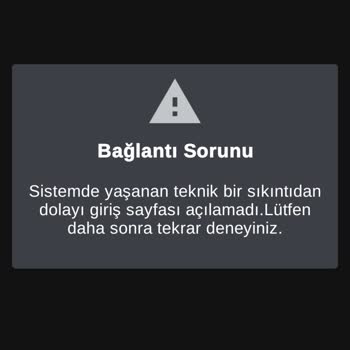
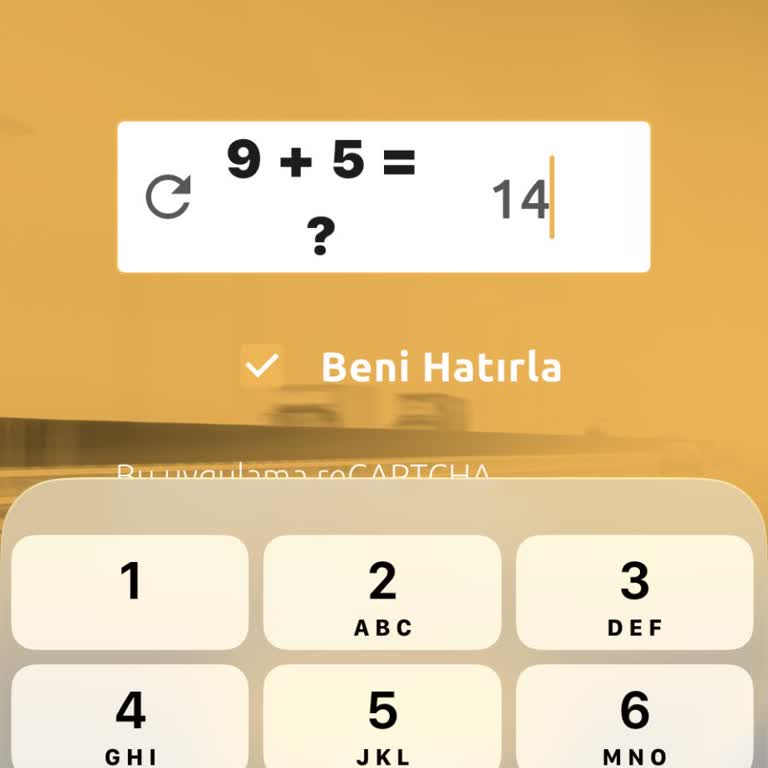
e-Devlet | Turkiye.gov.tr giriş yapamıyorum

316 Şikayet

40100
(568 değerlendirme)
Şikayet Yaz

E-Devlet Mobil Uygulamasında Erişim Sorunu İşe Giriş İşlemlerimi Aksatıyor

profile
İsa
24 Mart 12:51
1.451
e-devlet-mobil-uygulamasinda-erisim-sorunu-ise-giris-islemlerimi-aksatiyor-1.jpg

İki Aylık E-Devlet Giriş Sorunu Kimlik Bilgileri Eşleşmiyor

profile
Emirhan
22 Mart 21:30
1.144

E-Devlet’te SMS Doğrulama Çalışmadığı İçin Giriş Sağlanamıyor

profile
Buket
18 Mart 23:25
1.561

E-Devlet Giriş Sorunu Günlük İşlemleri Aksatıyor

profile
Zehra
15 Mart 05:36
1.231

GSB Biz Uygulamasında Oturum Sonlanması Hatası Yurt İzin İşlemlerini Engelliyor

profile
Emir
15 Mart 03:54
1.218
1
Işık sonuçtan hiç memnun değil

E-Nabız Ve MHRS Girişte TC Kimlik Numarası Bulunamadı

profile
Işık
12 Mart 22:09
2.026

"Giriş yapabildim düzeldi sanırım"

Teknik Arıza E-Devlet Doğrulama Sürecinde Başvuru Zamanı Tehlikede

profile
Nisa
12 Mart 04:56
1.189

Şifre Değiştirilmesine Rağmen E-Devlet Girişinde Doğrulama Kodu Eski Numaraya Gönderiliyor

profile
Ökkeş
09 Mart 15:13
1.272
sifre-degistirilmesine-ragmen-e-devlet-girisinde-dogrulama-kodu-eski-numaraya-gonderiliyor-2.jpg
sifre-degistirilmesine-ragmen-e-devlet-girisinde-dogrulama-kodu-eski-numaraya-gonderiliyor-1.jpg
1
Burcu sonuçtan hiç memnun değil

E-Devlet Şifresiyle Giriş Sorunu Ve Acil Video Erişimi Talebi

profile
Burcu
03 Mart 05:32
1.095
1772506338231.img-0905.jpg
5
Gamze sonuçtan çok memnun
Çözüldü
profile
Gamze
02 Mart 09:01
63
Gamze Şikayetini Yayından Kaldırdı

E-Devlet Telefon Numarası Güncelleme Sorunu Ve Müşteri Temsilcisi Davranış Şikayeti

profile
Murat
01 Mart 23:45
1.213

Beş Aylık E-Devlet Mobil Giriş Sorunu: Kod Gönderilmemesi

profile
Açelya
01 Mart 23:14
1.528

Gece Saatlerinde E-Devlet Mobil Uygulamasına Giriş Sorunu

profile
Nazmi
28 Şubat 02:21
1.179
Gece Saatlerinde E-Devlet Mobil Uygulamasına Giriş Sorunu

Telefonla E-Devlet Girişi Sürekli Yeniden Yükleniyor Ve Hesaba Ulaşılamıyor

profile
Nazli
24 Şubat 04:38
1.300
1
Semih sonuçtan hiç memnun değil

E-Devlet Hesabına Erişememe Ve Kayıtlı Cihaz Güncelleme Talebi

profile
Semih
23 Şubat 09:25
1.646

E-Devlet Üzerinden Spor Bilgi Sistemi Erişiminde Tekrarlayan Hata

profile
Yasin
18 Şubat 17:06
1.676
1
Sevim sonuçtan hiç memnun değil

E-Devlet'te Doğalgaz Yardımı İşlemi Görünmüyor Ve Ödeme Yapılamıyor

profile
Sevim
17 Şubat 00:42
4.837

E-Devlet Kapısında Doğalgaz Tüketim Desteği Fatura Ödeme Seçeneği Görünmüyor

profile
Cennet
16 Şubat 19:53
3.569

E-Devlet İki Aşamalı Doğrulama SMS’leri Telefonuma Ulaşmıyor

profile
Temizöz
14 Şubat 08:26
2.562

E-Devlet İki Aşamalı Doğrulama Ekranı Açılmıyor

profile
Emoş
14 Şubat 04:00
3.350

İki Aşamalı Doğrulama Sorunu Nedeniyle E-Devlet Ve MHRS Girişimim Engellendi

profile
Kuzey
12 Şubat 01:07
2.658

e-Devlet | Turkiye.gov.tr Kategorileri

Popüler Şikayet Konuları

Bu konuyla ilgili çözüm önerileri ve ipuçlarını inceleyin.

Sıkça Sorulan Sorular

Ailem uygulamasına nasıl giriş yapılır?

Ailem uygulamasına, e‑Devlet kimlik doğrulama sistemi üzerinden giriş yapılır. Uygulamayı telefonunuza indirdikten sonra “Giriş Yap” butonuna tıkladığınızda sizi e‑Devlet giriş sayfasına yönlendiren adımları takip etmeniz yeterlidir. T.C. kimlik numaranız ve e‑Devlet şifrenizle oturum açtıktan sonra uygulamaya izin vererek profilinizi oluşturabilirsiniz. Uygulamayı indirin Google Play Store veya Apple App Store’dan “İlk Öğretmenim Ailem” uygulamasını bulun ve cihazınıza kurun. Giriş Yap butonuna dokunun Uygulamayı açtığınızda ana ekranda yer alan “Giriş Yap” seçeneğine tıklayın. e‑Devlet kimlik doğrulamasını tamamlayın Butona bastıktan sonra otomatik olarak e‑Devlet giriş sayfasına yönlendirilirsiniz. T.C. kimlik numaranız ve e‑Devlet şifrenizle oturum açın; iki aşamalı doğrulama istenirse ilgili kodu girin. Yetkilendirme verin ve profilinizi oluşturun Giriş yaptıktan sonra “Uygulamanın bilgilerinize erişmesine izin veriyor musunuz?” sorusuna onay verin. Sistem MERNİS üzerinden çocuğunuzun (çocuklarınızın) bilgilerini çeker; ardından istediğiniz çocuğu seçerek kişisel profilinizi tamamlayabilirsiniz. Bilgi Notu: Uygulama, ayrı bir kullanıcı adı/şifre oluşturma zorunluluğu getirmez; tüm kimlik doğrulama ve veri aktarımı e‑Devlet altyapısı üzerinden gerçekleşir. Bu sayede bilgileriniz devletin güvenli sunucularında saklanır ve şifre hatırlama sorunları ortadan kalkar. Kısaca: - Uygulamayı mağazadan indirin. - “Giriş Yap” butonuna tıklayın. - e‑Devlet şifrenizle kimliğinizi doğrulayın. - Yetkilendirme onayı verin, MERNİS’den çocuk bilgilerini çekin ve profilinizi tamamlayın.

CİMER'e nasıl giriş yapılır?

CİMER'e giriş yapmak için e-Devlet kimliğinizle sisteme bağlanmanız gerekir. Doğru kimlik doğrulama yöntemiyle giriş yaptıktan sonra CİMER arayüzüne yönlendirilir ve taleplerinizi oluşturabilirsiniz. 1. e-Devlet Kapısına Giriş turkiye.gov.tr adresine gidin ve e-Devlet şifresi, mobil imza veya internet bankacılığıyla oturum açın. 2. CİMER Uygulamasına Erişim Giriş yaptıktan sonra arama çubuğuna “CİMER” yazın ve “Uygulamaya Git” butonuna tıklayın. Sistem sizi doğrudan CİMER web arayüzüne yönlendirir. 3. Kimlik Doğrulama ve Bilgi Otomasyonu CİMER, MERNİS üzerinden ad, soyad, T.C. kimlik numarası, doğum tarihi, cinsiyet ve ikamet adresi gibi temel bilgileri otomatik olarak doldurur. Bu alanlar değiştirilemez; iletişim için e‑posta ve cep telefonu bilgileri profilinizden alınır veya başvuru sırasında güncellenebilir. 4. Başvuru Türünün Seçimi ve Metin Yazımı İstek, şikâyet, ihbar, görüş/öneri veya bilgi edinme gibi başvuru tiplerinden birini seçin. Metin kutusuna 3000 karakteri geçmeyecek şekilde talebinizi yazın; gerekirse ek belge (PDF/JPG) yükleyin. 5. Kurum Seçimi ve Başvurunun Gönderilmesi İlgili kamu kurumunu doğrudan seçebilir veya sistemin otomatik yönlendirmesine bırakabilirsiniz. “Gönder” butonuna bastığınızda size bir Başvuru Sayısı verilir; bu numara ile e‑Devlet üzerinden veya cimer.gov.tr adresinden başvurunuzu takip edebilirsiniz. Bilgi Notu: CİMER’e anonim giriş yapılamaz; kimliğin tam doğrulanması zorunludur. Mobil imza, e‑İmza veya e‑Devlet şifresi dışında telefonla (ALO 150) yapılan başvurularda güvenlik soruları (anne kızlık soyadı harfleri vb.) sorulur. Kısaca: - e-Devlet şifresi, mobil imza veya internet bankacılığı ile oturum açın. - Arama çubuğuna “CİMER” yazıp uygulamaya gidin. - Sistem MERNİS üzerinden kimlik bilgilerinizi otomatik doldurur. - Başvuru tipini seçin, 3000 karakter içinde talebinizi yazın. - İlgili kurumu belirleyip başvuruyu gönderin; verilen numarayla takibi yapın.

Çalışma hayatıma neden giremiyorum?

Çalışma hayatınıza erişememenizin nedeni, kimlik doğrulama sorunları, sistem hataları (örneğin 990 hata kodu) veya işverenin hizmet bildirimi eksikliği gibi teknik ve veri‑tabanlı problemler olabilir. Öncelikle giriş yöntemlerinizi kontrol edin, ardından hata kodu için önerilen adımları uygulayın; hâlâ çözülmezse işvereninizin SGK bildirimlerini ve “Çalışma Hayatım” portalındaki hizmet dökümünüzü inceleyin. Kimlik Doğrulama ve Giriş Kontrolleri e‑Devlet Kapısı üzerinden “Çalışma Hayatım” hizmetine yalnızca kimlik doğrulaması yapılmış kullanıcılar erişebilir. Kullanabileceğiniz yöntemler: e‑Devlet Şifresi, Mobil İmza, Elektronik İmza, T.C. Kimlik Kartı (okuyucu ile) ve internet bankacılığı girişleri. Bu yöntemlerden biriyle oturum açtığınızdan emin olun; anonim veya hatalı oturum açma girişimleri erişimi engeller. 990 Hata Kodu ve Teknik Çözüm Adımları 990 hatası genellikle oturum zaman aşımı, servis sağlayıcı (SGK, İŞKUR) yoğunluğu ya da veri senkronizasyon problemi nedeniyle ortaya çıkar. Çözüm önerileri: - Tarayıcı önbelleğini ve çerezleri temizleyin. - Farklı bir tarayıcı veya cihaz deneyin. - Yoğun olmayan saatlerde tekrar giriş yapın (örneğin sabah erken veya akşam geç saatler). - Sorun devam ederse e‑Devlet Çağrı Merkezi veya “Bize Yazın” üzerinden teknik destek talebi oluşturun. İşveren Bildirimi ve Hizmet Dökümü Kontrolü “Çalışma Hayatım” portalında 4A, 4B veya 4C statünüze ait hizmet dökümünüz görünmüyorsa, işvereninizin SGK’ya işe giriş‑çıkış bildirgesi göndermediği anlamına gelebilir. Bu durumda: - İşvereninizle iletişime geçerek bildirimin yapıldığını teyit edin. - SGK hizmet dökümünüzde prim gün sayısı ve işyeri bilgilerini kontrol edin. - Eksik ya da hatalı bildirim durumunda işvereninizin düzeltme yapmasını isteyin; düzeltme sonrası portalda veriler güncellenir. Eğitim‑İstihdam Bağlantısı (MESEM) Durumu MESEM öğrencileri için okul devamsızlığı belirli bir sınırı aşarsa sözleşme feshi ve SGK sigorta çıkışı gerçekleşir; bu da “Çalışma Hayatım”da aktif işveren kaydı olmamasına yol açar. Eğer bir mesleki eğitim öğrencisiyseniz: - Okul devamsızlık sürenizi kontrol edin (yıllık %1/6’dan fazla olmamalı). - Devamsızlık sınırını aştıysanız, ilgili kurumdan (MEB/İŞKUR) sözleşme ve sigorta durumunuzu sorgulayın. Bilgi Notu: Sistemin yoğun olduğu dönemlerde (örneğin büyük yasal düzenlemelerin açıklanması sonrası) veri çekme hataları sıkça görülür; bu durum geçici olup, genellikle birkaç saat içinde düzelir. Kısaca: - Kimlik doğrulama yönteminizi kontrol edin, yalnızca yetkili girişler çalışır. - 990 hatası alıyorsanız tarayıcı temizlik, farklı cihaz ve düşük trafikli saatleri deneyin. - İşverenin SGK’ya işe giriş bildirgesi gönderip göndermediğini hizmet dökümünden kontrol edin. - MESEM öğrencisiyseniz devamsızlık sınırını aşmadığınızdan emin olun; aşılması iş akdinin feshi ve sigorta kaybına neden olur.

Dijital vergi dairesine nasıl girerim?

Dijital Vergi Dairesine (dijital.gib.gov.tr) giriş, e‑Devlet şifresiyle tek oturum açma (Single Sign‑On) ya da kullanıcı kodu ve şifreyle yapılabilir. En yaygın ve güvenli yöntem, e‑Devlet kimlik bilgileriyle oturum açmaktır. Adım 1: e‑Devlet üzerinden kimlik doğrulama e‑Devlet Kapısı’na (turkiye.gov.tr) T.C. kimlik numaranız ve e‑Devlet şifrenizle giriş yapın. Başarılı oturum sonrası, sistem sizi otomatik olarak Dijital Vergi Dairesi’ye yönlendirir. Adım 2: Doğrudan Dijital Vergi Dairesi adresine gitme Tarayıcınızın adres çubuğuna https://dijital.gib.gov.tr adresini yazın. Açılan sayfada iki seçenek bulunur: * e‑Devlet ile Giriş – “e‑Devlet ile Giriş” butonuna tıklayın, kimlik bilgilerinizle doğrulama gerçekleşir ve paneliniz açılır. * Kullanıcı Kodu ile Giriş – Vergi dairesinden aldığınız “Kullanıcı Kodu” (genellikle T.C. kimlik no veya vergi no) ve şifrenizi girin. Adım 3: İki aşamalı doğrulama (2FA) İlk girişte veya hassas işlemlerde sistem, kayıtlı cep telefonunuza bir SMS kodu gönderir. Bu kodu 180 saniye içinde girerek oturumunuzu tamamlayın. Adım 4: Panelde işlem yapma Giriş yaptıktan sonra ana ekranda “Borç Sorgulama”, “Ödeme”, “Beyanname İşlemleri”, “Mükellefiyet Yazısı” gibi menüler bulunur. İhtiyacınıza göre ilgili hizmeti seçerek devam edebilirsiniz. Bilgi Notu: e‑Devlet şifresi, Gelir İdaresi Başkanlığı (GİB) şifresine artık ihtiyaç duymadan Dijital Vergi Dairesi’ne tek tıklamayla erişim sağlar; bu, güvenlik ve kullanım kolaylığı açısından önerilen yöntemdir. Kısaca: - e‑Devlet şifresiyle oturum açın, sistem sizi dijital.gib.gov.tr’ye yönlendirir. - Alternatif olarak “Kullanıcı Kodu + Şifre” ile doğrudan giriş yapabilirsiniz. - İlk girişte SMS ile gelen 2FA kodunu girerek güvenliği tamamlayın. - Panelde borç sorgulama, ödeme ve beyanname gibi işlemlere erişin.

e-devlet blokesini nasıl kaldırabilirim?

e‑devlet hesabınızda görülen SIM blokesi, mobil numaranız değiştiğinde veya kaybolduğunda güvenlik amaçlı otomatik olarak devreye girer. Blokeyi kaldırmadan sisteme giriş yapamaz, OTP kodları da gönderilemez. Aşağıdaki yöntemlerle blokeyi hızlıca kaldırabilirsiniz. 1. NFC‑tabanlı kimlik doğrulama (en hızlı yöntem) - e‑Devlet mobil uygulamasını açın ve giriş ekranındaki “Kimliğimle Giriş / Bloke Kaldırma” seçeneğine dokunun. - Çipli T.C. kimlik kartınızı telefonun arka yüzeyine yerleştirin; NFC okuyucu karttaki biyometrik veriyi doğrular. - Doğrulama gerçekleştiğinde sistem otomatik olarak SIM blokesini kaldırır ve OTP kodları yeniden gönderilir. 2. Banka kanalları üzerinden kaldırma - Garanti BBVA, Akbank vb. gibi e‑Devlet entegrasyonlu bankalarda internet bankacılığı veya ATM’yi kullanın. - “e‑Devlet SIM Bloke Kaldırma” menüsünden kimlik doğrulama adımlarını tamamlayın. - Banka, güvenilir bir otorite olarak e‑Devlet’e blok kaldırma sinyali gönderir; birkaç dakika içinde işlem tamamlanır. 3. Fiziksel kanallar (PTT ya da nüfus müdürlükleri) - En yakın PTT şubesine kimliğinizi (Nüfus cüzdanı) ibraz edin. Gişe görevlisi, kimliğinizi sistemde kontrol ederek blokeyi manuel olarak kaldırır. - Nüfus müdürlüklerinde bulunan kiosk cihazları da parmak izi ve çipli kimlik doğrulamasıyla aynı işlemi gerçekleştirir. Bilgi Notu: SIM blokesi kaldırılmadan “Şifremi Unuttum” adımıyla şifre yenileme veya OTP kodlarıyla giriş denemeleri başarısız olur; blokeyi kaldırdıktan sonra bu adımları güvenle kullanabilirsiniz. Kısaca: - NFC ile çipli kimlik kartı okutarak anında blok kaldırma. - Banka internet bankacılığı/ATM üzerinden güvenli kaldırma. - PTT şubesi veya nüfus müdürlüğündeki kiosklarla fiziksel işlem. - Bloke kaldırıldıktan sonra OTP kodları yeniden çalışır. - Her üç yöntemde de kimlik doğrulama zorunludur; güvenlik açısından en hızlı seçenek NFC‑tabanlıdır.

e-Devlet ile e-Okul'a nasıl giriş yapılır?

e-Devlet hesabınızla giriş yaptıktan sonra, e-Okul hizmetine tek bir oturumla erişebilirsiniz. Bu entegrasyon sayesinde veli kimliğiniz doğrulanır ve tüm çocuğunuzun bilgileri doğrudan görüntülenir. İşlem sadece birkaç tıklama ile tamamlanır. Adım 1: e-Devlet Kapısı'na Giriş Yapın E‑Devlet şifreniz ve T.C. kimlik numaranızla www.turkiye.gov.tr adresine giriş yapın. Gerekirse iki aşamalı doğrulama (SMS kodu veya mobil imza) ile hesabınızı güvenceye alın. Adım 2: e‑Okul Hizmetini Bulun Ana sayfanın üst kısmındaki arama çubuğuna “Milli Eğitim Bakanlığı”, “EBA” veya “Veli Bilgilendirme Sistemi” yazın. Açılan öneriler arasından “Milli Eğitim Bakanlığı / EBA Veli Bilgilendirme Sistemi” hizmetine tıklayın. Adım 3: Velayet Bilgileri Doğrulanıp Öğrenci Listesi Görüntülenir Sistem, MERNIS üzerinden veli kimliğinizi kontrol eder ve veli olduğunuz öğrenci(ler)in listesini gösterir. İlgili öğrenciye tıkladığınızda notlar, devamsızlık, haftalık ders programı, sınav tarihleri ve e‑Karne gibi bilgilere ulaşabilirsiniz. Bilgi Notu: e‑Okul’a erişim, yalnızca e‑Devlet hesabınızın aktif olması ve kimlik doğrulama bilgilerinizin (şifre, 2FA vb.) güncel olmasına bağlıdır. Şifrenizi unuttuğunuzda “Şifremi Unuttum” seçeneğiyle SMS doğrulamalı şifre yenileme yapabilirsiniz. Kısaca: - e‑Devlet şifrenizle www.turkiye.gov.tr’ye giriş yapın. - Arama çubuğuna “EBA Veli Bilgilendirme Sistemi” yazın. - “Milli Eğitim Bakanlığı / EBA Veli Bilgilendirme Sistemi” hizmetini seçin. - Sistem veli kimliğinizi doğruladıktan sonra öğrenci bilgileriniz listelenir.

E-devlet nasıl ulaşabilirim?

e-Devlet Kapısı, vatandaşların kamu hizmetlerine tek bir noktadan güvenli bir şekilde ulaşmasını sağlayan dijital platformdur. www.turkiye.gov.tr adresine web tarayıcınızdan girerek, kimliğinizi doğrulamanız yeterlidir. Giriş için e‑Devlet şifresi, internet bankacılığı kimliği, mobil imza veya T.C. kimlik kartı gibi yöntemlerden birini kullanabilirsiniz. 1. Web Tarayıcınızdan www.turkiye.gov.tr Adresine Gidin Tarayıcınızın adres çubuğuna www.turkiye.gov.tr yazarak e‑Devlet ana sayfasına ulaşın. Site, mobil ve masaüstü cihazlarda sorunsuz çalışır. 2. Kimliğinizi Doğrulayacak Yöntemi Seçin - e‑Devlet Şifresi: T.C. kimlik numaranızla eşleştirilmiş, en az 8 karakter ve alfanümerik kurallara uyan şifreyi girin. - İnternet Bankacılığı: “İnternet Bankacılığı” sekmesini seçerek bankanızın kimlik doğrulama ekranına yönlendirilirsiniz; banka onayıyla oturum açılır. - Mobil İmza / e‑İmza: SIM kartınıza bağlı mobil imza uygulaması ya da akıllı kart okuyucu ile kimliğinizi doğrulayabilirsiniz. - TC Kimlik Kartı (NFC): NFC özellikli akıllı telefonla kartı temas ettirerek giriş yapabilirsiniz. 3. Güvenlik Kontrollerini Tamamlayın Şifre kullandıysanız, sistem size kayıtlı cep telefonunuza gönderilen tek kullanımlık (OTP) kodu isteyebilir. İki aşamalı giriş (2FA) özelliğini aktif ettiyseniz, bu ek doğrulama adımını tamamlayarak hesabınıza tam erişim sağlayabilirsiniz. Bilgi Notu: e‑Devlet şifresini ilk kez almak isteyenler PTT şubelerinden 5 TL ücretle şifre zarfı alabilir; şifreyi unutanlar ise “Şifremi Unuttum” seçeneğiyle SMS doğrulaması yaparak ücretsiz olarak yeni şifre oluşturabilir. Kısaca: - www.turkiye.gov.tr adresine girin. - e‑Devlet şifresi, internet bankacılığı, mobil imza veya TC kimlik kartı ile kimliğinizi doğrulayın. - Gerekirse SMS kodu ya da 2FA ile güvenlik adımını tamamlayın. - Şifre almanız gerekiyorsa PTT’ye başvurun; unuttuysanız online şifre sıfırlama hizmetini kullanın.

E-devlet şifresi üst üste yanlış girilirse ne olur?

E-devlet şifresini üst üste yanlış girdiğinizde sistem, güvenlik amacıyla giriş denemelerinizi sınırlar. Üç hatalı deneme sonrası hesabınız geçici olarak askıya alınır; bu sürede doğru şifre girseniz bile oturum açılmaz. Tekrarlanan hatalı girişler kalıcı blokaja yol açabilir ve şifrenizi yeniden doğrulamanız gerekir. Hatalı Giriş Sayısı ve İlk Blokaj E‑Devlet Kapısı, şifreyi üst üste yanlış girme hakkını genellikle üç (3) deneme ile sınırlar. Üçüncü hatalı girişten hemen sonra sistem, hesabı “soft block” adı verilen geçici blokaj durumuna alır. Geçici Blokaj Süresi Geçici blokaj sırasında, kullanıcı doğru şifreyi girse dahi sistem hesabı açmaz. Bu blokaj süresi, otomatik olarak belirlenir ve genellikle kısa bir zaman dilimini (örneğin 15‑30 dk) kapsar. Süre sonunda hata yapılmadan giriş yapılırsa, hesap normale döner. Kalıcı Blokaj ve Hesap Kurtarma Blokaj süresi içinde hatalı girişler devam eder veya şüpheli aktiviteler tespit edilirse, sistem hesabı kalıcı olarak kilitleyebilir. Böyle bir durumda “Şifremi Unuttum” adımlarını izleyerek telefon numarası doğrulaması yapılmalı ya da PTT/​Alo 160 üzerinden kimlik doğrulama ile şifre sıfırlanmalıdır. Bilgi Notu: Üç hatalı deneme sınırı, “Brute Force” saldırılarını önlemek için uygulanır; bu yüzden şifrenizi hatırlamıyorsanız hemen “Şifremi Unuttum” sürecine geçmeniz önerilir. Kısaca: - Üç hatalı giriş sonrası geçici blokaj devreye girer. - Geçici blokaj süresince doğru şifre de işe yaramaz. - Tekrarlanan hatalar kalıcı blokaja yol açabilir. - Kalıcı blokajda şifre sıfırlama veya kimlik doğrulama gerekir.

E-devlet TC kimlik kartı ile nasıl girilir?

E-devlet sistemine T.C. kimlik kartı ile giriş, kartın çipindeki güvenli sertifikalar ve kart PIN’i sayesinde iki temel yolla yapılabilir: masaüstü kart okuyucu kullanarak veya NFC destekli akıllı telefonla. Bu iki yöntem, kimlik doğrulama sürecinde “sahip olduğunuz bir şey” (kart) ve “bildiğiniz bir şey” (PIN) kombinasyonunu kullanarak yüksek güvenlik sağlar. Masaüstü Kart Okuyucu ile Giriş 1. Bilgisayarınıza ISO 7816 standardına uygun bir akıllı kart okuyucu bağlayın. 2. Türksat’ın “e‑Devlet Kapısı Kimlik Kartı Uygulaması”nı indirip kurun. 3. e‑Devlet giriş ekranında “T.C. Kimlik Kartı” seçeneğini işaretleyin ve T.C. kimlik numaranızı girin. 4. Açılan uygulama penceresinde size verilen işlem kodunu girin. 5. Kartı okuyucuya takın, kart üzerindeki 6 haneli PIN’i girin. 6. Doğrulama başarılı olduğunda tarayıcı otomatik olarak oturumu açar. NFC Özellikli Telefon ile Giriş 1. NFC destekli bir akıllı telefon ve güncel “e‑Devlet Kapısı” mobil uygulamasını hazırlayın. 2. Uygulamada veya web tarayıcısında “T.C. Kimlik Kartı ile Giriş” seçeneğini seçin. 3. T.C. kimlik numaranızı girdikten sonra ekrandaki QR/karekodun taranması isteniyorsa mobil uygulama ile okuyun. 4. Kartı telefonun arkasındaki NFC sensörüne (genellikle batarya bölümü) temas ettirin. 5. Gerekirse kart PIN’i istenir; girildiğinde kart çipindeki veriler okunur ve kimlik doğrulama tamamlanır. 6. Başarılı okuma sonrası e‑Devlet hesabınızda oturum açılır. Bilgi Notu: Bu iki yöntem, yalnızca kart ve PIN kombinasyonu ile çalıştığından, şifre unutma sorununu ortadan kaldırır ve “phishing” saldırılarına karşı en dayanıklı kimlik doğrulama seçeneğidir. NFC yöntemi için telefonun NFC özelliğinin açık olduğundan ve uygulamanın en son sürümde olduğundan emin olun. Kısaca: - Kart okuyucu ve “e‑Devlet Kimlik Kartı Uygulaması” ile masaüstü giriş. - NFC özellikli telefon ve mobil uygulama ile temassız giriş. - Her iki yöntemde de T.C. kimlik numarası ve kart PIN’i zorunludur. - NFC yöntemi ek donanım gerektirmez, sadece telefon yeterlidir.

E-devlet uygulamasına TC kimlik numarası ile giriş yapılabilir mi?

E-devlet uygulamasına yalnızca T.C. kimlik numarası girerek oturum açmak mümkün değildir. Sistem, kimlik tanımlayıcısı (TC kimlik numarası) ile kimlik doğrulayıcısını (şifre, kart, banka vb.) ayrı tutar ve ek bir doğrulama adımı zorunlu kılar. Bu sayede, numaranın başkaları tarafından kullanılmasının önüne geçilir. TC Kimlik Numarası Tek Başına Yeterli Değildir TC kimlik numarası sadece kullanıcıyı tanımlayan bir “identifier”dır; gizli bir bilgi olmadığı için tek başına giriş için kabul edilmez. Sistem, kimliğin gerçek sahibi olduğunu kanıtlamak amacıyla mutlaka ikinci bir doğrulama unsuru (şifre, kart PIN’i, banka kimlik doğrulaması vb.) ister. Giriş İçin Kullanılabilecek Doğrulama Yöntemleri - e‑Devlet Şifresi: PTT’den alınan veya internet bankacılığıyla oluşturulan şifre ile giriş yapılabilir. - TC Kimlik Kartı: Kart okuyucu ya da NFC‑destekli akıllı telefon aracılığıyla kart ve PIN kombinasyonu kullanılır. - İnternet Bankacılığı: Banka kullanıcı adı ve şifresiyle kimlik doğrulaması sağlanarak e‑Devlet’e federasyon tabanlı giriş yapılır. Neden Çok Katmanlı Doğrulama Gereklidir? Sadece TC numarasıyla giriş mümkün olsaydı, herhangi bir kişi başkasının numarasını girerek kişisel verilere (adli sicil, sağlık, vergi vb.) ulaşabilirdi. Bu durum KVKK ve ulusal güvenlik açısından büyük bir risk oluşturur; bu yüzden sistem çok faktörlü (MFA) kimlik doğrulamayı zorunlu kılar. Bilgi Notu: Kimlik tanımlayıcı (TC numarası) ile kimlik doğrulayıcı (şifre, kart, banka vb.) arasındaki ayrım, e‑Devlet’in güvenlik mimarisinin temelini oluşturur; bu iki unsur birlikte kullanılmadan oturum açılamaz. Kısaca: - TC kimlik numarası yalnızca tanımlayıcıdır, tek başına giriş için yeterli değildir. - Giriş için mutlaka şifre, kart PIN’i, banka kimlik doğrulaması veya benzeri ek bir faktör gerekir. - TC kimlik kartı (okuyucu veya NFC) en yüksek güvenlik seviyesini sağlar. - İnternet bankacılığı entegrasyonu, şifre almadan e‑Devlet’e erişim imkanı sunar.

e-Devlet'e internet bankacılığı ile nasıl giriş yapılır?

e-Devlet’e internet bankacılığıyla giriş yapmak, e-Devlet şifresi yerine bankanızın kimlik doğrulama sistemini kullanarak hesabınıza erişmenizi sağlar. Banka hesabınız ve aktif internet bankacılığı hizmetiniz varsa, bu yöntemle şifrenizi hatırlamadan da e‑Devlet hizmetlerinden faydalanabilirsiniz. 1. e‑Devlet giriş sayfasında “İnternet Bankacılığı” seçeneğini tıklayın e‑Devlet ana sayfasındaki giriş alanının altında yer alan “İnternet Bankacılığı” sekmesini seçin. Sistem sizi, entegrasyonu destekleyen bankalardan birinin güvenli giriş sayfasına yönlendirecektir. 2. Banka kimlik doğrulamasını tamamlayın Yönlendirildiğiniz bankanın giriş ekranında, banka müşteri numaranız, şifreniz ve varsa SMS/OTP doğrulamasını yapın. Banka, kimliğinizi doğruladıktan sonra e‑Devlet’e “Kullanıcı doğrulandı” mesajı (Authentication Token) gönderir. Bu aşamada e‑Devlet, banka şifrenizi görmez veya depolamaz. 3. e‑Devlet hesabınıza otomatik giriş sağlanır Bankadan gelen doğrulama token’ı sayesinde e‑Devlet otomatik olarak oturum açar ve “Bana Özel” paneliniz erişime hazır hâle gelir. Artık istediğiniz hizmeti şifre girmeden kullanabilirsiniz. Desteklenen Bankalar - Kamu Bankaları: Ziraat Bankası, Halkbank, Vakıfbank, Ziraat Katılım, Vakıf Katılım. - Özel Mevduat Bankaları: Akbank, Garanti BBVA, İş Bankası, Yapı Kredi, Denizbank, TEB, QNB, Şekerbank, HSBC, ICBC, Odeabank, Fibabanka, Anadolubank. - Katılım Bankaları: Albaraka Türk, Kuveyt Türk, Türkiye Finans, Emlak Katılım. - Dijital Bankalar: Enpara, Burgan Bank. Bilgi Notu: İnternet bankacılığıyla giriş, yalnızca banka hesabınız aktif ve iki faktörlü kimlik doğrulama (SMS/OTP) ayarlıysa çalışır. Banka şifreniz e‑Devlet tarafından saklanmaz; sadece kimlik doğrulama token’ı ile oturum açılır. Kısaca: - e‑Devlet giriş sayfasında “İnternet Bankacılığı” seçeneğini seç. - Banka kimlik bilgileri ve OTP ile oturum aç. - Banka onayıyla e‑Devlet otomatik giriş yapar. - Şifre hatırlamayan kullanıcılar için güvenli bir alternatif.

E-devlete nasıl ulaşabilirim?

e-Devlet Kapısı, Türkiye Cumhuriyeti vatandaşlarının ve yurt dışı Türk vatandaşlarının kamu hizmetlerine tek bir noktadan ulaşmasını sağlayan dijital platformdur. www.turkiye.gov.tr adresi üzerinden web tarayıcınızla, mobil uygulama ile akıllı telefonunuzdan ya da internet bankacılığı kimlik doğrulamasıyla sisteme giriş yapabilirsiniz. 1. e-Devlet şifresi temin edin e‑Devlet hizmetlerine ilk kez erişmek için bir şifreye ihtiyaç vardır. Şifreyi şu kanallardan alabilirsiniz: * PTT şubeleri – 15 yaşını doldurmuş herkes, kimlik belgesiyle başvurarak 5 TL karşılığında şifre zarfı alır. * Yurt dışı temsilcilikleri – Konsolosluk veya büyükelçiliklerde ücretsiz olarak temin edilir. * Çevrimiçi “Şifremi Unuttum” – Daha önce sisteme giriş yapmış ve cep telefonu doğrulaması tamamlamış kullanıcılar, SMS kodu ile ücretsiz yeni şifre oluşturabilir. 2. Web tarayıcısı üzerinden giriş * Tarayıcınızda www.turkiye.gov.tr adresini açın. * “Bana Özel” ekranında T.C. Kimlik Numaranız ve e‑Devlet şifrenizi girerek oturum açın. * Giriş yaptıktan sonra hizmet listesinde ihtiyacınız olan kamu hizmetine tıklayarak işlem yapabilirsiniz. 3. Mobil uygulama ve kimlik kartı ile erişim * e‑Devlet Mobil uygulamasını akıllı telefonunuza indirin. * Uygulama üzerinden T.C. Kimlik Kartı NFC veya Mobil İmza ile kimlik doğrulaması yaparak şifreye gerek kalmadan oturum açabilirsiniz. * Alternatif olarak, akıllı telefonunuza takılan kart okuyucu ile T.C. Kimlik Kartı ve PIN kodu kullanarak da giriş mümkündür. 4. İnternet bankacılığı entegrasyonu (Federated Identity) * e‑Devlet giriş ekranında “İnternet Bankacılığı” seçeneğini işaretleyin. * Bankanızın güvenli giriş sayfasına yönlendirilirsiniz; banka kimlik doğrulaması (kullanıcı adı, şifre, SMS kodu) sonrası e‑Devlet sistemine otomatik olarak oturum açılır. Bu yöntem, şifresi unutulan kullanıcılar için ek bir “kurtarma kanalı” sağlar. Bilgi Notu: e‑Devlet şifresi en az 8 karakter olmalı, alfanümerik (hem harf hem rakam içermeli ve kişisel bilgiler (TC numarası, doğum yılı vb.) barındırmamalıdır. Şifre geçmişi kontrolü nedeniyle son üç kullanılan şifre tekrar seçilemez. Kısaca: - www.turkiye.gov.tr adresine web tarayıcısıyla gidin. - İlk kez şifre almanız gerekiyorsa PTT, yurt dışı konsolosluğu veya çevrimiçi “Şifremi Unuttum” yolunu kullanın. - Mobil uygulama, NFC‑kimlik kartı veya mobil imza ile şifresiz giriş yapabilirsiniz. - İnternet bankacılığı hesabınız varsa, federated identity üzerinden doğrudan oturum açabilirsiniz.

E-devlette erişim kısıtlaması nasıl kaldırılır?

E-devlet platformuna erişim kısıtlaması aldığınızda, genellikle tarayıcı, ağ bağlantısı veya hesap güvenliğiyle ilgili geçici bir sorundan kaynaklanır. Sorunu çözmek için öncelikle tarayıcı önbelleğini temizleyin, VPN ya da proxy kullanımını devre dışı bırakın ve bir süre bekleyerek yeniden deneyin. Eğer hâlâ giriş yapamıyorsanız şifre yenileme adımlarını izleyerek hesabınızı yeniden aktif hale getirebilirsiniz. Tarayıcı ve Önbellek Temizliği Tarayıcınızın çerez ve önbellek verilerini silin ya da gizli (incognito) modda e‑Devlet sitesini açın. Bu işlem bozuk oturum bilgilerini sıfırlar ve erişim hatalarını ortadan kaldırabilir. VPN/Proxy ve Ağ Kontrolleri e‑Devlet, güvenlik duvarı (WAF) nedeniyle yabancı IP adresleri ve VPN üzerinden gelen istekleri engelleyebilir. VPN, proxy ya da anonim internet hizmetlerini kapatın ve Türkiye’ye ait bir IP üzerinden bağlanın. Bekleme ve Yeniden Deneme Sunucu yoğunluğu veya planlı bakım çalışması nedeniyle geçici erişim kısıtlaması oluşabilir. 15‑20 dakika bekleyip sayfayı yenileyerek sorunun otomatik olarak çözülmesini sağlayabilirsiniz. Şifre Yenileme ve Hesap Doğrulama Erişim hâlâ engelli ise “Şifremi Unuttum” seçeneğiyle yeni bir şifre oluşturun. Bu adım için cep telefonunuzun ya da e‑posta adresinizin sistemde doğrulanmış olması gerekir. Gerekirse PTT şubelerinden ya da Nüfus‑Mavi Kart cihazlarından yeni şifre alabilirsiniz. Resmi Destek ve Bildirim Sorun devam ediyorsa, alınan hata ekran görüntüsü ve işlem zamanını ekleyerek [email protected] adresine e‑posta gönderin ya da ALO 160 üzerinden teknik destek talep edin. Bilgi Notu: Planlı bakım saatleri genellikle Cumartesi 01:00‑04:00 arasında gerçekleşir; bu sürelerde erişim kısıtlaması normaldir ve bakım sonrasında otomatik olarak sona erer. Kısaca: - Tarayıcı önbelleğini temizleyin veya gizli sekme kullanın. - VPN, proxy ve anonim ağları kapatın. - 15‑20 dakika bekleyip yeniden deneyin. - “Şifremi Unuttum” ile şifre yenileyin. - Sorun çözülmezse [email protected] veya ALO 160 ile iletişime geçin.

E-devlette geçersiz oturum kodu ne demek?

E-devlette “geçersiz oturum kodu”, tarayıcınız ile e‑Devlet sunucuları arasındaki güvenlik el sıkışmasının bozulduğunu gösteren bir hatadır. Oturum zaman aşımına uğradığınızda, aynı anda birden fazla sekme açtığınızda veya geri tuşunu kullandığınızda sistem, oturum anahtarını (token) geçersiz sayar ve bu mesajı verir. Nedenleri Bu hata şu durumlarda ortaya çıkar: - Zaman aşımı (Idle Timeout): Uzun süre işlem yapılmadığında oturum otomatik olarak sonlandırılır. - Sekme çakışması: Aynı tarayıcıda birden fazla e‑Devlet sekmesi açıldığında çerezler çakışarak oturum anahtarını bozar. - Geri tuşu kullanımı: Form gönderiminden sonra “Geri” tuşuna basılması, sunucuya geçersiz bir veri paketi gönderilmesine yol açar. Çözüm Adımları 1. Oturumu yenileyin: Tarayıcı sekmesini kapatıp yeniden açarak tekrar giriş yapın. 2. Tek bir sekmede çalışın: Aynı anda birden fazla e‑Devlet sekmesi açmamaya özen gösterin. 3. İşlem sırasında geri tuşu kullanmayın: Formları gönderdiğinizde “Geri” tuşuna basmadan işlemi tamamlayın. 4. Gerekirse oturumu sıfırlayın: “İki Aşamalı Giriş” (2FA) devre dışı bırakılmışsa, Nüfus Müdürlüğü’nden kimlik doğrulaması ile yeni oturum açabilirsiniz. Bilgi Notu: Geçersiz oturum hatası, kullanıcı kaynaklı bir durum olduğundan sistem tarafında ayrı bir teknik aksaklık (ör. “Sistemde teknik bir aksaklık” uyarısı) ile karıştırılmamalıdır. Kısaca: - Oturum zaman aşımına uğradığınızda “geçersiz oturum kodu” alırsınız. - Aynı anda birden fazla e‑Devlet sekmesi açmak çerez çakışmasına neden olur. - Form gönderiminden sonra geri tuşu kullanmak hatayı tetikleyebilir. - Sekmeyi kapatıp yeniden giriş yapmak sorunu genellikle çözer.

E-devletten banka hesaplarına nasıl girilir?

E‑Devlet üzerinden banka hesabına doğrudan giriş yapılamaz; portal yalnızca sizi ilgili bankanın internet şubesine yönlendirir ve kimlik doğrulama adımlarını tekrar gerçekleştirmenizi ister. Bu işlem, hesabınızın varlığını doğrulamak ve bankanın güvenlik protokollerine uygun şekilde oturum açmak amacıyla tasarlanmıştır. Adım 1: E‑Devlet giriş ekranına ulaşın Turkiye.gov.tr sitesine T.C. kimlik numaranız ve e‑Devlet şifrenizle güvenli bir şekilde giriş yapın. Adım 2: “İnternet Bankacılığı” sekmesini seçin ve bankanızı belirleyin Ana menüdeki “İnternet Bankacılığı” ya da “Bankalar” bölümünden, hesabınızın bulunduğu bankayı seçin. Sistem, seçilen banka için entegrasyon sağlanan bağlantıyı gösterir. Adım 3: Banka kimlik doğrulama adımlarını tamamlayın Bankanın sayfasına yönlendirildikten sonra, banka tarafından istenen ek kimlik doğrulama (SMS OTP, mobil onay, biyometrik doğrulama vb.) işlemlerini gerçekleştirin. Başarılı doğrulama sonrası banka hesabınıza erişim sağlanır. Bilgi Notu: E‑Devlet, banka hesaplarına tek tuşla giriş (SSO) sağlamaz; yönlendirme sonrasında banka, güvenlik gerekçesiyle kullanıcıdan tekrar kimlik doğrulama isteği yapar. Bu nedenle, e‑Devlet üzerinden “hesaba gir” butonu yerine “bankaya yönlendir” hizmeti bulunur. Kısaca: - E‑Devlet’tan doğrudan banka hesabı açılmaz, sadece yönlendirme yapılır. - “İnternet Bankacılığı” sekmesinden bankanızı seçin. - Banka, ek kimlik doğrulama (OTP, mobil onay vb.) isteyerek oturumu açar. - Hesap bakiyesi ve işlemler yalnızca bankanın sisteminde görüntülenebilir.

E-devletten CİMER'e nasıl girilir?

E-devlet üzerinden CİMER’e erişmek, kimliğinizi e‑Devlet şifresi, mobil imza veya internet bankacılığıyla doğruladıktan sonra birkaç basit adımla gerçekleşir. Kısa cevap: e‑Devlet hesabınıza giriş yapıp arama çubuğuna “CİMER” yazarak “Uygulamaya Git” butonuna tıklamanız yeterlidir; sistem sizi doğrudan CİMER başvuru ekranına yönlendirir. 1. Giriş ve Kimlik Doğrulama e‑Devlet portalına (turkiye.gov.tr) kullanıcı adınız ve şifrenizle, ya da mobil imza/internet bankacılığı yöntemiyle giriş yapın. Giriş yaptıktan sonra arama çubuğuna CİMER yazın ve çıkan “Uygulamaya Git” seçeneğine tıklayın. Sistem, MERNİS üzerinden ad, soyad, T.C. kimlik numarası ve kayıtlı adres gibi kimlik bilgilerinizi otomatik olarak form alanına doldurur. 2. Başvuru Formunu Doldurma CİMER arayüzünde öncelikle başvuru türünüzü (İstek, Şikâyet, İhbar, Görüş/Öneri, Bilgi Edinme vb.) seçin. Ardından 3000 karakter sınırına dikkat ederek başvuru metninizi yazın; “Kim, Ne, Nerede, Ne Zaman, Nasıl” sorularına yanıt vererek konuyu netleştirin. Gerekiyorsa ek belge (PDF, JPG) yükleyebilir, iletişim bilgilerinizi (e‑posta, cep telefonu) kontrol edip güncelleyebilirsiniz. 3. Başvuruyu Gönder ve Takip Et Metni ve ekleri tamamladıktan sonra ilgili kamu kurumunu seçin (eğer kurum belli değilse sistem otomatik yönlendirme yapar). “Gönder” butonuna bastığınızda size bir Başvuru Sayısı verilir. Bu numarayla e‑Devlet üzerinden veya cimer.gov.tr adresindeki “Başvuru Sorgulama” bölümüyle başvurunuzun durumunu (Kuruma Sevk Edildi, İşleme Alındı, Cevaplandı) anlık olarak takip edebilirsiniz. Cevaplandığında SMS veya e‑posta ile bilgilendirilirsiniz. Bilgi Notu: CİMER başvuru metni 3000 karakter ile sınırlıdır; sınırı aşan metinler sistem tarafından reddedilir. Uzun açıklamaları ek dosya olarak yükleyebilirsiniz. Kısaca: - e‑Devlet hesabınıza şifre, mobil imza veya internet bankacılığıyla giriş yapın. - Arama çubuğuna “CİMER” yazıp “Uygulamaya Git” seçeneğini tıklayın. - Başvuru türünü seçin, 3000 karakter içinde net bir metin yazın ve gerekirse belge ekleyin. - İlgili kurumu belirleyip başvuruyu gönderin; verilen başvuru numarasıyla süreci takip edin.

Erişim engeli nasıl ve nereden istenir?

Erişim engeli, özel hayatın gizliliği ihlali gibi durumlarda, e‑Devlet üzerinden doğrudan BTK ya da Erişim Sağlayıcıları Birliği (ESB) menülerine girilerek istenebilir. Gerekli kimlik doğrulamasını yaptıktan sonra ilgili başvuru formu doldurulur ve sistem otomatik olarak erişim engeli talebinizi ilgili birime iletir. Adım 1: e‑Devlet’e Giriş turkiye.gov.tr adresine T.C. kimlik numaranız ve şifreniz, Mobil İmza ya da Çipli Kimlik ile güvenli bir oturum açın. Adım 2: “Erişim Engeli Başvurusu” Hizmetini Bulma Arama çubuğuna “Erişim Engeli” yazarak “Bilgi Teknolojileri ve İletişim Kurumu / Erişim Engeli Başvurusu” ya da “Erişim Sağlayıcıları Birliği / Erişim Engeli” menüsünü seçin. Adım 3: Başvuru Formunu Doldurma ve Gönderme • İhlal edilen içerik URL’si, açıklaması ve ihlalin türü (örnek: özel hayatın gizliliği) girilir. • İlgili belge veya ekran görüntüsü eklenir. • Formu onaylayıp “Gönder” butonuna tıklayarak talebinizi tamamlayın. Sistem, başvurunuzu BTK/ESB’ye iletir; BTK acil durumlarda idari tedbir kararı verir ve karar 24 saat içinde yargı onayına sunulur. Bilgi Notu: Başvuru sırasında kimlik doğrulama zorunludur; e‑Devlet hesabınızda doğrulanmış e‑posta ve/veya cep telefonu bulunmuyorsa, “Şifremi Unuttum” adımlarıyla bu iletişim kanallarını aktif hâle getirmeniz gerekir. Kısaca: - e‑Devlet hesabınıza güvenli giriş yapın. - “Erişim Engeli Başvurusu” menüsünü arayın. - İhlal edilen içeriğin URL’si, açıklaması ve kanıtını ekleyerek formu gönderin. - BTK/ESB başvuruyu değerlendirir, idari karar 24 saat içinde yargı onayına yönlendirilir.

Erişim engeli ne anlama gelir?

Erişim engeli, e‑Devlet hizmetlerinde karşılaşılan bir teknik sorun değil, yasal bir kısıtlamadır. BTK veya mahkeme kararıyla bir web sitesine, alan adına ya da içeriğe Türkiye sınırları içinde tüm internet servis sağlayıcıları üzerinden erişimin durdurulması anlamına gelir. Bu durum, e‑Devlet portalının kendisine uygulanmadığı sürece kullanıcıların hesabına doğrudan etkisi yoktur. Erişim Engeli Tanımı ve Yasal Dayanak Erişim engeli, 5651 sayılı “İnternet Ortamında Yapılan Yayınların Düzenlenmesi ve Bu Yayınlar Yoluyla İşlenen Suçlarla Mücadele Edilmesi Hakkında Kanun” kapsamında, bir web sitesine, alan adına (domain) ya da belirli bir içeriğe erişimin BTK veya mahkeme kararıyla engellenmesidir. Kullanıcı İçin Pratik Anlamı - Engel, kişiye özel bir kısıtlama değildir; Türkiye’deki tüm ISP’ler üzerinden ilgili siteye bağlantı tamamen kesilir. - Bir sitenin erişime engelli olup olmadığını, e‑Devlet üzerindeki “Erişim Sağlayıcıları Birliği – Web Sitesi Erişim Engeli Sorgulama” hizmetiyle kontrol edebilirsiniz. - Kullanıcı e‑Devlet’tan giriş yapamıyorsa, bu bir erişim engeli değil, ya teknik bir hata ya da hesap kısıtlamasıdır. Erişim Engeli ve e‑Devlet İlişkisi Erişim engeli, turkiye.gov.tr’ye uygulanmadığı sürece e‑Devlet hesabınızı etkilemez. Dolayısıyla, “e‑Devlet’te erişim engeli” ifadesi genellikle yanlış anlaşılmadır; gerçek sorun hesabınıza özgü kısıtlamalar (IP, zaman, coğrafi) ya da sistem hatalarıdır. Bilgi Notu: Erişim engeli, teknik bir ayar değil, idari/adli bir yaptırımdır; bu yüzden kaldırılması yalnızca ilgili mahkeme veya BTK kararıyla mümkündür. Kullanıcılar, e‑Devlet hesabı üzerinden yapılan bir kısıtlama ile karıştırmamalıdır. Kısaca: - Erişim engeli, 5651 sayılı kanunla düzenlenen yasal bir erişim yasağıdır. - Tüm ISP’ler üzerinden hedef siteye erişim tamamen kesilir. - e‑Devlet portalına uygulanmadığı sürece kullanıcı hesabını etkilemez. - Engeli kontrol etmek için “Erişim Sağlayıcıları Birliği” sorgulama hizmeti kullanılabilir.

GİB Portal Sisteme aynı anda birden fazla giriş yapamazsınız hatası nasıl giderilir?

GİB portalına aynı anda birden fazla oturum açmaya çalıştığınızda, sistem “Sisteme aynı anda birden fazla giriş yapamazsınız” hatasını verir. Bu, oturumun hâlâ aktif olması ve tarayıcıda kalan oturum bilgileri nedeniyle ortaya çıkar. Aşağıdaki adımları izleyerek hatayı ortadan kaldırabilirsiniz. 1. Tarayıcı geçmişi ve çerezleri temizleyin Tarayıcınızın ayarlar menüsünden “Geçmiş” ve “Çerezler/Önbellek” bölümünü bulun. Tüm çerezleri ve önbelleği silmek, eski oturum anahtarlarını (session tokens) kaldırarak sistemin yeni bir oturum başlatmasına izin verir. 2. Gizli (Incognito) sekme kullanın Gizli sekme, çerez ve önbellek tutmaz; bu sayede oturum çakışması yaşanmaz. Chrome’da Ctrl + Shift + N, Firefox’da Ctrl + Shift + P tuş kombinasyonlarıyla gizli sekme açıp portalı yeniden giriş yapın. 3. Oturum zaman aşımını bekleyin Hiçbir işlem yapılmadığında GİB sunucusu oturumu 15‑20 dakika içinde otomatik sonlandırır. Acil bir işlem yoksa bir süre beklemek de sorunu çözer; oturum kapanınca tekrar giriş yapabilirsiniz. Bilgi Notu: Tarayıcıda birden fazla sekmede aynı GİB hesabıyla oturum açmak, oturum çakışmasına yol açar. Her oturumu kapatıp yeni bir tarayıcı penceresi (veya gizli sekme) üzerinden tekrar giriş yapmak, oturum bütünlüğünü korur. Kısaca: - Çerez ve önbelleği temizleyin. - Gizli sekme ile yeniden giriş yapın. - Oturumun otomatik zaman aşımını bekleyin. - Aynı anda birden fazla sekmede aynı hesapla oturum açmayın.

Giriş yapılan belge no ne demek?

Giriş yapılan belge no, e‑Devlet üzerinden oluşturulan her belgenin sistemdeki kimliğini gösteren benzersiz bir numaradır. Bu numara, belgeyi doğrulama ve arşivleme süreçlerinde “primary key” görevi görür; yanlış girildiğinde sistem “Belge bulunamadı” hatası verir. Belge Numarasının Tanımı Giriş yapılan belge no, belgeye atanan algoritmik bir dizi olup kurum kodu, oluşturulma tarihi ve içerik özeti (hash) bileşenlerinden oluşur. Örneğin YOK‑20231024‑X9Y8Z7 şeklinde bir yapı taşır. Belge Numarasının Göründüğü Yerler - Sağ üst köşe: Barkodun hemen altında, insan tarafından okunabilir biçimde yer alır. - Alt bilgi (footer): “Bu belge … numarası ile doğrulanabilir” ifadesi içinde bulunur. Kullanım Amacı ve İşlevi - Doğrulama: Belgeyi https://www.turkiye.gov.tr/belge-dogrulama adresine girerek orijinal kayıtla eşleştirebilirsiniz. - Arşivleme: Sistem, bu numarayı kullanarak belgeyi 30 gün (veya ilgili kurumun belirlediği süre) boyunca saklar; aynı numara üzerinden tekrar indirme yapılabilir. - Hata Yönetimi: Yanlış numara girildiğinde “Kayıt Bulunamadı” hatası alınır; doğru numara girildiğinde belge anında görüntülenir. Bilgi Notu: Giriş yapılan belge no yalnızca e‑Devlet ortamında geçerlidir; dış sistemlerde (ör. banka, özel kurum) aynı numara tanınmayabilir. Doğrulama sırasında hem kurum kodu hem de tarih kısmı kontrol edilerek belge kaynağı ve oluşturulma zamanı doğrulanır. Kısaca: - Belge no, her e‑Devlet belgesine özgü benzersiz kimliktir. - Kurum kodu, tarih ve hash kodundan oluşur. - Belge üzerinde sağ üst köşe ve alt bilgi kısmında bulunur. - Doğrulama ve arşivleme için temel anahtar görevi görür.

İlk Öğretmenim Ailem uygulamasına nasıl girilir?

İlk Öğretmenim Ailem uygulamasına erişmek için, e‑Devlet kimliğinizi kullanarak tek bir oturum açmanız yeterlidir. Uygulama, “e‑Devlet ile Giriş” seçeneği sayesinde ayrı bir kullanıcı kaydı talep etmez; kimlik doğrulaması sonrası doğrudan hizmete yönlendirilirsiniz. Adım 1: e‑Devlet şifrenizle sisteme giriş yapın turkiye.gov.tr adresine gidin, T.C. kimlik numaranız ve e‑Devlet şifrenizle oturum açın. Şifrenizi girerken güvenli bir cihaz ve güncel tarayıcı kullanmanız önerilir. Adım 2: Uygulama açıldığında “e‑Devlet ile Giriş” seçeneğini seçin Uygulama ilk ekranda “Giriş Yap” butonunu gösterir; bu butonun altında “e‑Devlet ile Giriş” ibaresi bulunur. Bu seçeneğe dokunduğunuzda, sizi e‑Devlet kimlik doğrulama sayfasına yönlendirir. Adım 3: Kimlik doğrulama tamamlandıktan sonra oturum açılır e‑Devlet portalında kimliğiniz doğrulandıktan sonra, uygulama otomatik olarak oturumunuzu açar ve ana menüye yönlendirir. Artık “İlk Öğretmenim Ailem” hizmetlerini (doğum yardımı başvurusu, ebeveyn rehberliği vb.) kullanabilirsiniz. Bilgi Notu: Kimlik doğrulama sürecinde iki aşamalı doğrulama (2FA) aktifse, telefonunuza gelen kodu girmeniz gerekir. Bu, hesabınızın güvenliğini artırır ve sahte girişleri önler. Kısaca: - turkiye.gov.tr adresine girip e‑Devlet şifrenizle oturum açın. - “İlk Öğretmenim Ailem” uygulamasını açın ve “e‑Devlet ile Giriş” seçeneğine dokunun. - Kimlik doğrulama ekranını tamamlayın; uygulama otomatik olarak oturum açacaktır. - Gerekli hizmetleri menüden seçerek işlemlerinizi gerçekleştirin.

İnternet üzerinden e-Devlet nasıl açılır?

e-Devlet hesabını internet üzerinden açmak için öncelikle kimliğinizi doğrulayan bir giriş yöntemi seçmeniz gerekir. En yaygın ve hızlı yol, İnternet Bankacılığı seçeneğiyle e‑Devlet şifresi edinmek ve ardından siteye giriş yapmaktır. 1. İnternet Bankacılığı ile Şifre Edinme - Turkiye.gov.tr adresine girin ve “Giriş Yap” butonuna tıklayın. - Açılan ekranda “İnternet Bankacılığı” sekmesini seçin. - Kullanıcı listesinde hizmet verdiğiniz bankayı (Akbank, Garanti BBVA, İş Bankası, Ziraat Bankası, Yapı Kredi vb.) işaretleyin. - Bankanızın resmi giriş sayfasına yönlendirileceksiniz; burada banka müşteri numaranız, şifreniz ve cep telefonunuza gelen SMS kodu ile oturum açın. - Banka, kimliğinizi doğruladıktan sonra e‑Devlet sistemine güvenli bir token gönderir ve sizi tekrar e‑Devlet sayfasına yönlendirir. - Bu aşamada “Şifre ve Güvenlik Ayarlarım” menüsünden yeni bir e‑Devlet şifresi oluşturabilirsiniz; böylece bir sonraki girişinizde doğrudan şifre ile oturum açabilirsiniz. 2. NFC‑li T.C. Kimlik Kartı ile Şifre Oluşturma - NFC özelliği olan bir akıllı telefon ve çipli T.C. Kimlik Kartınız olsun. - e‑Devlet mobil uygulamasını açın, “Şifremi Unuttum > Kimlik Kartı ile” seçeneğini işaretleyin. - Kimlik kartını telefonun arka yüzeyine (NFC okuyucuya) temas ettirin. - Karttaki şifreli veri doğrulandıktan sonra yeni bir e‑Devlet şifresi belirlemeniz istenir. - İşlem ücretsizdir ve fiziksel bir şube ziyaretine gerek kalmaz. 3. Şifre Olmadan Doğrudan Giriş (Biyometrik / QR Kod) - Cihazınızda parmak izi veya yüz tanıma gibi biyometrik özellik varsa, e‑Devlet uygulamasına ilk kez T.C. Kimlik No ve mevcut şifre ile giriş yapın. - Profil > Ayarlar > “Biyometrik Giriş” seçeneğini aktif edin; sistem cihazın güvenli deposundaki biyometrik veriyi kullanarak şifresiz oturum açmanıza izin verir. - Alternatif olarak, bilgisayar ekranında görünen QR kodu mobil uygulamadaki “QR Kod ile Giriş” özelliğiyle tarayarak şifre girmeden oturum açabilirsiniz. Bilgi Notu: - e‑Devlet sistemi sadece T.C. Kimlik Numarası ile oturum açmaya izin vermez; kimlik doğrulama için mutlaka şifre, banka onayı, NFC kart veya biyometrik veri gereklidir. Kısaca: - İnternet bankacılığı seçeneğiyle banka kimlik doğrulaması yapın, token alın ve yeni şifre oluşturun. - NFC‑li kimlik kartı ile telefon üzerinden şifre alın, şube ziyareti gerekmez. - Biyometrik giriş (parmak izi, yüz tanıma) ya da QR kod ile şifresiz oturum açabilirsiniz. - Şifre oluşturduktan sonra turkiye.gov.tr üzerinden tüm kamu hizmetlerine erişim sağlanır.

KPS nasıl açılır?

KPS (Kimlik Paylaşım Sistemi), bireysel vatandaşların erişebileceği bir hizmet değil; kamu kurumları ve yetkili tüzel kişiliklerin NVİ (Nüfus ve Vatandaşlık İşleri) veri tabanına anlık sorgu yapabilmesi için kurulan bir altyapıdır. Bu sistemin “açılması” için kurumların resmi başvuru, hukuki protokol ve teknik altyapı kurulumlarını eksiksiz tamamlaması gerekir. 1. Resmi Başvuru Kurum yetkilisi, NVİ’nin kpsbasvuru.nvi.gov.tr adresinden kurumsal ön başvurusunu gerçekleştirir. Başvuru formunda kurumun adı, faaliyet alanı ve veri paylaşım ihtiyacı gibi bilgiler yer alır. 2. Protokol ve Yetkilendirme NVİ ile kurum arasında veri paylaşımının sınırlarını ve güvenlik sorumluluklarını belirleyen hukuki bir protokol imzalanır. Bu aşamada kurum, verilerin korunacağına dair taahhütnameyi de verir. 3. Teknik Altyapı Kurulumu - KPS’ye bağlanacak sunucuların statik IP adresleri NVİ’ye bildirilir. - Erişim sağlayacak yazılım ve ağ altyapısının ISO 27001 Bilgi Güvenliği Yönetim Sistemi standartlarına uygun olması zorunludur. - Yapılan her sorgunun yasal denetimler için 8 yıl süreyle log kaydı tutulması gerekir. 4. Kullanıcı Tanımlama ve Aktivasyon Teknik onay alındıktan sonra kurumun “Admin” yetkilisi, e‑Devlet şifresiyle sisteme giriş yapar, gizlilik taahhüdünü onaylar ve kurum içindeki memur ya da personel için alt kullanıcı hesapları oluşturur. Bilgi Notu: KPS arayüzü yalnızca kurumlara açıktır; bireysel vatandaşlar e‑Devlet üzerinden “Nüfus Kayıt Örneği” gibi hizmetleri görüntüleyebilir, ancak KPS’ye doğrudan erişemezler. Kısaca: - KPS, kurumların NVİ verisine anlık sorgu yapmasını sağlayan bir sistemdir. - Açmak için resmi başvuru, protokol imzası, teknik altyapı yapılandırması ve kullanıcı tanımlama adımları gerekir. - Sunucu IP’leri ve ISO 27001 uyumu gibi güvenlik şartları zorunludur. - Sorgular 8 yıl boyunca loglanır; bireysel vatandaşların KPS’ye erişimi yasaktır.

Mobil bankacılıktan e-devlete nasıl girilir?

Mobil bankacılık hesabınızla e‑Devlet Kapısı’na giriş yapabilirsiniz. Banka kimlik doğrulamasıyla alınan güvenli token, sizi doğrudan e‑Devlet oturumuna yönlendirir; böylece şifre olmadan da hizmetlerden faydalanabilirsiniz. Adım 1: e‑Devlet sitesine git Tarayıcınızda turkiye.gov.tr adresini açın ve “Giriş Yap” butonuna tıklayın. Adım 2: “İnternet Bankacılığı” seçeneğini seç Açılan giriş ekranında “İnternet Bankacılığı” sekmesini bulun ve üzerine tıklayın. Adım 3: Banka kimlik doğrulamasını tamamla Listeden bağlı olduğunuz bankayı seçin. Banka giriş sayfasına yönlendirileceksiniz; burada banka kullanıcı numaranız, şifreniz ve cep telefonunuza gelen SMS kodu ile oturum açın. Banka sistemi, kimliğinizi doğruladıktan sonra güvenli bir onay token’ı üretir ve sizi tekrar e‑Devlet sayfasına yönlendirir. Adım 4: e‑Devlet oturumunu aç Token ile otomatik olarak e‑Devlet Kapısı’na giriş yapmış olacaksınız. İlk kez oturum açtıysanız, “Şifre ve Güvenlik Ayarlarım” menüsünden yeni bir e‑Devlet şifresi oluşturabilirsiniz; böylece bir sonraki seferde doğrudan şifreyle de giriş yapabilirsiniz. Bilgi Notu: Bu yöntem, yalnızca aktif bir banka hesabınız ve internet bankacılığına (veya mobil bankacılık uygulamasına) erişiminiz olduğunda çalışır; şifre edinme sürecini tamamen online hâle getirir ve PTT şubesine gitme ihtiyacını ortadan kaldırır. Kısaca: - turkiye.gov.tr adresine gir, “Giriş Yap” seç. - “İnternet Bankacılığı” sekmesini tıkla. - Banka kimlik bilgileri ve SMS kodu ile oturum aç. - Banka token’ı e‑Devlet oturumunu otomatik başlatır. - İstersen yeni e‑Devlet şifresi oluştur, gelecekte doğrudan şifreyle de giriş yap.

Özel güvenlik bilgi sistemine nasıl giriş yapılır?

Özel güvenlik bilgi sistemine (ÖGNET) giriş, e‑Devlet şifresi ve Çift Faktörlü Kimlik Doğrulama (2FA) ile sağlanır. Mobil “EGM SEÇ” uygulaması ve web portalı birlikte çalışarak güvenli oturum açmayı mümkün kılar. Aşağıdaki adımları izleyerek sistemde oturum açabilirsiniz. 1. EGM SEÇ Uygulamasını İndirin ve Kurun - Akıllı telefonunuzun uygulama marketinden (App Store / Play Store) Emniyet Genel Müdürlüğü’nün resmi “EGM SEÇ” uygulamasını indirin. - Uygulamayı açıp, kimlik doğrulama için gerekli izinleri (kamera, bildirim) verin. 2. ÖGNET Web Sitesine Erişim ve Kullanıcı Girişi - Bilgisayar ya da mobil tarayıcıdan ozelguvenlik.egm.gov.tr (veya ognet.egm.gov.tr) adresine girin. - “Bireysel Kullanıcı” seçeneğiyle T.C. kimlik numaranız ve e‑Devlet şifreniz ile giriş yapın. 3. QR Kod Tarama ve Tek Kullanımlık Şifre (OTP) ile 2FA - Giriş yaptıktan sonra ekranda bir QR kod (Karekod) görüntülenir. - EGM SEÇ uygulamasını açıp “Karekod Okut” seçeneğini seçerek ekrandaki kodu tarayın. - Uygulama anlık OTP (tek kullanımlık şifre) üretir; bu şifreyi web sitesindeki ilgili alana girerek oturumu tamamlayın. Bilgi Notu: - 2FA zorunluluğu, sadece şifreyle oturum açmanın yeterli olmadığı bir güvenlik önlemidir; bu yüzden hem mobil uygulama hem de web arayüzü aynı anda kullanılmalıdır. Kısaca: - EGM SEÇ uygulamasını indir ve kur. - ÖGNET web portalına e‑Devlet şifresiyle giriş yap. - QR kodu tarat, OTP’yi girerek çift faktörlü doğrulamayı tamamla. - Oturum açıldıktan sonra sistemde belge sorgulama, eğitim durumu kontrolü vb. işlemleri gerçekleştirebilirsiniz.

Sadece TC ile e-devlete girilir mi?

{{giris_paragrafi}} Sadece T.C. Kimlik Numarası (TCKN) e‑Devlet Kapısı’na giriş için yeterli değildir. Kimliğinizi doğrulamak amacıyla TCKN’yi bir şifre, biyometrik veri ya da bankacılık entegrasyonu gibi ek bir güvenlik öğesiyle tamamlamanız gerekir. Kimlik Numarası Tek Başına Yeterli Değildir TCKN sadece sistemde “kim olduğunuzu” tanımlar; oturum açmak için ikinci bir doğrulama katmanı zorunludur. Bu katman olmadan, kötü niyetli bir kişi kimlik numaranızı bildiği takdirde kişisel verilerinize ulaşabilir. Şifre ve Çok Faktörlü Doğrulama - TCKN girildikten sonra e‑Devlet Şifresi (alfanümerik) girilmelidir. - Şifre hatırlanmadığında, mobil bankacılık üzerinden OAuth/SAML tabanlı doğrulama veya mobil onay (SMS kodu) kullanılabilir. - Biyometrik seçenekler (parmak izi, yüz tanıma) mevcut cihazda aktifse, şifre yerine bu yöntemle oturum açılabilir; ancak cihaz ayarlarından biyometrik izinlerin açık olduğundan emin olunmalıdır. Alternatif Giriş Yöntemleri - İnternet Bankacılığı: Banka hesabınızla kimlik doğrulaması yaparak doğrudan e‑Devlet’e giriş. - Yeni Çipli T.C. Kimlik Kartı + NFC: NFC‑destekli telefonla kartı okutarak şifre oluşturma ve giriş. - QR/Karekod: Mobil uygulama üzerinden karekod tarayarak şifresiz giriş. - Adrese Teslim Şifre: 65 + yaş ve engelli vatandaşlar için PTT’den ücretsiz şifre zarfı gönderimi. Bilgi Notu: E‑Devlet sisteminde TCKN sadece “kimlik tespiti” aşamasında kullanılır; “kimlik doğrulama” aşaması için mutlaka şifre, biyometrik veri veya banka entegrasyonu gibi ek bir faktör gereklidir. Bu çok katmanlı yapı, KVKK kapsamında kişisel veri güvenliğini sağlamak için zorunludur. Kısaca: - TCKN tek başına oturum açmaz. - Şifre, biyometri veya banka doğrulaması gibi ek bir faktör gerekir. - Şifre hatırlanmadığında bankacılık entegrasyonu, NFC kartı veya mobil onay kullanılabilir. - Alternatif yöntemler arasında QR‑kod, adrese teslim şifre ve NFC‑tabanlı kart doğrulama bulunur.

Sistemde geçerli kimlik bilgisi bulunamadı ne demek?

Sistemde geçerli kimlik bilgisi bulunamadı hatası, e‑Devlet’in sizin kimlik bilgilerinizle Merkez Nüfus İdaresi Sistemi (MERNİS) arasındaki veri eşleşmesinin sağlanamadığını gösteren bir uyarıdır. Genellikle kimlik kartı tipi, MERNİS‑e senkronizasyon gecikmesi ya da biyometrik veri eksikliği gibi nedenlerden kaynaklanır. Nedenleri Nelerdir? Bu hata aşağıdaki durumlarda ortaya çıkabilir: * Eski tip kimlik kartı (pembe/mavi cüzdan) kullanıyorsanız, çip ve biyometrik alanlar boş olduğundan sistem kimlik bilgisi bulamaz. * MERNİS veri senkronizasyon gecikmesi nedeniyle ad‑soyad, medeni durum gibi kişisel bilgiler hâlâ güncellenmemiş olabilir. * Biyometrik veri eksikliği (parmak izi, fotoğraf) varsa, kimlik doğrulama gerektiren alt sistemler kimliğinizi tanıyamaz. Nasıl Çözüm Sağlanır? 1. Hızlı Çözüm Merkezi üzerinden bildirim oluşturun. e‑Devlet menüsünden “Kişisel Bilgilerimde Sorun Yaşıyorum” → “Kimlik Bilgilerimde Hata Var” adımlarını izleyerek sistemin MERNİS ile yeniden senkronizasyon talep etmesini sağlayabilirsiniz. 2. Kimlik kartınızı güncelleyin. Çipli yeni T.C. Kimlik Kartı alarak Nüfus Müdürlüğü’ne (veya Nüfusmatik kioska) gidin; kartın çipindeki sertifika ve biyometrik verileri yenileyin. 3. Gerekli durumlarda Nüfus Müdürlüğü’ne başvurun. Doğum tarihi, isim gibi hatalı kayıtlar varsa Alo 199 üzerinden ya da doğrudan nüfus müdürlüğünden “Kayıt Düzeltme” talebinde bulunun. Bilgi Notu: Bu hata, sistemin bir güvenlik açığı değil, kimlik doğrulama bütünlüğünü korumak için alınan bir önlemdir; veri tutarlılığı sağlanana kadar erişim sınırlı kalabilir. Kısaca: - Hata, kimlik kartı uyumsuzluğu, veri senkronizasyon gecikmesi veya eksik biyometrik veri nedeniyle ortaya çıkar. - Hızlı Çözüm Merkezi’nden bildirim yaparak sistemin yeniden senkronizasyonunu tetikleyin. - Çipli yeni kimlik kartı alarak Nüfus Müdürlüğü veya Nüfusmatik cihazı ile kartı güncelleyin. - Kayıt hataları varsa doğrudan nüfus müdürlüğünden düzeltme talep edin. - Sorun devam ederse Alo 199 ile iletişime geçerek destek alın.

Şifre blokesi nasıl kaldırılır?

Şifre blokesi, hatalı giriş denemeleri veya süresi dolmuş şifre nedeniyle hesabınıza geçici olarak konulan bir güvenlik önlemidir. Blokeyi kaldırmak için ya bekleyerek sürenin geçmesini sağlayabilir ya da yeni bir şifre alarak hesabınızı yeniden aktif hâle getirebilirsiniz. Blokeyi Otomatik Olarak Açmak Yanlış şifre denemeleri sonucu oluşan geçici blokeler genellikle 1 saat ile 24 saat arasında otomatik olarak kalkar. Acil bir işleminiz yoksa bu sürenin geçmesini bekleyebilirsiniz. Yeni Şifre Alarak Blokeyi Kaldırmak 1. SMS ile şifre yenileme: Sistemde kayıtlı ve doğrulanmış cep telefonu varsa, “Şifremi Unuttum” seçeneğiyle kimlik doğrulaması yapıp gönderilen OTP kodu ile yeni bir şifre oluşturabilirsiniz. 2. İnternet bankacılığı üzerinden giriş: Aktif bir banka hesabınız ve internet bankacılığı şifreniz varsa, bankanın e‑Devlet entegrasyonu aracılığıyla sisteme şifresiz giriş yapıp “Şifre ve Güvenlik Ayarları” menüsünden yeni bir şifre tanımlayabilirsiniz. 3. PTT şubesinden yeni şifre zarfı almak: Dijital yöntemler mümkün değilse en yakın PTT’ye giderek kimliğinizi (TC Kimlik Kartı, geçici kimlik belgesi, pasaport vb.) ibraz edip yeni bir şifre zarfı temin edebilirsiniz. Alınan yeni şifre, eski bloke edilmiş şifreyi otomatik olarak geçersiz kılar. Manuel Bloke Kaldırma (Fiziksel Yöntem) PTT’ye gidildiğinde çalışan şifreyi iptal eder ve yeni bir şifre verir; bu işlem eski tüm blokajları ortadan kaldırır. Bilgi Notu: Bloke edilen şifre “yanmış” kabul edilir; aynı şifreyle tekrar giriş yapılamaz. Yeni şifre en az 8 karakter olmalı, büyük harf, küçük harf, rakam ve bir sembol içermelidir; ayrıca son 3 şifreden farklı olmalıdır. Kısaca: - Geçici blokeler 1–24 saat içinde otomatik kalkar. - Kayıtlı telefon varsa SMS ile yeni şifre alabilirsiniz. - Banka entegrasyonu ile şifresiz giriş yapıp yeni şifre oluşturun. - Dijital seçenek yoksa PTT şubesinden yeni şifre zarfı alın. - Yeni şifre belirleme kurallarına uyun.

Uzaktan eğitim kapısına nasıl girilir?

Uzaktan Eğitim Kapısı, e‑Devlet üzerinden tek oturum açma (SSO) yöntemiyle erişilir; kimliğinizi doğruladıktan sonra kişisel panelinizdeki eğitimlere ulaşabilirsiniz. Adım 1 – Platforma yönlendirme Tarayıcınızda uzaktanegitimkapisi.cbiko.gov.tr adresine girin. Açılan sayfada “e‑Devlet ile Giriş” butonunu bulun ve tıklayın. Adım 2 – Kimlik doğrulama e‑Devlet kimlik sağlayıcısına (IdP) yönlendirileceksiniz. Aşağıdaki yöntemlerden birini seçerek kimliğinizi doğrulayın: - T.C. Kimlik Numarası ve şifre - Mobil imza - Elektronik imza (e‑İmza) - Yeni T.C. Kimlik Kartı (kart okuyucu ile) - İnternet bankacılığı Adım 3 – Oturum açma ve ana sayfa Doğrulama başarılı olduğunda, e‑Devlet sizi tekrar Uzaktan Eğitim Kapısı’na yönlendirir. Kişisel “Dashboard” (ana sayfa) ekranı açılır; burada Eğitimlerim, Eğitim Havuzu ve diğer menüler üzerinden atanan ya da talep ettiğiniz kurslara erişebilirsiniz. Bilgi Notu: Erişim yalnızca tek oturum açma (SSO) ile mümkündür; ayrı bir kullanıcı adı/şifre oluşturulmaz. Kimlik doğrulama aşamasında kullanılan yöntemlerden biri geçerli ise sisteme giriş izni verilir. Kısaca: - Uzaktan Eğitim Kapısı’na uzaktanegitimkapisi.cbiko.gov.tr üzerinden erişin. - “e‑Devlet ile Giriş” butonuna tıklayın. - T.C. kimlik numarası, mobil imza, e‑imza, kart okuyucu veya internet bankacılığıyla kimliğinizi doğrulayın. - Doğrulama sonrası kişisel panelinizdeki eğitimlere ulaşın.

Yurda giriş kontrolü başarısız nasıl çözülür?

Yurda giriş kontrolü hatası, IMEI kaydı sırasında e‑Devlet ile Emniyet Genel Müdürlüğü veri tabanları arasındaki eşleşme sorunu nedeniyle ortaya çıkar. Hatanın çözümü, giriş bilgilerini tam ve doğru şekilde sistemde doğrulamaktan geçer; aksi takdirde kayıt reddedilir. Adım 1 – Resmi giriş tarihini kontrol edin e‑Devlet üzerinden “Hudut Kapıları Giriş‑Çıkış Belgesi” sorgulayın. Belgedeki tarih (gün/ay/yıl) IMEI kaydı ekranına tam olarak aynı şekilde girilmelidir. Tarih farklı girildiğinde sistem eşleşme yapamaz. Adım 2 – Belge türünü doğru seçin Girişte kullanılan kimlik belgesine göre “Pasaport”, “Nüfus Cüzdanı / Kimlik Kartı” gibi seçeneklerden uygun olanı işaretleyin. Yanlış belge türü seçimi en sık karşılaşılan eşleşme hatalarından biridir. Adım 3 – Pasaport tipini belirleyin 2018 sonrası alınan çipli (yeni tip) pasaportlar “Yeni Tip” olarak, daha eski belgeler “Eski Tip” olarak seçilmelidir. Pasaport numarasının formatı (U harfi ile başlayan yeni tip) da bu adımda kontrol edilmelidir. Adım 4 – 120 gün kuralını kontrol edin Yurda giriş tarihinden itibaren 120 gün içinde IMEI kaydı yapılmalıdır. Bu sürenin üzerindeki girişler otomatik olarak reddedilir ve kaydı yeniden yapmak için yeni bir giriş‑çıkış işlemi gereklidir. Bilgi Notu: Hata, veri senkronizasyon gecikmesi veya yanlış bilgi girişi nedeniyle oluşur; sistemdeki 120 gün kuralı geri dönüşü olmayan bir sınırdır, dolayısıyla tarih ve belge bilgilerini tam ve eksiksiz girmeniz zorunludur. Kısaca: - “Hudut Kapıları Giriş‑Çıkış Belgesi”ni e‑Devlet’ten alın ve tarihini kontrol edin. - Girişte kullanılan kimlik belgesine göre doğru belge türünü seçin. - Pasaport tipini (eski/yeni) ve numara formatını doğru işaretleyin. - Giriş tarihinin 120 gün içinde olduğundan emin olun; aşmışsa yeni bir giriş yapın.

Yurda giriş kontrolü başarısız ne yapmalıyım?

Yurda giriş kontrolü başarısız hatası, e-Devlet üzerinden yapılan IMEI kayıt işlemlerinde, Emniyet Genel Müdürlüğü (EGM) veri tabanındaki giriş kaydının sistemle eşleşmemesinden kaynaklanır. Bu sorunu çözmek için önce resmi giriş kaydınızı doğrulayın, ardından IMEI kaydında doğru tarihi kullanın; kayıt yoksa fiziksel düzeltme başvurusu yapmanız gerekir. (Kısa cevap: Hata, giriş kaydının e-Devlet sisteminde bulunmamasından doğar; önce kaydı kontrol edip, eksikse ilgili emniyet birimine başvurmalısınız.) 1. Referans Veri Kontrolü – E-Devlet’te Giriş Belgesi Sorgulama www.turkiye.gov.tr adresine giriş yapın, “Yurda Giriş/Çıkış Belge Sorgulama” hizmetini seçin. Tarih aralığını girerek sistemde listelenen resmi giriş tarihini görüntüleyin. Bu adım, IMEI kaydı sırasında kullanmanız gereken doğru tarihi belirlemenizi sağlar. 2. Kayıt Teyidi – IMEI Kayıt Formunda Doğru Tarihi Kullanma Elde ettiğiniz resmi giriş tarihini, IMEI kayıt ekranındaki “Yurda Giriş Tarihi” alanına eksiksiz girin. Pasaport damgası ya da tahmini tarih yerine, e-Devlet ekranında gösterilen tam tarihi kullanın. Böylece veri uyumsuzluğu ortadan kalkar ve kayıt başarıyla tamamlanır. 3. Fiziksel Düzeltme – Kayıt Yoksa Emniyet Müdürlüğüne Başvuru E-Devlet sorgulamasında giriş kaydı bulunmuyorsa ya da tarih hatalıysa, dijital çözüm mümkün değildir. En yakın Emniyet Müdürlüğü Pasaport Şubesine veya hudut kapısı amirliğine, pasaport ve giriş belgenizle birlikte “Veri Güncelleme/Düzeltme” talebinde bulunun. Kayıt düzeltildikten sonra IMEI kaydını yeniden deneyin. Bilgi Notu: Sistemsel gecikme nedeniyle giriş kaydı, EGM veri tabanına yansımış olsa bile e-Devlet servisine birkaç saat içinde ulaşmayabilir. Böyle bir durumda bir gün bekleyip tekrar sorgulamak sorunu çözebilir; ancak kayıt eksikse mutlaka fiziksel düzeltme yapılmalıdır. Kısaca: - e-Devlet üzerinden “Yurda Giriş/Çıkış Belge” sorgulaması yapın. - Resmi giriş tarihini IMEI kaydına eksiksiz girin. - Kayıt bulunmuyorsa emniyet birimine veri güncelleme talebinde bulunun. - Sistem gecikmesi ihtimaline karşı bir gün bekleyip tekrar deneyin.