Visit Xolvie to read complaints and reviews, or file yours.

Dyson Robot Süpürgemüşteri hizmetleri ara

9 şikayet

Sonuçlarda ara...

Dyson Robot Süpürge Bağlantı Sorunu Ve İade Talebi

1.675

Dyson marka robot süpürgeyi 01.02.2026 tarihinde satın aldım. Ürünü kullanmaya başladığımdan beri, bağlandığım cihazla o...

Çözüldü

Dyson Servis Ve Müşteri Hizmetlerinden Eksik Teslimat Ve Yanlış Bilgilendirme Mağduriyeti

28 Nisan 2025 10:353.590

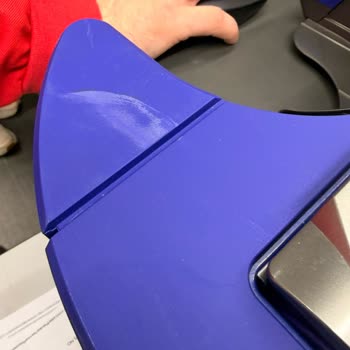
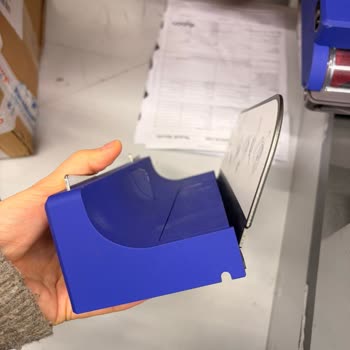
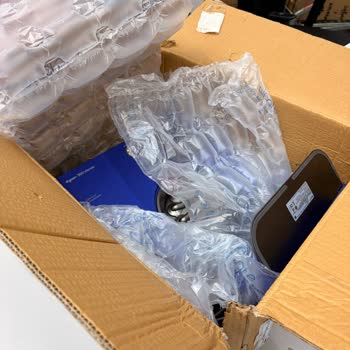
Dyson servisine gönderdiğim kırık başlık ve ısınma problemi olan ana gövden...

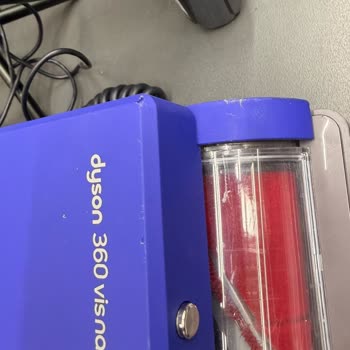
Dyson 360 Vis Nav: Haritalama Sorunları Ve Para İadesi Talebi

11 Ocak 2025 17:595.048

Merhaba Çeyizim için Dyson 360 Vis Nav almıştım. Tabi ki evlendikten sonra deneme şansım oldu ve hala kullanamıyorum. ...

Dyson 360 Vis Nav: Haritalama Sorunları Ve Para İadesi Talebi

Dyson İade Sürecindeki Gecikme Ve İletişim Sorunları

19 Aralık 2024 11:224.425

Dyson robot süpürge aldım. Arıza ve hatalardan dolayı servis iadesini kabul etti. 29 kasımda iadesi alınan 30 kasımda ka...

Dyson Gen 5 Digital Motorbar Temizleme Başlığı

15 Ağustos 2024 17:023.258

Dyson Gen5 motor başlığı bir ay içinde ikisi de kırıldı. Birincisini kabul edip yenisini yolladılar. İkincisi de aynı ye...

Dyson Kategorileri

Marka Profili

Dyson 10+ yıldır Şikayetvar pro üye markasıdır.

Son 1 yılda şikayetleri cevaplama oranı %100

Marka Karnesini Gör

Sıkça Sorulan Sorular

Robot süpürgenizin haritası bozulduysa veya ev düzeniniz değiştiyse, Dyson 360 Vis Nav ya da Heurist modelinde yeniden haritalama yapmak oldukça basittir. MyDyson™ uygulaması üzerinden eski haritayı silip, cihazı keşif modunda çalıştırarak yeni bir harita oluşturabilirsiniz. İşlem sırasında ortamın iyi aydınlatılmış olması haritalama kalitesini artırır. Adım 1: Ortamı Hazırlama - Tüm ışıkları açın, perdeleri aralayarak odanın aydınlık olmasını sağlayın. - Zemin üzerindeki kablolar, çorap gibi küçük engelleri kaldırın. - İç kapıları tamamen açık bırakın; robotun tüm odaları dolaşabilmesi gerekir. Adım 2: MyDyson™ Uygulamasından Harita Silme - MyDyson™ uygulamasını başlatın. - Ayarlar > Haritalama ve Bölgeleme menüsüne gidin. - Mevcut haritayı silin ya da “Yeni Harita Oluştur” (Create new map) seçeneğini seçin. Adım 3: Keşif Modunda Yeniden Haritalama - Robotu şarj istasyonundan başlatın; cihaz otomatik olarak keşif moduna geçer. - Emiş motoru çalıştırmadan (sessiz mod) odaları dolaşır ve harita verisini toplar. - Bu süreçte robota dokunmayın, konumunu değiştirmeyin ve istasyonun yerini kaydırmayın. Adım 4: Harita Oluşturulduktan Sonra - Uygulama yeni haritayı gösterdiğinde “Tamam” butonuna basarak kaydedin. - Gerekirse odaları bölgelere ayırarak temizleme planını özelleştirin. Bilgi Notu: Dyson’un kamera‑tabanlı vSLAM navigasyonu, düşük ışıkta haritalama hatalarına yol açabilir; bu yüzden odaların iyi aydınlatılmış olması zorunludur. Kısaca: - Ortam aydınlatmasını artırın, engelleri temizleyin. - MyDyson™ uygulamasında eski haritayı silin. - Robotu şarj istasyonundan başlatarak keşif modunda dolaştırın. - Uygulamada yeni haritayı onaylayıp kaydedin.