to read complaints and reviews, or file yours.
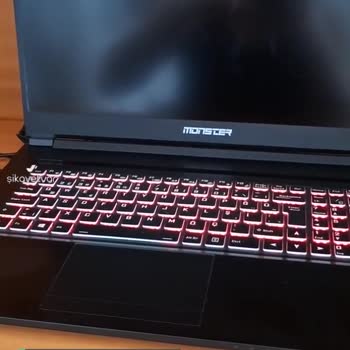
Monster Abra A5 V15.8 Siyah Ekran Sorunu
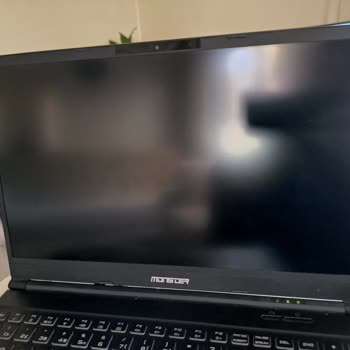

-- Monster abra A5 V15.8 Siyah Ekran Sorunu --
Öncelik okulda bilgisayarımı aktif olarak kullandığım için durumun aciliyetini bildirmek isterim.
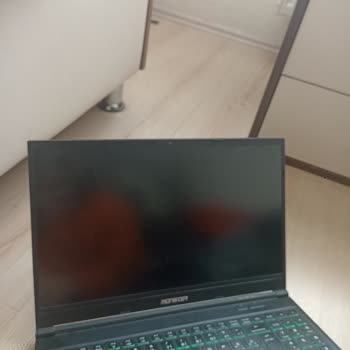
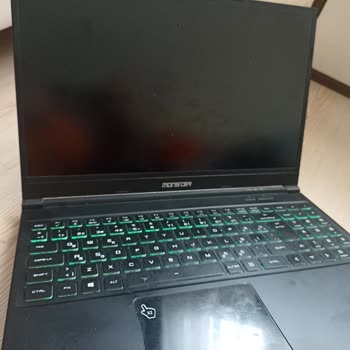
Sorun şu şekilde bilgisayar çalışıyor durumdayken bir anda ekran kapanıp siyah ekran takılı kalıyor. Tekrar açmak istediğimde siyah ekranda takılı kalıp açılmıyor. Bilgisayarı televizyona bağladığımda ekrana HDMI ile erişim sağlayabiliyorum. Fakat bilgisayarda hala siyah ekranda takılı kalıyor. Sorunu nasıl çözebilirim yardımcı olabilir misiniz?
Gelişme
Monster Abra A5 V15.8 bilgisayarda 22 Mart Cuma günü yaşadığım sorun ertesi hafta Pazartesi kendiliğinden ekran gelmişti. Hafta için boyunca oyuna girmediğim için herhangi bir sorunla karşılaşmadım fakat 29 Mart Cuma günü oyuna girdiğimde yine ekran kendiliğinden kapandı ve siyah ekranda takılı kaldı. "Oynayamadığınız oyun olursa iade garantisi" reklamı olan Monster Notebook markası artık kalıcı bir çözüm önerisinde mi bulunsan?

Değerli Kullanıcımız; Ben Müşteri Memnuniyeti ekibinden Mert, talebinizi aldık ve memnuniyetinizi sağlamak için en kısa sürede ekip arkadaşlarımla birlikte size ulaşacağız. Saygılarımızla, Monster Notebook Müşteri Hizmetleri
En kısa sürede dönüş yaparlarsa sevinirim. Okulda aktif olarak kullandığım için çözümünü bulmam gerekiyor.
Değerli Ahmet Y., Yaşamış olduğunuz sorunun yazılımsal olma ihtimaline karşın aşağıda bulunan adımları uygulamanızı rica ederiz; 1-Cihazınız ile uyumlu en güncel sürücüyü indiriniz. 2-Denetim masası üzerinden sırası ile Geforce Experience ve Nvidia Grafik sürücüsünü kaldırıp cihazınızı yeniden başlatınız. 3-Aygıt yönetici > Görüntü bağdaştırıcıları kısmına giriş yaptığınız takdirde GTX1650Ti grafik kartınızı burada görüntüleyebiliyorsanız üzerine sağ tıklayınız, cihazı kaldır butonuna bastıktan sonra "Bu cihazın sürücüsünü kaldırmayı deneyin." tikini işaretleyip kaldır butonuna basınız ve cihazınızı bir kez daha yeniden başlatınız. 4-İlk adımda indirmiş olduğunuz sürücü kurulumunu başlattıktan sonra Geforce Experience dahil paketi seçip, "Özel kurulum" sonrasında ise "Temiz kurulum" tiklerini işaretleyip kurulum işlemini tamamlayınız ve cihazınızı bir kez daha yeniden başlatınız. 5- cihazınız ile uyumlu en son Intel grafik kartı sürücünüzü indiriniz ve kurulumu başlatınız. 6-Kurulum esnasında Özelleştir butonuna tıklayıp "Temiz kurulum yap" tikini işaretleyiniz ve kuruluma devam ediniz. Kurulum sonrasında cihazınızı yeniden başlatmanızı rica ederiz. Yapmış olduğunuz işlemler sonrasında sorunun devam edip, ekranınızın kapanması sonucunda aşağıda bulunan adımları uygulamanızı rica ederiz; Cihazınızın power tuşuna basmanızın ardından cihazınız açılıyor, fanlar ve klavye ışıkları yanıyor ancak ekrana görüntü alamıyorsanız aşağıdaki adımları takip ederek cihazınızı kontrol etmenizi rica ediyoruz; 1-Cihazınızı açık ise kapatınız. ( on/off tuşuna uzun süre basılı tutarak kapatabilirsiniz.) 2-Cihazınızın şarj adaptörü ile bağlantısını kesiniz. 3-On / Off tuşuna 15sn basınız. 15sn dolduğunda bırakınız. 4- Klavyenizde bulunan sol altta Fn + B + On/Off tuşlarına aynı anda 15 sn süre ile basılı tutunuz. 15sn dolduğunda bırakınız. 5- Klavyenizde bulunan sol altta Fn + D + On/off tuşlarına aynı anda 15 sn süre ile basılı tutunuz. 15sn dolduğunda bırakınız. 6-Cihazınızı şarja takarak on/off tuşuna 1 sn basıp açmayı deneyiniz. Yaptığınız işlemler sonucu mevcut sorununuz devam etmekte ise cihazınızın yetkili servisimiz tarafından kontrol edilmesini öneriyoruz. Saygılarımızla, Monster Notebook, Semih
Erken sürede dönüş yapıldı. Teşekkür ederim.