 to read complaints and reviews, or file yours.
Monster Notebook Bilgisayar Wi-Fi Yok

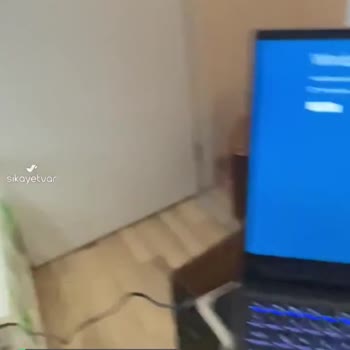
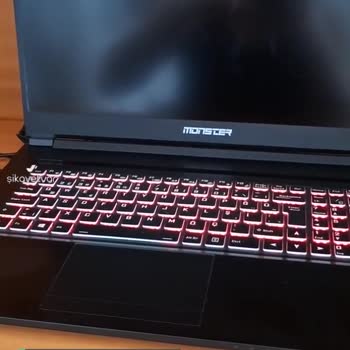
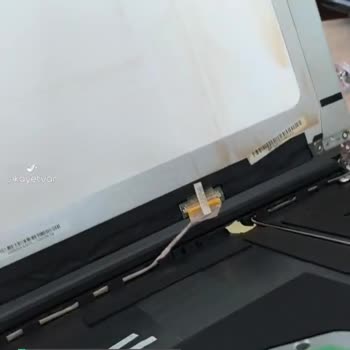
Monster Abra A5 marka bilgisayarım var ve daha garantisi bitmedi. Bilgisayarımın ekranı açılmadığı için teknik servise gönderdim. Anakartın bozulduğunu belirttiler. Tamir edildiğini söyleyerek geri gönderdiler. Ancak bilgisayar Wi-Fi'yi desteklemiyor. Teknik servisi aradığımda, bilgisayarın bağlanmadığını ve format atılması durumunda sorunun çözüleceğini ifade ettiler. Sorunumun hemen çözülmesini talep ediyorum.

Değerli Kullanıcımız; Ben Müşteri Memnuniyeti ekibinden Mert, talebinizi aldık ve memnuniyetinizi sağlamak için en kısa sürede ekip arkadaşlarımla birlikte size ulaşacağız. Saygılarımızla, Monster Notebook Müşteri Hizmetleri
Merhaba Elif D. Bey, WiFi üzerinden ağ bağlanırken bağlantı sorunu veya kopma sorunları yaşıyorsanız aşağıdaki adımlar uygulanmalıdır; 1. BAŞLAT > Ayarlar > Ağ ve İnternet > Ağ Sıfırlama (Sıfırlama işleminden sonra cihaz yeniden başlatılmalıdır). 2. Intel® Kablosuz Bağdaştırıcıları için Windows® 10 Wi‑Fi Sürücüleri başlığı altında bulunan güncel WiFi sürücüsü indirilmelidir. 3. Aygıt Yöneticisi > Ağ Bağdaştırıcıları > İntel Wifi (Cihaz modeline göre AC9560, AX201 vs. olabilir) > Sürücü > Cihazı Kaldır (Açılan pencereden Bu cihazın sürücü yazılımı kaldır kutucuğu işaretlenmelidir) > Kaldır adımları uygulanarak cihaz yeniden başlatılmalıdır. 4. Cihaz yeniden başlatıldıktan sonra Intel sayfası üzerinden indirilen WiFi sürücü kurulmalı ve cihaz tekrar yeniden başlatılmalıdır. 5. Sorunların devam etmesi durumunda işletim sistemi yeniden yüklenmelidir. Yukarıdaki adımların uygulanması durumunda WiFi sorunlarınız devam ediyorsa veya Ağ Bağlanılamadı şeklinde hatalar alıyorsanız ikinci yol olarak komut istemi adımları uygulanmalıdır; 1. Başlat Menüsü üzerinden komut istemi yönetici olarak çalıştırılmalıdır, ardından adım adım aşağıdaki komutlar yazılmalıdır. 2. ipconfig /release 3. ipconfig /flushdns 4. ipconfig /renew 5. netsh int ip reset 6. netsh winsock reset 7. Kodları girdikten sonra cihazınızın yeniden başlatılması gerekmektedir. 8. Cihazınız yeniden başladıktan sona WiFi ağına bağlanmayı tekrar deneyebilirsiniz. Ek Çözüm Adımları: 1. Aygıt Yöneticisi > Ağ Bağdaştırıcıları > Wi‑Fi 6 AX201 (Cihaz modeline göre Wifi kart ismi değişebilir) > Çift tıklayın 2. Açılan menüden ‘Sürücü’ > ‘Cihaz Devre Dışı Bırak’ seçeneği seçildikten sonra kısa bir süre bekleyerek Wifi Modülü tekrar devreye alınmalıdır. 3. Aygıt Yöneticisi > Ağ Bağdaştırıcıları > Intel(R) Wi‑Fi (sağ klik) > Özellikler > Güç yönetimi > ‘Güç kazanmak için bu cihazı kapat’ seçeneğinde bulunan tik kaldırılmalı. 4. ‘Denetim Masası\Tüm Denetim Masası Öğeleri\Güç Seçenekleri\Plan Ayarlarını Düzenle’ adımlarına gidilerek ‘Gelişmiş Gün Ayarlarını Değiştir’ seçeneğine girilmelidir. 5. ‘Kablosuz Bağdaştırıcı Ayarları’ başlığı altında bulunan ‘Güç Tasarrufu Modunun’ Pilde ve Prize ayarları ‘En Yüksek Performans’ seçeneğine getirilmelidir. 6. İşlemlerin yapılmasına rağmen sorunlar devam ediyor ise Wifi sürücüsü Intel sitesi üzerinden güncellenmelidir. Sorunun devam etmesi durumunda öncelikle temiz işletim sistemi kurulumu uygulamanızı tavsiye eder, sorun bu işleme rağmen devam eder ise kontrol amacıyla cihazınızın teknik servis ekiplerimiz tarafından incelenmesini öneririz. Dilediğiniz zaman [email protected] adresine mail atarak Çözüm Merkezimize ulaşabilirsiniz. Sağlıklı günler dileriz. Saygılarımızla, Monster Notebook, Mert











Merhaba ana kart için ücret ödediniz mi acaba