 to read complaints and reviews, or file yours.
Monster Abra V20.2.2 Oyun Açmıyor

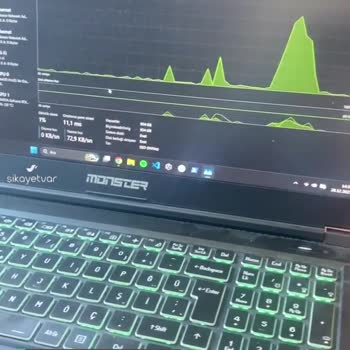
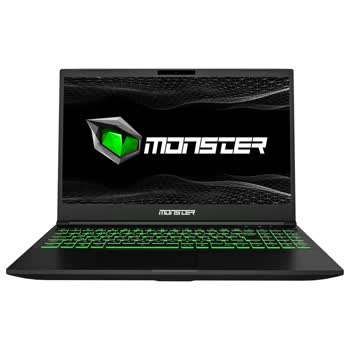
Monster Abra V20.2.2 cihazını kullanıyorum. Tüm sürücülerim güncel ve güç performans ayarlarım maksimum seviyede. Ancak Hogwarts Legacy ve Spider-Man Remastered oyunlarını oynarken donmalar ve FPS düşüşleri yaşıyorum. Hogwarts Legacy oyununu 15 dakika sonra otomatik olarak kapatıp tekrar açmaya çalıştığımda siyah ekran ile karşılaşıyorum. Bu durumdan dolayı oldukça memnuniyetsizim. Ürünün performansından ve kalitesinden beklediğim verimi alamadığımı düşünüyorum ve verdiğim paranın karşılığını alamadığımı hissediyorum. Konuyla ilgili olarak acil iletişime geçilmesini talep ediyorum.
Değerli Kullanıcımız; Ben Müşteri Memnuniyeti ekibinden Mert, talebinizi aldık ve memnuniyetinizi sağlamak için en kısa sürede ekip arkadaşlarımla birlikte size ulaşacağız. Saygılarımızla, Monster Notebook Müşteri Hizmetleri
Sayın Akın A.., Sizi aradık fakat ulaşamadık. Bilgisayarınızın FPS değerleri kullandığınız oyun ve uygulamaların sistem gereksinimlerine göre değişiklik gösterecektir. Öncelikle bilgisayarınızı maksimum performansta kullanmak için, lisanslı Windows işletim sistemi ile ve şarjda kullanmanızı tavsiye ederiz. Şarj kablonuzun takılı olmaması durumunda oyunlarda düşük FPS almanız normaldir. Performans ayarlarınızı aşağıdaki adımları uygulayarak yapabilirsiniz; 1. İşletim sisteminiz ve grafik kartı sürücüleriniz güncel olmalıdır. 2. Güncel İntel Grafik sürücüleri indirilebilir. Nvidia Sürücüleri veya Nvidia Experience üzerinden Sürücüler > Güncelleştirmeleri Kontol Et seçeneği ile yükleyebilirsiniz. (Nvidia Sürücüleri güncel değil ise yeni sürüm görünecektir) 3.Denetim Masası > Tüm Denetim Masası Öğeleri > Güç Seçenekleri Menüsünden Yüksek Performans Modu seçilmelidir. 4.Nvidia Denetim Masası > Görüntü ayarlarını önayarla yap > Benim tercihlerimi kullan ve şunlara önem ver (işaretlenmelidir) > Alt tarafta bulunan çubuk en sol tarafa alınarak Performans Moduna getirilmelidir > Sağ alt köşede bulunan Uygula butonuna basılmalıdır. 5.Nvidia Denetim Masası > 3D Ayarlarının Yönetilmesi > Genel Ayarlar > Tercih Edilen Grafik İşlemcisi > Yüksek Performanslı Nvidia İşlemcisi 6.Nvidia Denetim Masası > 3D Ayarlarının Yönetilmesi > Genel Ayarlar > Güç Yönetimi Modu > Maksimum Performansı Tercih Et 7.Nvidia Denetim Masası > 3D Ayarlarının Yönetilmesi > Genel Ayarlar > Bağlantılı Optimizasyon > Kapalı Konumuna getirilmeli ve Sağ alt köşede bulunan Uygula butonuna basılmalıdır. 8.Nvidia Denetim Masası > Surround PhysX Yapılandırması > PhysX ayarları başlığı altında bulunan İşlemci seçeneği Cihazın Nvidia Ekran kartı olarak seçilmelidir > PhysX’e ayır (kutucuk işaretlenmelidir) > Sağ alt köşede bulunan Uygula butonuna basılmalıdır. 9.Nvidia GeForce Experience uygulamasına giriş yapılarak > Ayarlar > Oyunlar > OPTİMUM OYNANABİLİRLİK AYARLARI başlığı altında ki ‘’Yeni eklenen oyunları otomatik olarak optimize et’’ seçeneğinin tiki kaldırılmalıdır. 10.Nvidia GeForce Experience > Genel > Whisper Mode Kapatılmalıdır > Battery Boost Kapatılmalıdır > Son olarak cihaz yeniden başlatılmalıdır. 11.Değiştirilebilir Ekran Kartı özelliği bulunan cihazlarda BİOS menüsünden dGPU seçeneği seçilmelidir. Ek olarak Monster Notebook'larda Performans Ayarları Nasıl Yapılır? isimli videomuzu izleyebilirsiniz. Yukarıdaki işlemlere rağmen yaşanan durumun devamı halinde tarafımıza çağrı merkezimiz üzerinden veya bize ulaşabilirsiniz. Saygılarımızla, Monster Notebook, Mert