to read complaints and reviews, or file yours.
Monster Bilgisayar Bakım Sonrası FPS Düşüşü

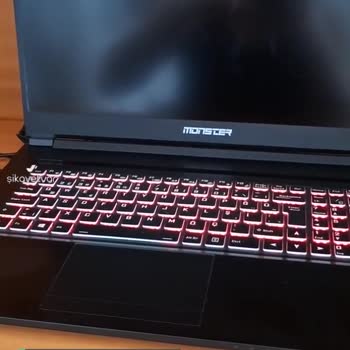
Abra A5 v17.3 modelinde bir Monster notebook sahibiyim. Bilgisayar bakımdan sonra neredeyse tüm oyunlarda vermesi gereken FPS ile başlıyor ve 1-2 dakika geçmeden 20-30 FPS'e düşüyor, bir daha asla çıkmıyor. Sorun benden mi kaynaklı diyerek tüm sürücü güncelleme ve indirmeleri kontrol ettim. Herhangi bir şekilde bende sorun yok. Acaba modlarda yapılan bir değişiklik sonucumu yoksa FPS kısıtlaması sağlayan bir ayar mı var? Lütfen yardımcı olun.
Değerli Kullanıcımız; Ben Müşteri Memnuniyeti ekibinden Mert, talebinizi aldık ve memnuniyetinizi sağlamak için en kısa sürede ekip arkadaşlarımla birlikte size ulaşacağız. Saygılarımızla, Monster Notebook Müşteri Hizmetleri
Sayın Ahmet Y.., Sizi aradık fakat ulaşamadık. Bilgisayarınızın FPS değerleri kullandığınız oyun ve uygulamaların sistem gereksinimlerine göre değişiklik gösterecektir. Öncelikle bilgisayarınızı maksimum performansta kullanmak için, lisanslı Windows işletim sistemi ile ve şarjda kullanmanızı tavsiye ederiz. Şarj kablonuzun takılı olmaması durumunda oyunlarda düşük FPS almanız normaldir. Performans ayarlarınızı aşağıdaki adımları uygulayarak yapabilirsiniz; 1. İşletim sisteminiz ve grafik kartı sürücüleriniz güncel olmalıdır. 2. Güncel İntel Grafik sürücüleri indirilebilir. Nvidia Sürücüleri veya Nvidia Experience üzerinden Sürücüler > Güncelleştirmeleri Kontrol Et seçeneği ile yükleyebilirsiniz. (Nvidia Sürücüleri güncel değil ise yeni sürüm görünecektir) 3. Denetim Masası > Tüm Denetim Masası Öğeleri > Güç Seçenekleri Menüsünden Yüksek Performans Modu seçilmelidir. 4. Nvidia Denetim Masası > Görüntü ayarlarını önayarla yap > Benim tercihlerimi kullan ve şunlara önem ver (işaretlenmelidir) > Alt tarafta bulunan çubuk en sol tarafa alınarak Performans Moduna getirilmelidir > Sağ alt köşede bulunan Uygula butonuna basılmalıdır. 5. Nvidia Denetim Masası > 3D Ayarlarının Yönetilmesi > Genel Ayarlar > Tercih Edilen Grafik İşlemcisi > Yüksek Performanslı Nvidia İşlemcisi 6. Nvidia Denetim Masası > 3D Ayarlarının Yönetilmesi > Genel Ayarlar > Güç Yönetimi Modu > Maksimum Performansı Tercih Et 7. Nvidia Denetim Masası > 3D Ayarlarının Yönetilmesi > Genel Ayarlar > Bağlantılı Optimizasyon > Kapalı Konumuna getirilmeli ve Sağ alt köşede bulunan Uygula butonuna basılmalıdır. 8. Nvidia Denetim Masası > Surround PhysX Yapılandırması > PhysX ayarları başlığı altında bulunan İşlemci seçeneği Cihazın Nvidia Ekran kartı olarak seçilmelidir > PhysX’e ayır (kutucuk işaretlenmelidir) > Sağ alt köşede bulunan Uygula butonuna basılmalıdır. 9. Nvidia GeForce Experience uygulamasına giriş yapılarak > Ayarlar > Oyunlar > OPTİMUM OYNANABİLİRLİK AYARLARI başlığı altında ki ‘’Yeni eklenen oyunları otomatik olarak optimize et’’ seçeneğinin tiki kaldırılmalıdır. 10. Nvidia GeForce Experience > Genel > Whisper Mode Kapatılmalıdır > Battery Boost Kapatılmalıdır > Son olarak cihaz yeniden başlatılmalıdır. 11. Değiştirilebilir Ekran Kartı özelliği bulunan cihazlarda BİOS menüsünden dGPU seçeneği seçilmelidir. Ek olarak Monster Notebook'larda Performans Ayarları Nasıl Yapılır? isimli videomuzu izleyebilirsiniz. Yukarıdaki işlemlere rağmen yaşanan durumun devamı halinde tarafımıza çağrı merkezimiz üzerinden veya ulaşabilirsiniz. Saygılarımızla, Monster Notebook, Mert
Mesajda yazılan her şeyi yaptım ancak eskisi kadar olmasa da hala FPS droplar yiyordum normalde bu oyunlarda hiç FPS drop yaşamamıştım oynama zevkini aşırı şekilde etkiliyor sürekli olmasa da hala 5-10 saniyelik droplar yiyorum 1 2 dakika aralıklarla
Değerli Ahmet Y., İlk aşamada cihazınıza format atmanızı tavsiye eder , format sonrası web sitemiz üzerinde yer alan modelinize uygun sürücülerinizi cihazınıza yüklemenizi rica ederiz . Bu işlemler sırasında veya işlem sonrasında takıldığınız veya teknik destek ihtiyacı duyduğunuz her aşama için , çağrı merkezimizden, teknik destek ve uzaktan bağlantı desteği alabilirsiniz. Bu işlemler sonucunda sorununuz devam ederse cihazınızı teknik bir arıza şüphesi ile servisimize ulaştırabilirsiniz. Saygılarımızla, Monster Notebook, Mert
Sorun çözüldü teşekkür ederim