Visit Xolvie to read complaints and reviews, or file yours.

e-Devlet | Turkiye.gov.tr mobil imza

19 Şikayet

39100
(575 değerlendirme)
Şikayet Yaz

Şifre Değiştirilmesine Rağmen E-Devlet Girişinde Doğrulama Kodu Eski Numaraya Gönderiliyor

profile
Ökkeş
09 Mart 15:13
2.602
sifre-degistirilmesine-ragmen-e-devlet-girisinde-dogrulama-kodu-eski-numaraya-gonderiliyor-2.jpg
sifre-degistirilmesine-ragmen-e-devlet-girisinde-dogrulama-kodu-eski-numaraya-gonderiliyor-1.jpg

UYAP Portalında Harç Hesaplama Hatası İdari Dava Açma Sürecini Durduruyor

profile
Emir
18 Şubat 02:20
693

E-Devlet | Turkiye.gov.tr Girişte Kimlik Uyuşmazlığı Sorunu Ve Destek Eksikliği

profile
Melek
04 Kasım 2025 02:53
16.507
e-devlet-turkiyegovtr-giriste-kimlik-uyusmazligi-sorunu-ve-destek-eksikligi-1.jpg

E-Devlet Uygulamasında Kayıtlı Cihaz Sorunu Nedeniyle Giriş Yapamıyorum

profile
Murat
01 Eylül 2025 11:38
7.810

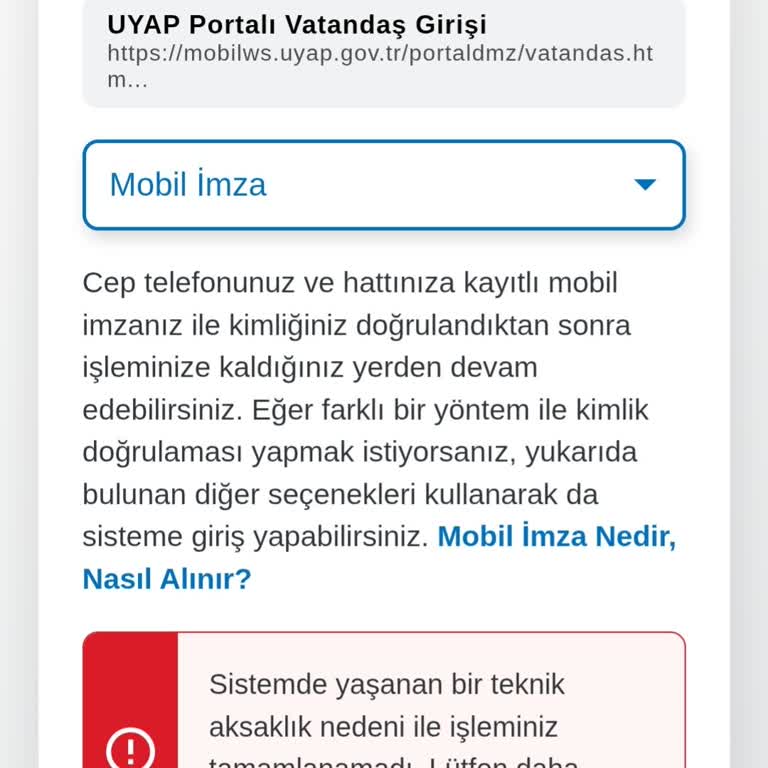
Mobil İmza İle E-Devlet Girişinde Sürekli Hata Ve Mağduriyet

profile
Adil
13 Haziran 2025 02:33
6.942
mobil-imza-ile-e-devlet-girisinde-surekli-hata-ve-magduriyet-2.jpg
mobil-imza-ile-e-devlet-girisinde-surekli-hata-ve-magduriyet-1.jpg

E-Devlet ve UYAP'a Mobil İmza İle Giriş Sorunu Mağduriyeti

profile
Hakan
05 Mayıs 2025 11:15
6.142
E-Devlet ve UYAP'a Mobil İmza İle Giriş Sorunu Mağduriyeti
5
Fatma sonuçtan çok memnun
Çözüldü
profile
Fatma
14 Mart 2025 13:32
46

"İlginiz için teşekkür ederim kısa süre de sorun giderildi"

Fatma Şikayetini Yayından Kaldırdı
5
Mehtap sonuçtan çok memnun
Çözüldü

profile
Mehtap
23 Şubat 2025 01:04
4.234

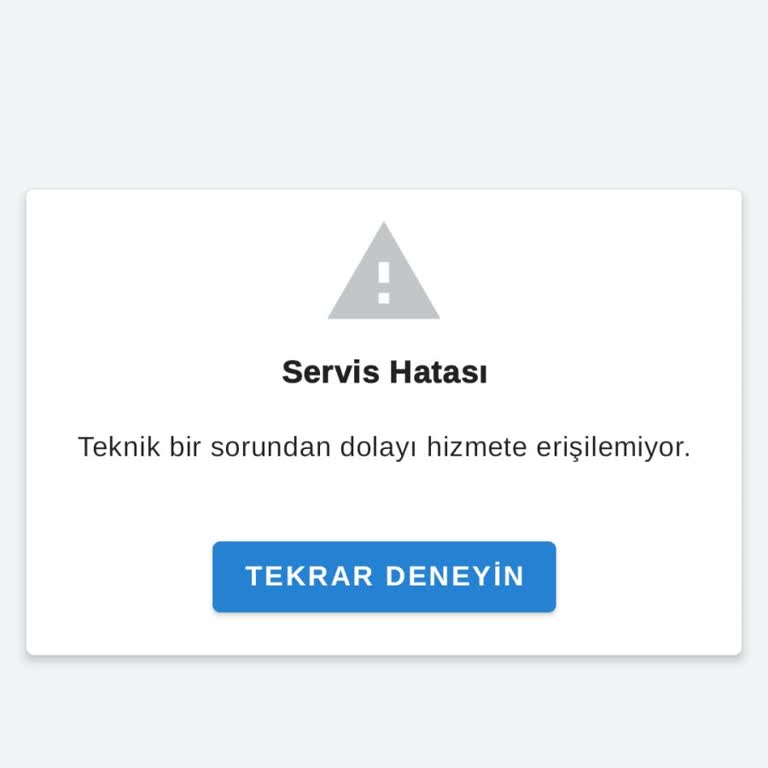
E-Devlet (Turkiye.gov.tr) Uygulaması Servis Hatası Veriyor

profile
Muzaffer
24 Eylül 2024 21:59
13.275
E-Devlet (Turkiye.gov.tr) Uygulaması Servis Hatası Veriyor

E-Devlet (Turkiye.gov.tr) Adres Değişikliği Yapamıyorum

profile
Reyhan
08 Nisan 2024 15:20
27.685

E-Devlet (Turkiye.gov.tr)  Mobil İmza Sorunu

profile
Melih
07 Ekim 2023 01:39
11.919
E-Devlet (Turkiye.gov.tr)  Mobil İmza Sorunu

profile
Burak
21 Eylül 2023 16:38
4.488

E-Devlet (Turkiye.gov.tr) Mobil İmza İle Giriş Yapamıyorum!

profile
Aykut
24 Ağustos 2023 18:46
9.354
E-Devlet (Turkiye.gov.tr) Mobil İmza İle Giriş Yapamıyorum!
4
Sonay sonuçtan memnun
Çözüldü
profile
Sonay
29 Temmuz 2023 14:07
3.230
Sonay Şikayetini Yayından Kaldırdı

profile
Elif
10 Temmuz 2023 15:03
5.606

profile
Canan
08 Temmuz 2023 11:14
12.065

profile
Ümit
06 Haziran 2023 13:00
11.899
E-Devlet (Turkiye.gov.tr) Abonelik İptali Yapamıyorum

e-Devlet | Turkiye.gov.tr Kategorileri

Popüler Şikayet Konuları

Bu konuyla ilgili çözüm önerileri ve ipuçlarını inceleyin.

Sıkça Sorulan Sorular

E-devlet mobil imza nasıl aktif edilir?

E-devlet mobil imza hizmeti, cep telefonunuzda 128 K kapasiteli özel bir SIM kartla ve operatör onayıyla etkinleştirilir. İşlem, SIM kart değişimi, kimlik doğrulamalı başvuru, sertifika kurulumu ve e‑Devlet entegrasyonundan oluşur. 1. Uyumluluğu Kontrol Edin ve 128 K SIM Kart Temin Edin Mobil imza sadece 128 K kapasiteli özel SIM kartları destekler. Standart 64 K SIM kartlar ve e‑SIM’ler bu hizmeti sunmaz. Operatör bayileri (Türkcell, Türk Telekom, Vodafone) ya da müşteri hizmetleri aracılığıyla uyumlu SIM kartınızı temin edin ve telefonunuza takın. 2. Başvuruyu Gerçekleştirin - Fiziksel başvuru: Nüfus cüzdanınızla operatör bayisine giderek ıslak imzalı taahhütname verin. - Dijital başvuru (Türkcell örneği): “Anında Mobil İmza” hizmeti kapsamında, e‑Devlet Kapısı’na internet bankacılığı ile giriş yaparak kimlik doğrulamasını tamamlayıp başvuruyu online olarak gönderin. 3. Sertifika Oluşturma ve Şifre Tanımlama Başvurunuz onaylandığında telefonunuza bir servis mesajı gelir. Bu mesajda verilen geçici “başlatma parolası” ile sisteme giriş yapın ve yalnızca sizin bildiğiniz bir imza şifresi oluşturun. Bu şifre, mobil imzanızın her kullanımında gerekecektir. 4. e‑Devlet’te Mobil İmza Entegrasyonu - Turkiye.gov.tr adresine girin ve “Mobil İmza” sekmesini seçin. - T.C. Kimlik No, GSM numarası ve operatör bilgilerini girin. - Telefonunuza gelen doğrulama ekranında gösterilen kodu (hash) onaylayın ve belirlediğiniz şifreyi girerek oturumu açın. Artık mobil imzanız e‑Devlet hizmetlerinde kullanılabilir. Bilgi Notu: E‑SIM teknolojisi şu anda mobil imza hizmetini desteklemez; bu nedenle fiziksel 128 K SIM kart kullanmanız zorunludur. Mobil imza başvurusu, hattın yasal sahibi tarafından yapılmalıdır; farklı bir kişi hattı üzerinden başvuru yapılacaksa hat sahibinin onayı gerekir. Kısaca: - Uyumluluğu kontrol edin, 128 K SIM kart alın. - Operatör bayisi ya da dijital kanallarla başvurun. - Gelen kodla sertifika oluşturun, kişisel imza şifresi belirleyin. - e‑Devlet portalında “Mobil İmza” seçeneğiyle entegrasyonu tamamlayın.

E-devlet'te mobil imza nasıl açılır?

E‑Devlet üzerinden Mobil İmza hizmetini kullanabilmek için, operatörünüzde 128 KB kapasiteli özel bir SIM kart temin etmeli, kimliğinizi doğrulatarak sertifika almalı ve ardından e‑Devlet sitesinde entegrasyonu tamamlamalısınız. Mobil imza açma süreci, SIM kart değişiminden e‑Devlet girişine kadar dört temel adımdan oluşur. Adım 1 – 128 KB Uyumlu SIM Kart Temini Mobil imza sadece 128 KB kapasiteli özel SIM kartta çalışır. Mevcut 64 KB veya e‑SIM kartlar bu hizmeti desteklemez; bu nedenle operatör bayilerinden (Tim, Vodafone, Türk Telekom) uyumlu SIM kartı talep edin ve cihazınıza takın. Adım 2 – Başvuru ve Kimlik Doğrulama SIM kart takıldıktan sonra, operatör şubesine nüfus cüzdanı ile giderek ıslak imzalı taahhütname verin. Bazı operatörlerde (örneğin Turkcell) “Anında Mobil İmza” seçeneğiyle, internet bankacılığı üzerinden dijital kimlik doğrulama yapılabilir. Adım 3 – Sertifika Oluşturma ve Şifre Belirleme Başvurunuz onaylandığında telefonunuza bir servis mesajı gelir. Bu mesajdaki “başlatma parolası” ile giriş yapıp, yalnızca sizin bildiğiniz bir imza şifresi oluşturun. Bu şifre, mobil imza sertifikanızın korunmasını sağlar. Adım 4 – e‑Devlet Entegrasyonu Operatör tarafında mobil imza aktif edildiğinde, www.turkiye.gov.tr adresine gidin. Giriş seçeneklerinden Mobil İmza sekmesini seçin, T.C. Kimlik No ve GSM numaranızı girin, operatörünüzü belirleyin. Telefonunuza gelen doğrulama ekranında şifrenizi girerek oturum açın; böylece e‑Devlet hizmetlerine mobil imza ile erişim sağlanır. Bilgi Notu: E‑SIM kartlar şu an mobil imza hizmetini desteklememektedir; bu nedenle fiziksel 128 KB SIM kart kullanmak zorunludur. Kısaca: - 128 KB uyumlu SIM kart temin edin. - Şubeye giderek nüfus cüzdanı ile başvuru yapın (veya Turkcell’in dijital başvuru seçeneğini kullanın). - Telefonunuza gelen kodla şifre belirleyin ve sertifikanızı aktive edin. - e‑Devlet sitesinde “Mobil İmza” seçeneğiyle giriş yaparak hizmeti aktif edin.

E-devletten hangi sertifikalar alınabilir?

e-Devlet üzerinden alınabilecek sertifikalar, vatandaşların eğitim, mesleki yeterlilik ve bazı resmi kimlik belgelerini dijital ortamda görüntüleyip indirmelerini sağlar. Bu hizmet, ilgili kurumların veri tabanlarıyla entegrasyon sayesinde belgeyi hem resmi hem de güvenli bir biçimde sunar. E-devletten alınabilecek sertifikalar arasında MEB yaygın eğitim sertifikaları, MYK mesleki yeterlilik belgeleri, YÖK diplomaları ve transkriptleri, İŞKUR işbaşı eğitim sertifikaları, Diyanet hafızlık belgeleri, Emniyet Genel Müdürlüğü özel güvenlik sertifikaları, Ulaştırma ve Altyapı Bakanlığı amatör denizci belgeleri ve BTK Akademi teknoloji sertifikaları bulunur. Adım 1: Sertifika Türlerini Görüntüleme e‑Devlet ana sayfasına TC kimlik numaranız ve şifrenizle giriş yapın. “Kurumsal Hizmetler” menüsünden ilgili kurum (MEB, MYK, YÖK, İŞKUR vb.) seçerek “Sertifikalarım” ya da “Belge Sorgulama” alt menüsüne ulaşın. Bu sayfada o kurum tarafından sistemde kayıtlı tüm resmi sertifikalar listelenir. Adım 2: İlgili Kuruma Göre Sorgulama Yolu - MEB Yaygın Eğitim Sertifikası: e‑Devlet > Kurumlar > Milli Eğitim Bakanlığı > Yaygın Eğitim Sertifika Belgesi Sorgulama. - MYK Mesleki Yeterlilik Belgesi: e‑Devlet > Kurumlar > Mesleki Yeterlilik Kurumu > MYK Belgesi Sorgulama. - YÖK Diploma/Transkript: e‑Devlet > Kurumlar > Yükseköğretim Kurulu > Yükseköğretim Mezun Belgesi / Transkript Sorgulama. - İŞKUR İşbaşı Eğitim Sertifikası: e‑Devlet > Kurumlar > İŞKUR > İşbaşı Eğitim Sertifikası Sorgulama. - Diğer Sertifikalar (Diyanet, EGM, Ulaştırma, BTK): ilgili kurumun “Belge Sorgulama” hizmeti üzerinden aynı adımla erişilir. Adım 3: Belge İndirme ve Doğrulama Listeden istediğiniz sertifikayı seçtikten sonra “PDF Oluştur” ya da “Barkodlu Belge Oluştur” butonuna tıklayın. İndirilen belge üzerinde yer alan barkod/karekod, e‑Devlet > Belge Doğrulama hizmetiyle kontrol edilebilir; bu sayede belgenin orijinal ve geçerli olduğu teyit edilir. Bilgi Notu: e‑Devlet yalnızca resmi geçerliliği olan, barkod/karekodlu ve kurum tarafından veri tabanına işlenmiş sertifikaları gösterir. Katılım, seminer ya da “sertifika alındı” şeklinde pazarlanan, ancak veri tabanına işlenmemiş belgeler sistemde yer almaz. Kısaca: - Yaygın Eğitim Sertifikası (MEB) - Mesleki Yeterlilik Belgesi (MYK) - Üniversite Diploma ve Transkript (YÖK) - İşbaşı Eğitim Sertifikası (İŞKUR) - Hafızlık Belgesi (Diyanet) - Özel Güvenlik Kimlik Kartı/Sertifikası (EGM) - Amatör Denizci Belgesi (Ulaştırma) - BTK Akademi Teknoloji Sertifikaları Bu adımları izleyerek, ihtiyacınız olan tüm resmi sertifikaları e‑Devlet üzerinden hızlı ve güvenli bir şekilde temin edebilirsiniz.

Güvenlik sertifikası e-devlette gözükür mü?

Güvenlik sertifikası, e-Devlet üzerinden sorgulanabilir. Adaylar kimlik numaraları ve şifreleriyle e‑Devlet’e giriş yapıp ilgili hizmeti aratarak sertifikalarını görüntüleyebilir ve PDF olarak indirebilir. Ancak bazı eski veya sistemde eksik kayıtlı sertifikalar bu platformda yer almayabilir. Sorgulama Yöntemi e‑Devlet Kapısı’na T.C. kimlik numarası ve şifre ile giriş yaptıktan sonra arama çubuğuna “Yaygın Eğitim Sertifika Belgesi Sorgulama” yazın. Bu hizmet, Milli Eğitim Bakanlığı’nın veri tabanına bağlı olarak sertifikanızı gösterir. Barkodlu Belge İndirme Sorgulama sonucunda sertifikanın barkodlu ve karekodlu resmi PDF formatında indirilebilir. Belgenin üzerindeki doğrulama kodu, fiziksel ıslak imzalı sertifika ile aynı hukuki geçerliliği taşır. Kısıtlar ve Dikkat Edilmesi Gerekenler Sistemde veri girişi eksikliği veya eski tarihli sertifikalar nedeniyle bazı belgeler e‑Devlet’te görüntülenmeyebilir. Bu durumda, eğitim kurumundan alınan ıslak imzalı sertifika hâlâ geçerlidir. Bilgi Notu: E‑Devlet entegrasyonu, sertifikaların MEB’in “Yaygın Eğitim Sertifikaları” veri tabanına işlenmesiyle mümkündür; bu yüzden veri aktarımı tamamlanmamışsa sertifika görünmeyebilir. Kısaca: - e‑Devlet üzerinden “Yaygın Eğitim Sertifika Belgesi Sorgulama” hizmeti kullanılır. - Kimlik numarası ve şifreyle giriş yapılır. - Sertifika PDF olarak indirilebilir ve barkod/karekod içerir. - Eski veya eksik kayıtlı sertifikalar platformda yer almayabilir.

Mobil imza nasıl aktif hale getirilir?

Mobil imza hizmetini kullanabilmek için önce operatörünüzde uyumlu bir SIM kart ve kimliğinizle yapılan başvuru gerekir; ardından sertifika kurulumu ve e‑Devlet entegrasyonu tamamlanır. Bu adımları tamamladıktan sonra, telefonunuzdaki mobil imza ile e‑Devlet’te güvenli oturum açabilir ve elektronik imza gerektiren işlemleri gerçekleştirebilirsiniz. Adım 1: Uyumlu 128 K SIM kart temini Standart 64 K SIM kart mobil imza sertifikasını barındıramaz. Operatör bayilerinden veya müşteri hizmetlerinden “Mobil İmza Uyumlu 128 K SIM” kartı talep edin. E‑SIM bu hizmeti desteklemez; fiziksel kart gereklidir. Adım 2: Başvuru ve kimlik doğrulama - Fiziksel başvuru: Nüfus cüzdanı ile bayiye giderek ıslak imzalı taahhütname verin. - Dijital başvuru (ör. Turkcell “Anında Mobil İmza”): e‑Devlet Kapısı üzerinden internet bankacılığı kimlik doğrulaması yaparak başvuruyu tamamlayın. Adım 3: Sertifika kurulumu ve şifre oluşturma Başvurunuz onaylandığında ve 128 K SIM kart takıldığında telefonunuza bir servis mesajı gelir. Gelen “başlatma parolası” ile oturum açın, ardından yalnızca sizin bildiğiniz bir imza şifresi belirleyin. Adım 4: e‑Devlet entegrasyonu - turkiye.gov.tr adresine giriş yapın. - “Mobil İmza” sekmesini seçin, T.C. Kimlik No ve GSM numaranızı girin. - Telefonunuza gelen doğrulama ekranında şifrenizi girerek oturum açın. Artık mobil imza ile e‑Devlet hizmetlerini kullanabilirsiniz. Bilgi Notu: Mobil imza yalnızca hattın yasal sahibi tarafından başvurulabilir; hat sahibi farklı ise onayı veya devir işlemi gerekir. Ayrıca faturasız (ön ödemeli) hatlarda bazı operatörler mobil imza hizmeti sunmayabilir. Kısaca: - 128 K uyumlu SIM kart temin edin. - Kimliğinizle fiziki ya da dijital başvuru yapın. - Servis mesajıyla sertifika kurulumunu tamamlayıp şifre belirleyin. - e‑Devlet’te “Mobil İmza” seçeneğiyle oturum açın.

Özel güvenlik sertifikası e-devletten görünür mü?

E-Devlet üzerinden “Özel Güvenlik Sertifikası” doğrudan bir PDF olarak “Sertifikalarım” menüsünde listelenmez; ancak sertifika bilgileri, Emniyet Genel Müdürlüğü’nün ÖGNET sistemiyle entegre edildiği “Özel Güvenlik Kimlik Kartı Başvuruları” hizmetinde veri olarak görünür. E-Devlet’te Sertifika Bilgisine Nasıl Ulaşılır? turkiye.gov.tr adresine giriş yapıp arama çubuğuna “Özel Güvenlik Kimlik Kartı Başvuruları” yazın. Açılan hizmet ekranında “Eğitim Bilgileri” adımında sertifika tarihi, numarası ve eğitim kurumu otomatik olarak gösterilir. Sertifika Neden “Sertifikalarım”da Yok? Sertifika, bir mezuniyet belgesi gibi doğrudan indirilebilir PDF sunmaz. Sistem, sertifika verisini sadece kimlik kartı başvuru sürecine entegre eder; bu yüzden “Sertifikalarım” menüsünde yer almaz. Görünmeme Durumunda Kontrol Edilmesi Gerekenler - Veri Giriş Gecikmesi: Eğitim kurumu henüz ÖGNET’e sertifika kaydını göndermemiş olabilir. - Sınav Sonucu Kesinleşmemiş: Sınav sonuçları kesinleşmeden sistemde veri oluşturulmaz. - Harç/Vergi Eksikliği: Sertifika veya kart harcı ödenmemişse sistem bir sonraki adıma geçmez. - Geçerlilik Süresi: Sertifikanın 5 yıllık süresi dolmuşsa veri pasif hâle gelir. Bilgi Notu: Sertifika bilgileri sadece “Özel Güvenlik Kimlik Kartı Başvuruları” hizmeti üzerinden görüntülenebilir; başka bir menüde aranması yanıt vermez. Kısaca: - Sertifika PDF’i “Sertifikalarım”da bulunmaz. - ÖGNET entegrasyonu sayesinde “Özel Güvenlik Kimlik Kartı Başvuruları” hizmetinde veri olarak görünür. - Görünmeme nedenleri; veri gecikmesi, sınav sonuçları, harç eksikliği ve süresi dolmuş sertifikadır. - Sorun varsa eğitim kurumuyla ve ÖGNET destek birimiyle iletişime geçmek çözüm sağlar.