 to read complaints and reviews, or file yours.
Control Center Yazılımı Çalışmıyor, Sürücü Desteği Eksik

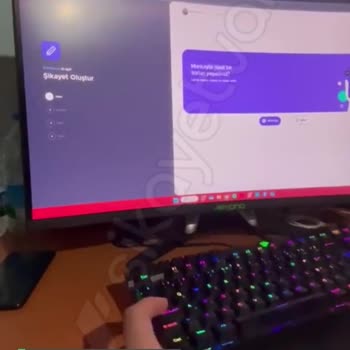
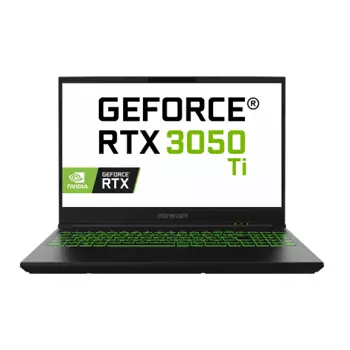
Monster Notebook Abra a5 v19.2.4 model bilgisayarımda Control Center yazılımını yüklememe rağmen program beyaz bir ekran veriyor. Açılmıyor ve hiçbir şekilde çalışmıyor. İlk başta program açılmıştı ancak sadece klavye aydınlatması çalışıyordu, fan ayarları ve diğer özellikler kullanılamıyordu. Programı kaldırıp tekrar yüklemeyi denedim fakat bu sefer uygulama tamamen açılmamaya başladı.
Sorunun sürücüden mi kaynaklandığını bilmiyorum. Monster’ın resmi sitesinden sürücüleri kontrol ettiğimde ise bu modelin Control Center sürücüsünün kaldırıldığını gördüm. Yaklaşık 2 gündür bu sorunla uğraşıyorum ve henüz Monster teknik servisiyle iletişime geçmedim.
Bilgisayarım hâlâ garanti kapsamında. Monster’dan beklentim, Abra a5 v19.2.4 modeline uygun Control Center sürücüsünün tekrar sunulması veya bu konuda yazılım desteği sağlanmasıdır.











2. Adım: gcu Bridge Servisini Yapılandırın Control Center'ın donanımla konuşmasını sağlayan ana servis "gcu Bridge" servisidir. Bu servisin her zaman çalışır durumda olduğundan emin olmalıyız. -Klavyenizden Win + r tuşlarına basın, gelen kutucuğa services. Msc yazıp ENTER'a basın. -Listeden "gcu Bridge" servisini bulun ve üzerine sağ tıklayıp Özellikler'e girin. -Genel sekmesinde, "Başlangıç türü" kısmını "Otomatik" olarak seçin. -Kurtarma (Recovery) sekmesine geçin. -Birinci hata, İkinci hata ve Sonraki hatalar seçeneklerinin hepsini "Servisi Yeniden Başlat" olarak ayarlayın. -"Uygula" ve "Tamam" diyerek pencereleri kapatın. Neden Bu İşlemleri Yapıyoruz? -Hızlı Başlatmayı Kapatmak: Sürücülerin her açılışta sıfırdan ve temiz bir şekilde yüklenmesini sağlar. -gcu Bridge Ayarı: Eğer servis bir çakışma nedeniyle kapanırsa, Windows'un onu otomatik olarak tekrar açmasını sağlar.