to read complaints and reviews, or file yours.
Monster Tulpar T5 V 23.2.2 Aşırı Isınma Sorunu

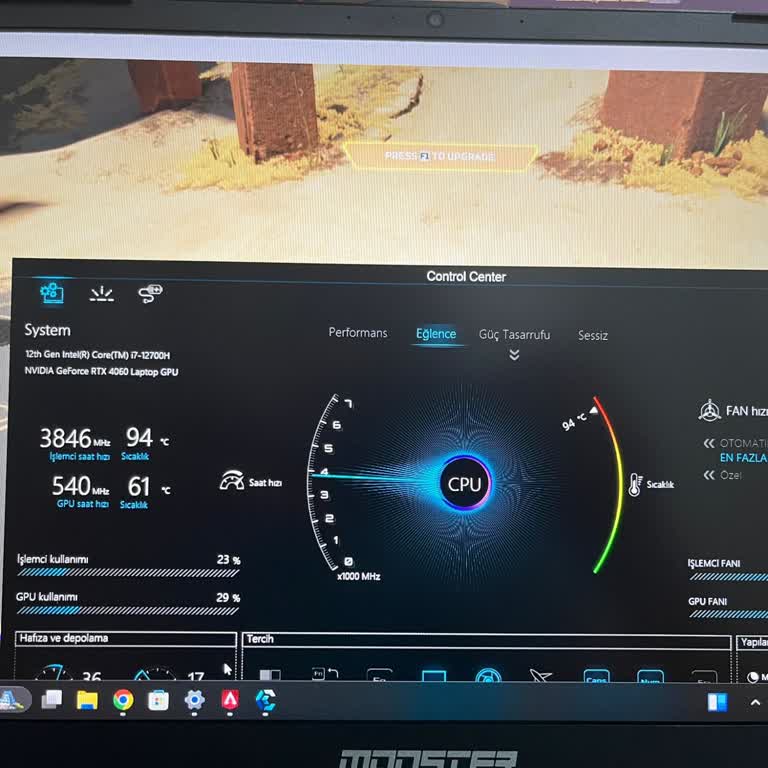
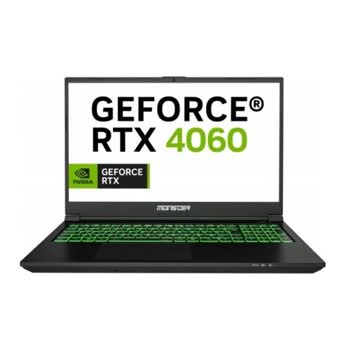
Monster Tulpar t5 v23.2.2 aldım fakat aşırı ısınma sorunu var daha yeni bilgisayar (alalı 1 ay, aktif kullanıma geçeli 1 hafta oldu). Oyun ayarları optimize edilmiş ayarların altında olmasına rağmen aşırı ısınma var bilgisayarda.
Rdr 2 oyununda tüm ayarlar orta seviyede; ekran kartım 80-90 derecede, işlemcim ise 90-100 derecelerde oynuyor.
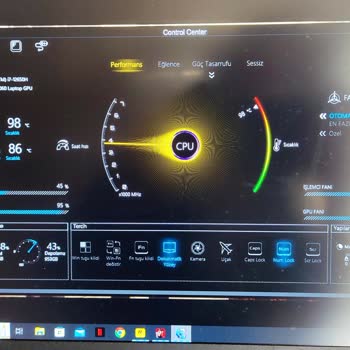
Valorant oyununda; ekran kartım 70-80 derecede, işlemcim ise 80-95 derecelerde oynuyor. Daha birçok oyunda bu durum böyle ve bu sıcaklıklara çıkma süresi 15 dakika civarında oyuna daha girerken ısınma başlıyor. Doğal olarak da PC sağlığı açısından hemen oyundan çıkmak durumunda kalıyorum.
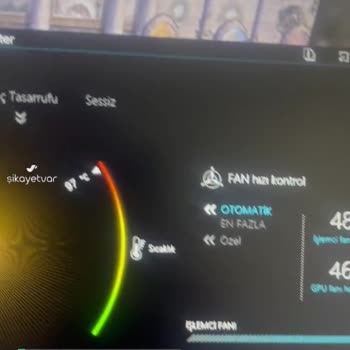
Not: Fotoğrafta rdr2 oyunundaki control Center değerleri görünüyor.
Değerli Kullanıcımız; Ben Müşteri Memnuniyeti ekibinden Mert, talebinizi aldık ve memnuniyetinizi sağlamak için en kısa sürede ekip arkadaşlarımla birlikte size ulaşacağız. Saygılarımızla, Monster Notebook Müşteri Hizmetleri
Değerli Mustafa K., Teknik destek uzmanlarımız tarafınıza gerekli bilgilendirmeleri yapmıştır. Mutlu günler dileriz. Notebook ürünleri kullanım sırasında belli oranda ısınabilmektedir. Kabul edilebilir sıcaklık değerleri cihaz boşta çalışırken 50-67 C° arasında ve performans gerektiren uygulamalarda 90-100C° arasındadır. Cihazınızın Performans ve ısı değerlerini iyileştirmek için aşağıdaki adımları uygulayabilirsiniz. Önemli Not: Cihazınızın modeline ve termal soğutma performansına göre ısı değerleri değişkenlik gösterebilir: 1. Denetim Masasını açarak; Tüm Denetim Masası Öğeleri\Güç Seçenekleri\Plan Ayarlarını Düzenle\Gelişmiş Güç Ayarlarını Değiştir\İşlemci Güç Yönetimi > panelde Prize takılı seçeneklerinin değer oranları %97 veya %98 seviyelerine getirilmelidir. Kullanım tercihlerine bağlı olarak bu oranlar değiştirilebilir. 2. Monster Kontrol Merkezindeki, Güç ayarları profili Ofis Modu olarak seçilmelidir. Fan ayarları, Normal veya Hızlı Soğutma olarak belirlenebilir. Bu işlemin ardından işlem hacmi ve güç kullanımı azalacağı için ısınma konusunda iyileşmeler görülecektir. 3. Monster Kontrol Merkezindeki, Power Mod ayarları "Güç Tasarrufu" olarak seçilmelidir. 4. Arka planda çalışan uygulamaların azaltmalısınız. Ctrl, Alt ve Del tuşlarına aynı anda basarak, görev yöneticisini açın ve kullanılmayan işlemlerin üzerine sağ tıklayarak görevi sonlandırın. 5. Nvidia ve Intel Ekran Kartı sürücü yazılımlarının güncellemelisiniz. Bu sayede sistem daha kararlı şekilde güç tüketecek ve ısı değerlerinde iyileştirme sağlanacaktır. 6. Güncel chipset sürücüsü kullanmalısınız. İntel sayfası üzerinden indirilen chipset yazılımı 10. ve 11. Nesil cihazlar ile tam uyumludur; alt nesile sahip cihazlar için ilgili cihaz modelini seçerek Anakart – İntel Yonga Sürücüsü’nü kurabilirsiniz veya İntel'in chipset sayfasından devam etmeniz halinde ilgili Sürüm Notlarını kontrol ederek cihazınızın uyumluluk durumunu teyit edebilirsiniz. 7. Yazılımsal olarak yapılan işlemler sonuç vermiyorsa, sistemi temizleyebilir, arka planda güç tüketen uygulamaları kapatamıyorsanız temiz sistem kurulumu yapmayı deneyebilirsiniz. Sistem tamamen sıfırlanacağı için kaynak kullanımı azalacaktır ve CPU daha az veri işleyecektir. 8. BIOS-EC yazılımın güncel olması ısı değerlerinde olumlu etkiler yaratabilir. Cihazdaki BIOS-EC sürümünün güncel olup olmadığı kontrol edilmelidir. numaralı çağrı merkezimizi arayarak bu konuda destek alabilirsiniz. Güncel BIOS sürümünde, işlemcinin kullandığı güç değerleri tekrar belirlenmiş olabilir ve işlemcinin daha az enerji kullanarak kararlı bir şekilde çalışması sağlanabilir. Bu durumda ısı değerlerinin düştüğü görülebilir. 9. Yukarıdaki adımlar uygulandığında sonuç alınamıyorsa ve cihaza 6 aydan uzun süredir bakım yapılmadıysa bakım hizmeti almak için cihazınızı Monster Yetkili Servisine ulaştırabilirsiniz. Saygılarımızla, Monster Notebook, Mert
Teşekkür ederim Mert Bey