İsa sonuçtan çok memnun
Çözüldü
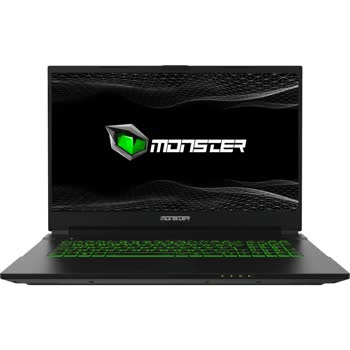
Monster Notebook Bataryası Çok Hızlı Tükeniyor

İsa
18 Mayıs 2023 04:34
2.401 to read complaints and reviews, or file yours.

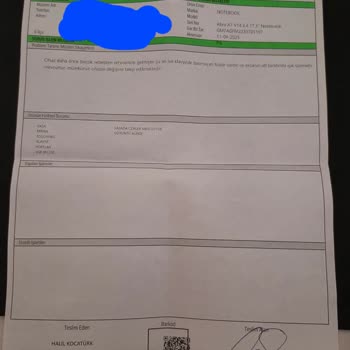
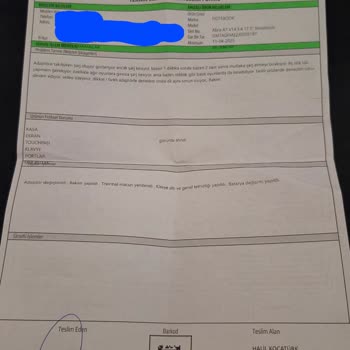
Artık sıkıldım! Bayramdan önce yolladığım bilgisayarımı geçen hafta aldım. Çalıştığım içinde izin günüm olan bugün 11.05.2023 Perşembe günü açma imkanım oldu. Ve baktığım zaman yine hüsrana uğramış olduğumu gördüm. Yine yine ve yine performans kaybım devam etmekte. Ben değişim talep ettim ama siz kabul etmediniz! Ben de hiçbir problem bulamazsınız çünkü ben daha yeni elime aldım PC yi. Ben bu sefer artık ciddi ciddi değişim istiyorum. Eğer ki değişim yapılmazsa her türlü yere şikayet edeceğim. Hiçbir şekilde gocunmayacağım. Değişim olmazsa Tüketici Hakları'na şikayet edeceğim!
Değerli Kullanıcımız; Ben Müşteri Memnuniyeti ekibinden Mert, talebinizi aldık ve memnuniyetinizi sağlamak için en kısa sürede ekip arkadaşlarımla birlikte size ulaşacağız. Saygılarımızla, Monster Notebook Müşteri Hizmetleri
Değerli Akın A., Yaşamış olduğunuz performans sorunu yazılımsal nedenlerden kaynaklanıyor olabilir. Aşağıdaki adımları uygulamanızı öneriyoruz. İNTEL SÜRÜCÜ AYARLARI İşletim sisteminiz ve grafik kartı sürücüleriniz güncel olmalıdır. Güncel Intel Grafik sürücüleri indirilebilir. NVİDİA SÜRÜCÜ AYARLARI Nvidia Sürücüleri veya Nvidia Experience üzerinden Sürücüsüler > Güncelleştirmeleri Kontrol Et seçeneği ile yükleyebilirsiniz. (Nvidia Sürücüleri güncel değil ise yeni sürüm görünecektir) NVDİA DENETİM MASASI AYARLARI 1. Nvidia Denetim Masası > 3D Ayarlarının Yönetilmesi > Güç Seçenekleri Menüsünden Yüksek Performans Modu seçilmelidir. 2. Nvidia Denetim Masası > 3D Ayarlarının Yönetilmesi > Doku süzme Menüsünden Yüksek Performans Seçilmelidir. 3.Nvidia Denetim Masası > 3D Ayarlarının Yönetilmesi > Genel Ayarlar > Güç Yönetimi Modu > Maksimum Performansı Tercih Et 4.Nvidia Denetim Masası > 3D Ayarlarının Yönetilmesi > Genel Ayarlar > Bağlantılı Optimizasyon > Kapalı Konumuna getirilmeli ve Sağ alt köşede bulunan Uygula butonuna basılmalıdır. 5.Nvidia Denetim Masası > Görüntü ayarlarını önayarla yap > Benim tercihlerimi kullan ve şunlara önem ver (işaretlenmelidir) > Alt tarafta bulunan çubuk en sol tarafa alınarak Performans Moduna getirilmelidir > Sağ alt köşede bulunan Uygula butonuna basılmalıdır. GEFORCE EXPERİENCE AYARLARI 1.Nvidia GeForce Experience uygulamasına giriş yapılarak > Ayarlar > Oyunlar > OPTİMUM OYNANABİLİRLİK AYARLARI başlığı altında ki ‘’Yeni eklenen oyunları otomatik olarak optimize et’’ seçeneğinin tiki kaldırılmalıdır. 2.Nvidia GeForce Experience > Genel > Whisper Mode Kapatılmalıdır > Battery Boost Kapatılmalıdır > Son olarak cihaz yeniden başlatılmalıdır. KONTROL MERKEZİ AYARLARI KONTROL MERKEZİ > PERFORMANS > TURBO MOD seçeneği seçilmelidir. Önemli not: En iyi performans için şarj aleti takılı olarak kullanılmalıdır. Saygılarımızla, Monster Notebook, Mert

2020 yılında aldığım PC aldığım günden bu yana mavi ekran, donma, aşırı ısınma sorunu var. Her yıl 1 defa PC'yi servise veriyorum ilk vermeye başladığım PC'nin garantisi de vardı fakat hiçbir çözüm sunmadılar. Bu sene (2025) tekrar aynı sorunlarla verdim ve bana yaptıkları dönüş bilgisayarınızın ana...

2022 kasım ayında aldığım bilgisayarda bugüne kadar sorunlarım hiç bitmedi. İlk sıkıntıda temsilci bağlanıp bir takım işlemler yaptı, ancak durum daha...
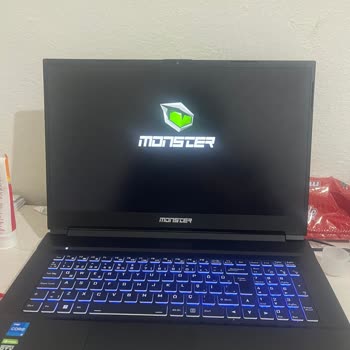
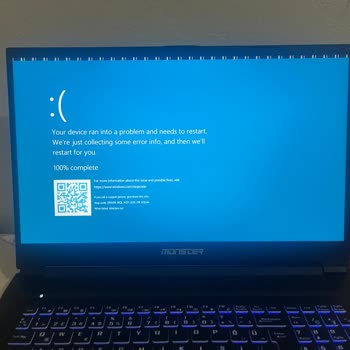

Monster notebook'um defalarca performans sorunu sebebiyle tamire ve bakıma gitti değişim talep etmeme rağmen kabul edilmedi. Son olarak hiçbir darbe, ...

2023 yılında Nisan ayında aldığım notebook, istikrarlı bir şekilde 2 yıldır arıza çıkarıyor. Daha garantisi bitmemesine rağmen 3 kere onarıma gittim, 5. arızası falan. Ürünü aldığım ilk hafta bile arıza çıkartmıştı. Durumu anlatmaya çalıştım. Garantisi bittikten sonra yine kısa sürede arıza çıkacağı...


Yorumlar