to read complaints and reviews, or file yours.
Monster Gamepad Xinput Algılama Sorunu Ve Çözüm Önerileri

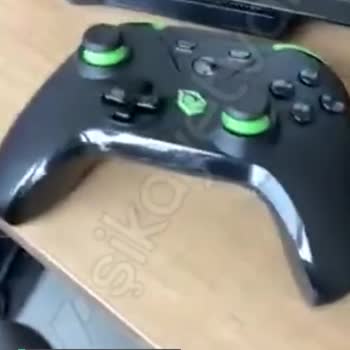
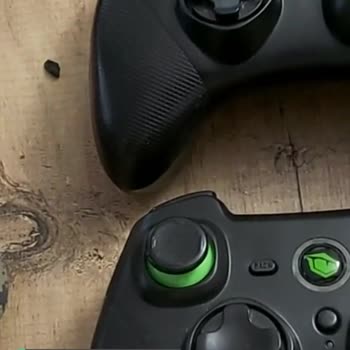
Bugün Monster pusat clutch gamepad aldım ve ürünün kullanma kılavuzunda, özelliklerinde xinput 2.4ghz giriş bulunduğu yazıyor. Ancak belirtilen tuş kombinasyonlarını denememe rağmen bilgisayar xinput girişini görmüyor ve sadece Switch Pro kontroller olarak görüyor. Nsw girişini yaptığımda 3. Kontrolcü olarak görüyor ve xinput girişi için Home tuşuna uzun basınca 1. Switch Pro kontroller olarak görüyor. Belirtilene göre xinput olarak görmesi gerekiyor. Bu şekilde 2.4 ghz üzerinden kullanamayacaksam bu cihaz bir işime yaramaz. Tamamen yanlış bilgi verilmiş. Eğer sorunun bir çözümü yoksa iade edeceğim.

Değerli Kullanıcımız; Ben Müşteri Memnuniyeti ekibinden Mert, talebinizi aldık ve memnuniyetinizi sağlamak için en kısa sürede ekip arkadaşlarımla birlikte size ulaşacağız. Saygılarımızla, Monster Notebook Müşteri Hizmetleri
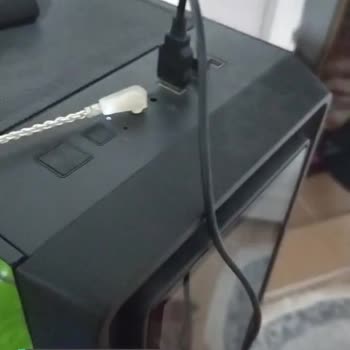
Sayın Abdulkerim A., Yaşadığınız sorun yazılımsal nedenlerden kaynaklanıyor olabilir. 1. Gamepad kapalı konumdayken Home ve Y tuşlarına aynı anda 4 saniye boyunca titreşim hissedilene kadar basılı tutunuz, bu işlem Windows’lu cihazlar için olan Bluetooth eşleştirme modunu aktif edecektir. Windows eşleştirme modu aktif olduğunda Home tuşunun ışığı mavi olarak hızlıca yanıp sönmeye başlayacaktır. 2. Bilgisayarınızın Bluetooth tarama bölümüne girerek ‘’ Xbox Wireless Controller’’ isimli Gamepad ile eşleştirme yapınız. Pusat Clutch Gamepad’in Bluetooth ismi Xbox Wireless Controller olarak görünmektedir. 3. Eşleştirme tamamlandığında Clutch Gamepad anlık olarak titreyecek ve Home tuşunun ışığı sabit bir şekilde Mavi yanacaktır. Yukarıdaki 3 adımın eksiksiz bir şekilde tamamlanması durumunda Windows’lu cihazlar için Bluetooth eşleştirmesi sorunsuz bir şekilde tamamlanmış olacaktır. Bluetooth destekli 2.4Ghz Alıcı ile bilgisayara bağlantı nasıl sağlanır? 1. Clutch Gamepad’in Port bölgesinde bulunan kapağı açın ve içerisinde bulunan 2.4Ghz’lik Bluetooth alıcısını bilgisayarınızın USB Portuna yerleştirin. 2. Clutch Gamepad’in Home tuşuna 4 saniye boyunca titreşim hissedilene kadar basılı tutunuz. Ardından Home tuşunun ışığı kırmızı olarak hızlı bir şekilde yanıp sönmeye başlayacak ve 2.4Ghz lık alıcı ile eşleşmeye çalışacaktır (bu işlem 15 sn kadar sürebilir). Alıcının bulunması ve eşleşmenin tamamlanması durumunda Clutch Gamepad tekrar titreyecek ve Home tuşunun ışığı sabit olarak mavi yanacaktır. 3. Clutch Gamepad eşleştikten sonra Home tuşunun ışığı eğer kırmızı olarak yanıyorsa eşleştirme Android modunda yapılmış demektir. Windows Xbox moduna dönmek için BACK ve START tuşlarına aynı anda 10 saniye boyunca titreşim hissedilene kadar basılı tutunuz, ardından Home tuşunun ışığı Mavi yanacaktır. 4. Clutch Gamepad eğer alıcıyı bulamadıysa ve sürekli kırmızı ışık yanıp sönmeye devam ediyorsa bilgisayarınızda takılı olan alıcıyı çıkartarak tekrar USB portuna yerleştirin ve 20 saniye bekleyin. Clutch Gamepad otomatik olarak alıcı ile eşleşecektir. Bluetooth Üzerinden Clutch Gamepad Eşleşmiyor Clutch Gamepad’ı daha önce cihazınızla eşleştirdiyseniz ve daha sonra tekrar bağlanmak istediğinizde hata alıyorsanız aşağıdaki adımları uygulayın; 1. Bilgisayarınızdaki işletim sisteminin ve Bluetooth sürücülerinin güncel olduğundan emin olunuz. 2. Bluetooth ve cihazlar > Cihazlar seçeneğine giriş yaparak açılan menüden Xbox Wireless Controller aygıtını ‘’Cihazı Kaldır’’ seçeneği ile kaldırın (Bu işlem Alıcı kullanmadan sadece Bluetooth ile yapılan eşleştirmeler için geçerlidir). 3. Bilgisayarınızı yeniden başlatın ve ‘USB Alıcı kullanmadan Bluetooth ile bilgisayara bağlantı nasıl sağlanır?’’ başlığındaki adımları tekrarlayınız. USB Alıcı ile Clutch Gamepad Eşleşmiyor Clutch Gamepad’ı daha önce cihazınızla eşleştirdiyseniz ve daha sonra tekrar bağlanmak istediğinizde hata alıyorsanız aşağıdaki adımları uygulayın; 1. Bilgisayarınızdaki işletim sisteminin güncel olduğundan emin olunuz. 2. Bluetooth ve cihazlar > Cihazlar seçeneğine giriş yaparak açılan menüden PUSAT CLUTCH GAMEPAD aygıtını ‘’Cihazı Kaldır’’ seçeneği ile kaldırın (Bu işlem USB Alıcı kullanarak yapılan eşleştirmeler için geçerlidir). 3. Bilgisayarınızı yeniden başlatın ve ‘’Bluetooth destekli 2.4Ghz Alıcı ile bilgisayara bağlantı nasıl sağlanır?’’ başlığındaki adımları tekrarlayınız. Saygılarımızla, Monster Notebook, Mert