to read complaints and reviews, or file yours.
Monster Clutch Gamepad Telefona Bağladıktan Sonra PC Ye Bağlanmıyor

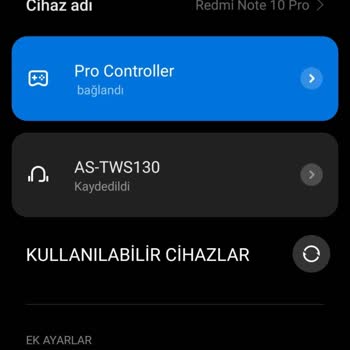
Monster pusat clutch gamepad sahibiyim 3 aydır sorunsuz kullanıyordum 2 gün önce gamepad'in bluetooth ile telefona bağlanabildiğini öğrendim biraz zor olsa da bağlayabildim. Ama sorun şu ki şimdi de PC ye bağlanmıyor. Dongle ile denedim bluetooth ile de denedim ama bağlayamadım. Sadece kablo ile kullanabiliyorum. Şu an gamepad'i açtığımda mavi ışık yanıp sönüyor fakat kullanım kılavuzunda ki yazanları da denedim ama bir sonuca ulaşamadım. 2 gündür hiçbir şekilde kullanamıyorum cihazı. Yardımlarınızı bekliyorum
Değerli Kullanıcımız; Ben Müşteri Memnuniyeti ekibinden Mert, talebinizi aldık ve memnuniyetinizi sağlamak için en kısa sürede ekip arkadaşlarımla birlikte size ulaşacağız. Saygılarımızla, Monster Notebook Müşteri Hizmetleri
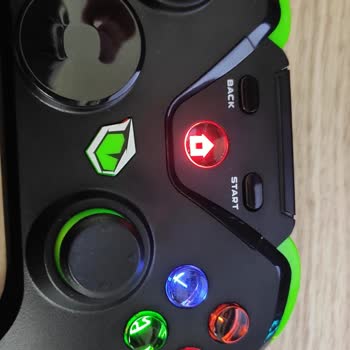
Merhaba Orçun Bey, Sizi aradık ancak ulaşamadık. Yaşadığınız duruma istinaden aşağıdaki adımları uygulamanızı rica ederiz; Android'e bluetooth üzerinden bağlanmak için ; Kumanda kolunu çalıştırmak için, motor titreşinceye kadar yaklaşık 5 saniye kadar gamepad üzerinde bulunan B tuşu ile Home tuşuna birlikte basın. Cihaza bağlanmak için arama sırasında, Home tuşu RGB LED göstergesi hızlı bir şekilde yanıp söner. • Cihazınızın Bluetooth bağlantısını etkinleştirin. • Kumanda kolunu arayın ve eşleştirme sırasında bağlanmak için cihaz adını seçin [PUSAT Clutch Gamepad] • Bağlantı başarılı olduğunda, Home tuşu RGB LED göstergesi yeşil renkte yanar. Android sonrasında bluetooth üzerinden bilgisayara bağlanmak için; Kumanda kolunu çalıştırmak için, motor titreşinceye kadar yaklaşık 5 saniye kadar gamepad üzerinde bulunan Y tuşu ile Home tuşuna birlikte basın. Cihazı arama sırasında, RGB LED göstergesi hızlı bir şekilde yanıp söner. • Cihazınızın Bluetooth bağlantısını etkinleştirin. • Kumanda kolunu arayın ve eşleştirme sırasında bağlanmak için cihaz adını seçin [Xbox Wireless Controller]. • Bağlantı başarılı olduğunda, Home tuşu RGB LED göstergesi mavi renkte yanar. Android ve Bilgisayar arasında geçiş yapmak için; Alıcıyı bilgisayarınıza bağladıktan sonra, bağlantıyı başlatmak için Home tuşuna uzun basın. Bağlantı başarılı olduğunda, Home tuşu RGB LED göstergesi mavi renkte yanar. Android moduna geçiş yapmak için başlat (+) ve geri (-) tuşlarına birlikte basabilirsiniz. Home tuşu RGB LED göstergesi kırmızı renkte yanar. Bu kumanda kolunda (Gamepad) 2.4GHz modunda dahili bellek çipi kullanılmaktadır; bu sayede önceki mod ayarlarını hatırlayacaktır. Modlar arasında geçiş yapmak için başlat (+) ve geri (-) tuşlarına basarak bir süre basılı tutabilirsiniz. Monster Notebook Teknik Destek, Remzi
Teşekkürler birkaç saat içinde sorunum çözüldü hızlı destek sağladılar iyi çalışmalar