to read complaints and reviews, or file yours.
Monster Tulpar T7 FPS Drop Sorunu

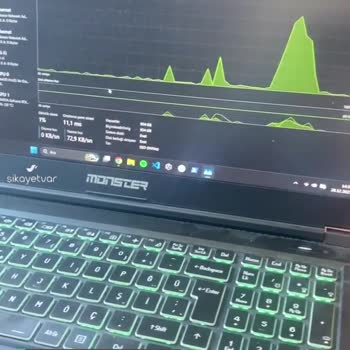
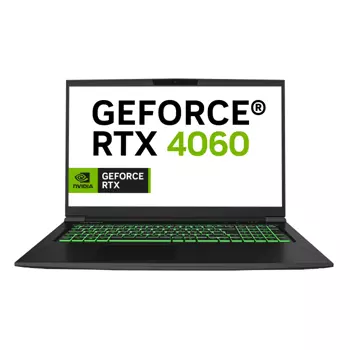
Birkaç gün önce Monster Tulpar t7 modelini satın aldım. Kullandığım ilk günden itibaren League of Legends gibi bir oyunda dahi pfs sorunu yaşıyorum. Diğer oyunları denemeye fırsatım olmadı ama böylesi basit bir oyunda dahi bu sorunu yaşıyorsam diğer oyunlarda yaşamam kaçınılmazdır.
Değerli Kullanıcımız; Ben Müşteri Memnuniyeti ekibinden Mert, talebinizi aldık ve memnuniyetinizi sağlamak için en kısa sürede ekip arkadaşlarımla birlikte size ulaşacağız. Saygılarımızla, Monster Notebook Müşteri Hizmetleri
Değerli Tayfun K., Teknik destek uzmanlarımız tarafınıza gerekli bilgilendirmeleri yapmıştır. İstemiş olduğunuz tarih ve saatte tarafınıza dönüş sağlanacaktır. Mutlu günler dileriz. Saygılarımızla, Monster Notebook, Hamza
Değerli Tayfun K.., Yaşamış olduğunuz performans sorunu yazılımsal nedenlerden kaynaklanıyor olabilir. Aşağıdaki adımları uygulamanızı öneriyoruz. İNTEL SÜRÜCÜ AYARLARI İşletim sisteminiz ve grafik kartı sürücüleriniz güncel olmalıdır. Güncel İntel Grafik sürücüleri indirilebilir. NVİDİA SÜRÜCÜ AYARLARI Nvidia Sürücüleri veya Nvidia Experience üzerinden Sürücüsüler > Güncelleştirmeleri Kontrol Et seçeneği ile yükleyebilirsiniz. (Nvidia Sürücüleri güncel değil ise yeni sürüm görünecektir) NVDİA DENETİM MASASI AYARLARI 1. Nvidia Denetim Masası > 3D Ayarlarının Yönetilmesi > Güç Seçenekleri Menüsünden Yüksek Performans Modu seçilmelidir. 2. Nvidia Denetim Masası > 3D Ayarlarının Yönetilmesi > Doku süzme Menüsünden Yüksek Performans Seçilmelidir. 3.Nvidia Denetim Masası > 3D Ayarlarının Yönetilmesi > Genel Ayarlar > Güç Yönetimi Modu > Maksimum Performansı Tercih Et 4.Nvidia Denetim Masası > 3D Ayarlarının Yönetilmesi > Genel Ayarlar > Bağlantılı Optimizasyon > Kapalı Konumuna getirilmeli ve Sağ alt köşede bulunan Uygula butonuna basılmalıdır. 5.Nvidia Denetim Masası > Görüntü ayarlarını önayarla yap > Benim tercihlerimi kullan ve şunlara önem ver (işaretlenmelidir) > Alt tarafta bulunan çubuk en sol tarafa alınarak Performans Moduna getirilmelidir > Sağ alt köşede bulunan Uygula butonuna basılmalıdır. GEFORCE EXPERİENCE AYARLARI 1.Nvidia GeForce Experience uygulamasına giriş yapılarak > Ayarlar > Oyunlar > OPTİMUM OYNANABİLİRLİK AYARLARI başlığı altında ki ‘’Yeni eklenen oyunları otomatik olarak optimize et’’ seçeneğinin tiki kaldırılmalıdır. 2.Nvidia GeForce Experience > Genel > Whisper Mode Kapatılmalıdır > Battery Boost Kapatılmalıdır > Son olarak cihaz yeniden başlatılmalıdır. KONTROL MERKEZİ AYARLARI KONTROL MERKEZİ > PERFORMANS > TURBO MOD seçeneği seçilmelidir. İşlemci güç planı ayarlarını değiştirmek için; Windows'da, Güç Seçenekleri ögesini arayıp açmalı. güç planını seçin veya özelleştirin penceresinde, güç planı oluştur seçeneğini seçerek ve yüksek performans güç modu oluşturulmalıdır. Önemli not: En iyi performans için şarj aleti takılı olarak kullanılmalıdır Yukarıdaki işlemlere rağmen yaşanan durumun devamı halinde tarafımıza çağrı merkezimiz üzerinden veya ulaşabilirsiniz. Saygılarımızla, Monster Notebook, Mert