 to read complaints and reviews, or file yours.
Monster Notebook WLAN Driver Hatası

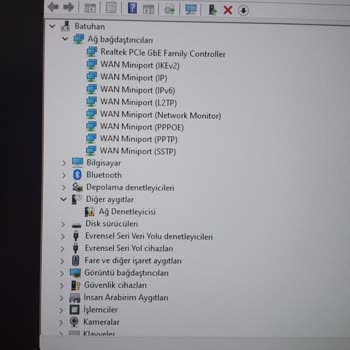
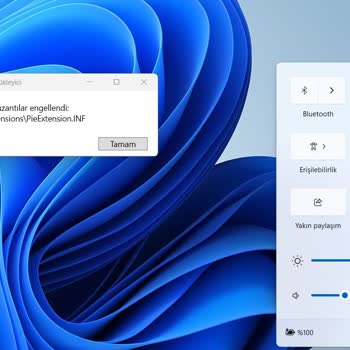
Monster Tulpar t7 v22.2 kullanıyorum. Ethernet kablosuyla veya wireless bağlıyken internet yok ya da kısa süre içinde kesinti oluyor. Sürücüleri güncellerken WLAN sürücüsünde sorun yaşadım. Şu uzantılar engellendi: extensions\pieextension. INF hatası alıyorum.

Değerli Kullanıcımız; Ben Müşteri Memnuniyeti ekibinden Mert, talebinizi aldık ve memnuniyetinizi sağlamak için en kısa sürede ekip arkadaşlarımla birlikte size ulaşacağız. Saygılarımızla, Monster Notebook Müşteri Hizmetleri
Değerli Melih A., Teknik destek uzmanlarımız tarafınıza gerekli bilgilendirmeleri yapmıştır. Mutlu günler dileriz. Çözüm Adımları: WLAN WiFi Driver klasöründe bulunan v18 dosyasını masaüstüne çıkardıktan sonra Win64>Installer klasöründeki WirelessSetup ve setup dosyalarını Extensions klasörünün içine taşıyarak WirelessSetup kurulum dosyasının çalıştırarak kuruluma başlayabilirsiniz. WİFİ WiFi üzerinden ağ bağlanırken bağlantı sorunu veya kopma sorunları yaşıyorsanız aşağıdaki adımlar uygulanmalıdır; 1. BAŞLAT > Ayarlar > Ağ ve İnternet > Ağ Sıfırlama (Sıfırlama işleminden sonra cihaz yeniden başlatılmalıdır). 2. Intel® Kablosuz Bağdaştırıcıları için Windows® 10 Wi‑Fi Sürücüleri başlığı altında bulunan güncel WiFi sürücüsü indirilmelidir. 3. Aygıt Yöneticisi > Ağ Bağdaştırıcıları > İntel Wifi (Cihaz modeline göre AC9560, AX201 vs. olabilir) > Sürücü > Cihazı Kaldır (Açılan pencereden Bu cihazın sürücü yazılımı kaldır kutucuğu işaretlenmelidir) > Kaldır adımları uygulanarak cihaz yeniden başlatılmalıdır. 4. Cihaz yeniden başlatıldıktan sonra İntel sayfası üzerinden indirilen WiFi sürücü kurulmalı ve cihaz tekrar yeniden başlatılmalıdır. 5. Sorunların devam etmesi durumunda işletim sistemi yeniden yüklenmelidir. Yukarıdaki adımların uygulanması durumunda WiFi sorunlarınız devam ediyorsa veya Ağ Bağlanılamadı şeklinde hatalar alıyorsanız ikinci yol olarak komut istemi adımları uygulanmalıdır; 1. Başlat Menüsü üzerinden komut istemi yönetici olarak çalıştırılmalıdır, ardından adım adım aşağıdaki komutlar yazılmalıdır. 2. ipconfig /release 3. ipconfig /flushdns 4. ipconfig /renew 5. netsh int ip reset 6. netsh winsock reset 7. Kodları girdikten sonra cihazınızın yeniden başlatılması gerekmektedir. 8. Cihazınız yeniden başladıktan sona WiFi ağına bağlanmayı tekrar deneyebilirsiniz. Saygılarımızla, Monster Notebook, Mert
Teşekkürler