to read complaints and reviews, or file yours.
Monster Clutch Gamepad Oyun Bağlama

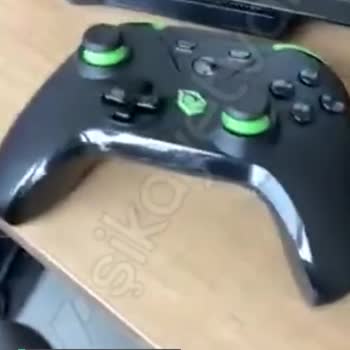
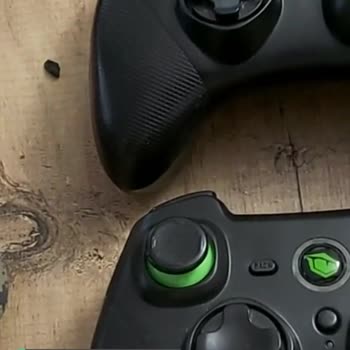
Monster Pusat Clutch Gamepad'im GTA 5 de oynarken gözükmüyor. Ayarlardan kalibrasyon kısmına girdim fakat tuşa bastığımda algılamıyor. Sonrasına X360CE programını indirip yapayım dedim ama orada da görmedi nedense. Fakat Steam'den ETS vb. Oynarken sorun yaşamıyorum otomatik bağlanıyor, bunu nasıl çözebilirim? Şimdiden teşekkürler. (GTA Epic Games'de ve hem Bluetooth hem de kablosuz USB ile denedim )
Değerli Kullanıcımız; Ben Müşteri Memnuniyeti ekibinden Mert, talebinizi aldık ve memnuniyetinizi sağlamak için en kısa sürede ekip arkadaşlarımla birlikte size ulaşacağız. Saygılarımızla, Monster Notebook Müşteri Hizmetleri
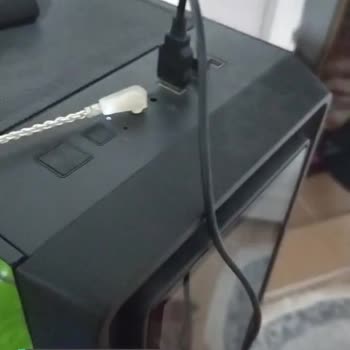
Sayın Ben B.., Telefon numaranızdan size ulaşamadık. Yaşadığınız sorun yazılımsal nedenlerden kaynaklanıyor olabilir. Öncelikle cihazın usb bağlantısı var ise usb bağlantısını cihazdan çıkartmanızı, sonrasında Denetim Masası\Donanım ve Ses\Aygıtlar ve Yazıcılar bölümünden ilgili aygıtın üzerine mouse imleciniz ile gelerek sağ tuşa tıklayıp Aygıtı Kaldır seçeneğini seçmenizi öneririz. USB Alıcı kullanmadan Bluetooth ile bilgisayara bağlantı nasıl sağlanır? İlk olarak Aygıt Yöneticisi > Bluetooth Menüsünden bağlı olan bluetooth aygıtlarınıda gamepad var ise kaldırmanızı öneririz. İşlemlere başlamadan bluetooth sürücülerini güncellemenizi tavsiye ederiz. 1. Gamepad kapalı konumdayken Home ve Y tuşlarına aynı anda 4 saniye boyunca titreşim hissedilene kadar basılı tutunuz, bu işlem Windows’lu cihazlar için olan Bluetooth eşleştirme modunu aktif edecektir. Windows eşleştirme modu aktif olduğunda Home tuşunun ışığı mavi olarak hızlıca yanıp sönmeye başlayacaktır. 2. Bilgisayarınızın Bluetooth tarama bölümüne girerek ‘’ Xbox Wireless Controller’’ isimli Gamepad ile eşleştirme yapınız. Pusat Clutch Gamepad’in Bluetooth ismi Xbox Wireless Controller olarak görünmektedir. 3. Eşleştirme tamamlandığında Clutch Gamepad anlık olarak titreyecek ve Home tuşunun ışığı sabit bir şekilde Mavi yanacaktır. Yukarıdaki 3 adımın eksiksiz bir şekilde tamamlanması durumunda Windows’lu cihazlar için Bluetooth eşleştirmesi sorunsuz bir şekilde tamamlanmış olacaktır. Bluetooth destekli 2.4Ghz Alıcı ile bilgisayara bağlantı nasıl sağlanır? 1. Clutch Gamepad’in Port bölgesinde bulunan kapağı açın ve içerisinde bulunan 2.4Ghz’lik Bluetooth alıcısını bilgisayarınızın USB Portuna yerleştirin. 2. Clutch Gamepad’in Home tuşuna 4 saniye boyunca titreşim hissedilene kadar basılı tutunuz. Ardından Home tuşunun ışığı kırmızı olarak hızlı bir şekilde yanıp sönmeye başlayacak ve 2.4Ghz lık alıcı ile eşleşmeye çalışacaktır (bu işlem 15 sn kadar sürebilir). Alıcının bulunması ve eşleşmenin tamamlanması durumunda Clutch Gamepad tekrar titreyecek ve Home tuşunun ışığı sabit olarak mavi yanacaktır. 3. Clutch Gamepad eşleştikten sonra Home tuşunun ışığı eğer kırmızı olarak yanıyorsa eşleştirme Android modunda yapılmış demektir. Windows Xbox moduna dönmek için BACK ve START tuşlarına aynı anda 10 saniye boyunca titreşim hissedilene kadar basılı tutunuz, ardından Home tuşunun ışığı Mavi yanacaktır. 4. Clutch Gamepad eğer alıcıyı bulamadıysa ve sürekli kırmızı ışık yanıp sönmeye devam ediyorsa bilgisayarınızda takılı olan alıcıyı çıkartarak tekrar USB portuna yerleştirin ve 20 saniye bekleyin. Clutch Gamepad otomatik olarak alıcı ile eşleşecektir. Hata devam eder ise dilediğiniz zaman numaramızdan veya adresine mail atarak Çözüm Merkezimize ulaşabilirsiniz. Sağlıklı günler dileriz. Saygılarımızla, Monster Notebook, Hamza
Teşekkür ederim dediğiniz gibi kurulumları baştan yaptım fakat bağlandıktan sonra bile ışık yanıp sönmeye devam ediyor bunu nasıl çözebilirim (bilgisayar veya mobilde kullanabiliyorum sadece ışık yanıp sönüyor)
İlginiz için çok teşekkür ederim