Visit Xolvie to read complaints and reviews, or file yours.

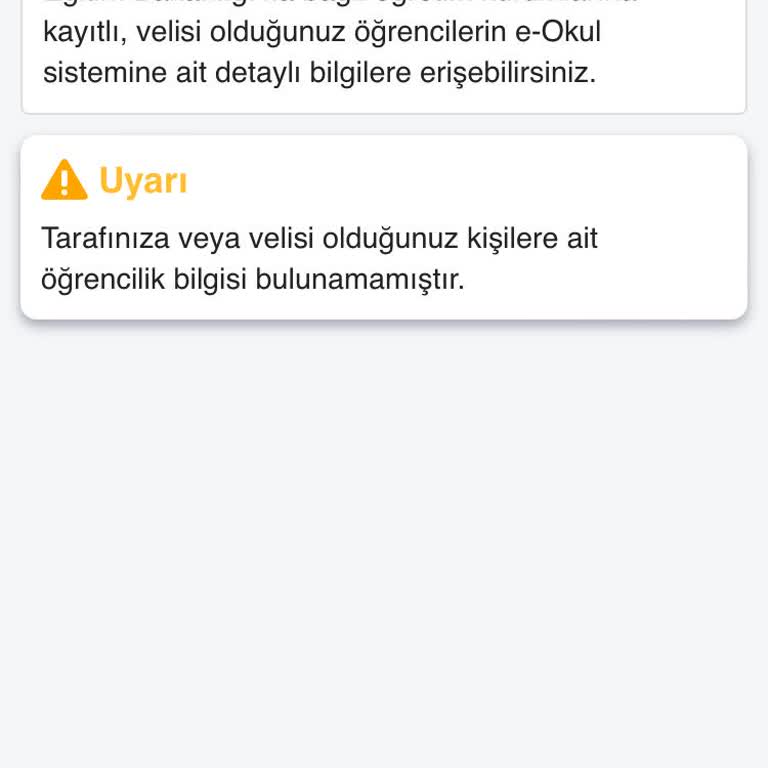
e-Devlet | Turkiye.gov.tr velisi olduğum öğrenci gözükmüyor

10 Şikayet

39100
(575 değerlendirme)
Şikayet Yaz

E-Devlet (Turkiye.gov.tr) Kızım Gözükmüyor Öğrenci Olarak

profile
Leyla
02 Eylül 2024 13:41
9.189

E-Devlet (Turkiye.gov.tr) Çocuğumun Okul Kaydı Gözükmüyor

profile
Zeynep
02 Eylül 2024 10:32
11.817

profile
Suat
22 Ağustos 2024 10:59
6.936

E-Devlet (Turkiye.gov.tr) Kızımın Okulunu Göremiyorum!

profile
Gizmo
19 Ağustos 2024 10:53
8.717
E-Devlet (Turkiye.gov.tr) Kızımın Okulunu Göremiyorum!

profile
Ekim
12 Mart 2024 15:33
5.839

profile
Sinem
19 Ekim 2023 20:16
17.837

profile
Aisha
25 Eylül 2023 11:21
6.866

e-Devlet | Turkiye.gov.tr Kategorileri

Popüler Şikayet Konuları

Bu konuyla ilgili çözüm önerileri ve ipuçlarını inceleyin.

Sıkça Sorulan Sorular

E-devlete öğrenci nasıl eklenir?

E-devlet portalına bir öğrenci eklemek doğrudan kullanıcı tarafından yapılabilen bir işlem değildir; sistem, nüfus kayıtları (MERNİS) üzerinden otomatik eşleşme sağlar. Ancak yasal vasiler, öğrenciyi manuel olarak tanıtmak için belirli bir prosedürü izleyebilir. Adım 1 – Kimlik Doğrulama ve Giriş E‑Devlet şifreniz ve T.C. kimlik numaranız ile portalda oturum açın. Adım 2 – Vasi Durumunu Belirtme E‑Devlet üzerinden “Vasi İşlemleri” hizmetine girin ve “Vasi Tanımlama” seçeneğini seçin. Adım 3 – Gerekli Belgeleri Hazırlama Mahkeme kararıyla verilen vasi ilamı ve kimlik fotokopilerinizi yanınızda bulundurun. Adım 4 – Okul Müdürlüğüne Başvuru Vasi olduğunuz çocuğun kayıtlı olduğu okul müdürlüğüne, vasi kararını ve kimlik belgelerini sunarak “Vasi Tanımlama” talebinde bulunun. Okul yetkilileri, MERNİS veritabanına manuel eşleşme işlemini yapar. Adım 5 – E‑Devlet'te Öğrenciyi Görüntüleme Okul tarafından işlem tamamlandıktan sonra, e‑Devlet hesabınıza tekrar giriş yaparak “MEB Veli Bilgilendirme Sistemi” ya da ilgili “Öğrenci Belgesi” hizmetlerini kontrol edin; öğrenci artık listelenmiş olacaktır. Bilgi Notu: Yasal ebeveynler (anne‑baba) için manuel ekleme seçeneği bulunmaz; çocukları otomatik olarak MERNİS üzerinden eşleşir. Sistem hatalı eşleşme durumunda önce nüfus müdürlüğünden kimlik bilgilerinin düzeltilmesi gerekir. Kısaca: - E‑Devlet’te öğrenci ekleme doğrudan mümkün değildir. - Otomatik eşleşme MERNİS üzerinden gerçekleşir. - Vasi kişiler, okul müdürlüğüne vasi kararını sunarak manuel tanımlama talep eder. - İşlem tamamlandığında öğrenci e‑Devlet hesabında görünür.

E-devlette velisi olduğum öğrenci gözükmüyor nasıl düzeltebilirim?

E-Devlet üzerinden veli yetkinizi kontrol etmek ve öğrencinizin görünmesini sağlamak, birkaç temel adımdan geçer. Öncelikle sorunun Nüfus kaydından mı yoksa okul yönetiminden mi kaynaklandığını belirlemek gerekir; ardından okul idaresiyle veri güncellemesi yapılır ve gerekirse yasal belgelerle süreci tamamlayabilirsiniz. (Sorunun kısa cevabı: Öğrenciniz e-Devlet’te görünmüyorsa, önce Nüfus Kayıt Örneği alıp velilik ilişkisinin doğru kaydedildiğini kontrol edin; ardından okul müdürlüğüne başvurarak MERNİS güncellemesi ve veli bilgisi düzenlemesi yaptırın.) Adım 1: Nüfus Kayıt Örneği alın e-Devlet üzerinden “Nüfus Kayıt Örneği” hizmetini açın ve çocuğunuzun kimlik bilgilerinin sizin T.C. Kimlik Numaranızla eşleştiğini kontrol edin. Çocuğunuz alt soyunda sizin adınız yer almıyorsa, sorun Nüfus Müdürlüğü kaynaklıdır ve bu kaydın düzeltilmesi gerekir. Adım 2: Okul İdaresine veri güncellemesi talep edin Nüfus kaydınız doğruysa, çocuğunuzun kayıtlı olduğu okul müdürlüğüne gidin. Yetkili personele “Nüfus Bilgilerini MERNİS'ten Güncelle” butonunu kullanarak öğrenci ve veli kimlik bilgilerinin sistemde yenilenmesini isteyin. Sistem sadece bir veli (Anne ya da Baba) tanımlayabildiği için, e-Devlet’e giriş yapan sizin kimliğinizin aynı kişi olarak işaretlenmiş olması gerekir. Adım 3: Güncelleme sonrası e-Devlet kontrolü Okuldan onay ve güncelleme alındıktan sonra, e-Devlet’te “MEB Veli Bilgilendirme Sistemi” ekranını tekrar açın. Öğrencinizin adı ve bilgileri görünmelidir. Hala görünmüyorsa, okulun ilgili biriminden “Veli Yetkilendirme” kaydının manuel olarak yeniden girilmesini talep edin. Bilgi Notu: Boşanma, velayet mahkeme kararı veya vasi ataması gibi durumlarda, sadece mahkeme kararının okul idaresine ibraz edilmesi gerekir; sistemde “Yasal Veli” kutucuğu işaretli olmayan ebeveyn e-Devlet üzerinden erişim sağlayamaz. Kısaca: - Nüfus Kayıt Örneği alıp velilik ilişkisinin doğruluğunu kontrol edin. - Okul müdürlüğüne başvurarak MERNİS güncellemesi yaptırın. - Güncelleme sonrası e-Devlet’te öğrenci kaydını yeniden kontrol edin. - Mahkeme kararı veya vasi durumunda ilgili belgeyi okul idaresine sunun.

E-devletten velayet belgesi alınır mı?

E‑Devlet üzerinden doğrudan “Velayet Belgesi” adlı bir hizmet sunulmamaktadır. Velayet durumu, Nüfus Kayıt Örneği içinde vukuatlı olarak yer alabilir veya UYAP Vatandaş Portalı üzerinden mahkeme kararına erişilerek kanıtlanabilir. Bu iki yöntemle velayet bilgisi resmi olarak temin edilebilir. Nüfus Kayıt Örneği ile Velayet Bilgisi e‑Devlet'te “Nüfus Kayıt Örneği Belgesi Sorgulama” hizmetine girin. Formda “Vukuatlı Belge (Olayları Göster)” seçeneğini “EVET” işaretleyin. Oluşturulan belge, “Düşünceler” (Remarks) alanında boşanma kararı ve velayetin kime verildiği gibi bilgileri gösterir. Bu belge, 5490 sayılı Nüfus Hizmetleri Kanunu kapsamında ıslak imzalı belgeyle aynı hukuki geçerliliğe sahiptir. UYAP Vatandaş Portalı üzerinden Mahkeme Kararı e‑Devlet üzerinden “UYAP Vatandaş Portalı”na yönlendirilin. Velayete ilişkin asıl dayanak olan aile mahkemesi kararını “Gerekçeli Karar” olarak indirebilirsiniz. Mahkeme kararı, velayetin en kesin delili olarak kabul edilir ve resmi işlemlerde kullanılabilir. MEB Veli Sorgulama (Ek Bilgi) Milli Eğitim Bakanlığı entegrasyonu ile “Velisi Olduğum Öğrenciler” hizmeti, çocuğun okul kaydındaki veli bilgisini gösterir. Ancak bu bilgi, pasaport, noter gibi resmi belgelerde velayet ilamı yerine geçmez; yalnızca eğitim kurumları için geçerlidir. Bilgi Notu: Velayet bir belge türü değil, hukuki bir statüdür; bu yüzden e‑Devlet’te ayrı bir “Velayet Belgesi” butonu bulunmaz. Velayet durumunu kanıtlamak için vukuatlı nüfus kayıt örneği veya mahkeme kararının PDF formatındaki çıktısı kullanılmalıdır. Kısaca: - Doğrudan “Velayet Belgesi” hizmeti e‑Devlet'te yoktur. - Velayet bilgisi, vukuatlı nüfus kayıt örneğinde “Düşünceler” kısmında yer alır. - En kesin delil, UYAP üzerinden alınan aile mahkemesi kararıdır. - MEB veli sorgulama sadece eğitim kurumları için bilgi verir, resmi belge niteliği taşımaz.

E-devletten velayet belgesi nasıl alınır?

E-devlet üzerinden velayet belgesi almak, nüfus kütüğünde yer alan velayet bilgisinin vukuatlı nüfus kayıt örneği olarak talep edilmesiyle mümkündür. Bu işlem, e-Devlet şifresi veya diğer kimlik doğrulama yöntemleriyle sisteme giriş yapıldıktan sonra ilgili hizmeti seçerek adım adım tamamlanır. 1. E‑Devlet’e Giriş ve Hizmet Bulma turkiye.gov.tr adresine gidin ve e‑Devlet şifreniz, Mobil İmza, e‑İmza veya T.C. Kimlik Kartı gibi bir doğrulama yöntemiyle sisteme giriş yapın. Giriş yaptıktan sonra arama çubuğuna “Nüfus Kayıt Örneği Belgesi” yazın ve çıkan hizmeti seçin. 2. Belge Ayarlarını Düzenleme Açılan ekranda belge türü olarak “Kişi Seçimi” kısmında “Kendisi” (veya velayet altındaki çocuğunuz) seçin. Ardından “Vukuatlı Belge (Olayları Göster)” seçeneğini “Evet” olarak işaretleyin. Bu adım, boşanma ve velayetin kime verildiği gibi şerhlerin belgeye eklenmesini sağlar. 3. Belgeyi Oluşturma ve İndirme Tüm bilgileri kontrol ettikten sonra “Belgeyi Oluştur” butonuna tıklayın. Sistem, velayet bilgisi vukuatlı bir nüfus kayıt örneği olarak barkodlu ve e‑imzalı belgeyi hazırlar. Belgeyi PDF formatında indirerek, resmi işlemlerde (okul kaydı, vize vb.) kullanabilirsiniz. Bilgi Notu: Velayet belgesi, mahkeme kararı olarak değil, nüfus kayıtlarından alınan vukuatlı bir belgedir; bu nedenle belgeyi alırken “Vukuatlı Belge” seçeneğinin işaretli olduğundan emin olun. Kısaca: - e‑Devlet şifresiyle sisteme giriş yapın. - “Nüfus Kayıt Örneği Belgesi” hizmetini bulun. - “Kişi Seçimi: Kendisi” ve “Vukuatlı Belge: Evet” ayarlarını yapın. - Belgeyi oluşturup PDF olarak indirin.

Staj hizmet dökümünde görünür mü?

Staj hizmeti, SGK’nın “Tescil ve Hizmet Dökümü” içinde yer alır; ancak prim gün sayısı genellikle 0 olarak gösterilir ve ilgili kodlar farklıdır. Bu durum, stajın sigorta kapsamında olduğunu, fakat emeklilik primine dahil olmadığını gösterir. Staj Hizmet Dökümünde Görünürlük E-Devlet sisteminde staj sigortası “Tescil Bilgileri” bölümünde görünür. Hizmet dökümünde staj dönemine ait satırlar bulunur, ancak “Gün” sayısı sıfırdır ve özel bir SGK kodu (örneğin Kod 7) ile işaretlenir. E-Devlet Üzerinden Hizmet Dökümü Nasıl Alınır 1. turkiye.gov.tr adresine T.C. kimlik numaranız ve e-Devlet şifrenizle giriş yapın. 2. Arama çubuğuna “SGK hizmet dökümü” yazın ve çıkan sonuçtan “SGK Tescil ve Hizmet Dökümü” hizmetini seçin. 3. İlgili dönemi seçerek PDF formatında dökümü indirin. Dökümdeki Bilgilerin Yorumu - Staj dönemi bir satır olarak listelenir. - “Gün” sütunu 0 (sıfır) gösterir; bu, prim ödemesi yapılmadığını ifade eder. - Kullanan kod genellikle “Kod 7 – Çırak ve Stajyer” veya benzeri bir koddur. - Emeklilik, malullük gibi uzun vadeli primler bu satırda yer almaz. Bilgi Notu: Staj hizmeti SGK’da tescillenmiş olsa da, prim gün sayısı ve emeklilik primine dahil olmadığı için, bu hizmet dökümündeki satır “çalışma süresi” olarak sayılmaz. Kısaca: - Staj, SGK hizmet dökümünde görünür. - “Gün” sayısı 0, özel bir kodla işaretlenir. - E-Devlet üzerinden PDF olarak kolayca alınabilir. - Emeklilik primine dahil değildir; sadece iş kazası ve meslek hastalığı kapsamındadır.

Velayet nerede görülür?

Velayet bilgisi, nüfus kütüğünde yer alan bir “olay” (vukuat) olarak kaydedilir. e‑Devlet üzerinden Nüfus Kayıt Örneği Belgesi Sorgulama hizmeti kullanılarak bu bilgi görüntülenebilir. Belgenin doğru şekilde hazırlanması için belirli seçeneklerin işaretlenmesi gerekir. 1. e‑Devlet’e Giriş ve Hizmet Bulma turkiye.gov.tr adresine e‑Devlet şifresi, Mobil İmza, e‑İmza veya T.C. Kimlik Kartı ile giriş yapılır. Ana sayfada arama çubuğuna “Nüfus Kayıt Örneği Belgesi” yazılarak ilgili hizmete ulaşılır. 2. Belge Sorgulama ve Kişi Seçimi “Nüfus Kayıt Örneği Belgesi” ekranında Kişi alanı “Kendisi” (veya velayet altında bulunan çocuğun adı) olarak seçilir. Ardından “Sorgula” butonuna basılır. 3. Vukuatlı Belge Ayarları Belge oluşturulurken “Vukuatlı Belge (Olayları Göster)” seçeneği “Evet” olarak işaretlenmelidir. Bu adım, boşanma ve velayet kararına dair şerhlerin belgeye eklenmesini sağlar. Belge barkodlu ve e‑imzalı olarak indirilip resmi işlemlerde kullanılabilir. Bilgi Notu: Velayet belgesi, mahkeme kararı olarak değil, nüfus kayıt örneği üzerinden vukuatlı belge olarak temin edilir; bu yüzden ilgili seçeneklerin eksiksiz işaretlenmesi belge geçerliliği açısından kritiktir. Kısaca: - e‑Devlet şifresiyle turkiye.gov.tr’ye giriş yap. - “Nüfus Kayıt Örneği Belgesi” hizmetini ara. - Kişi seçimini “Kendisi” olarak belirle. - “Vukuatlı Belge (Olayları Göster)” seçeneğini “Evet” işaretle. - Belgeyi indir ve resmi süreçlerde kullan.

Veli muvafakatnamesi e-devletten nasıl alınır?

Veli muvafakatnamesi, e‑Devlet üzerinden ilgili hizmeti seçip çocuğun kimlik bilgilerini girerek dijital onay verilmesiyle alınabilir. Bu işlem, spor lisansı, adres beyanı gibi belirli alanlarda mümkündür; noter tasdikli belgelerin zorunlu olduğu durumlar dışında ek bir evrak gerekmez. 1. e‑Devlet’e giriş yapın T.C. kimlik numaranız ve e‑Devlet şifrenizle turkiye.gov.tr adresine giriş yapın. 2. İlgili hizmeti arayın - Spor için: “Spor Bilgi Sistemi” uygulamasını bulun. - Adres değişikliği için: “Adres Beyanı İçin Muvafakat Verme” hizmetini aratın. 3. Veli izni talebini oluşturun - Spor lisansı almak isteyen çocuğunuzun sağlık raporu sevk talebini oluşturmak üzere “Sağlık Raporu Sevk Talebi” menüsüne gidin. - İşlem türü olarak “Velayetim Altındaki Kişi” seçin, çocuğun T.C. kimlik numarasını girin ve sevk kaydını oluşturun. - Sistem, çocuğunuzun spor lisansı başvurusu sırasında “Veli İzni” sekmesinde onay bekleyen bir talep oluşturur. - Adres beyanı için: hizmet içinde çocuğunuzun veya ilgili kişinin T.C. kimlik numarasını girerek “Muvafakat Ver” butonuna tıklayın. Bu, yeni adrese kayıt için gerekli izin belgesini dijital olarak sağlar. 4. Onayı tamamlayın ve belgeyi indirin Talep oluşturulduktan sonra sistemde “Veli İzni” ya da “Muvafakat Verildi” mesajı görüntülenir. İlgili hizmetin “Belge Oluştur / PDF İndir” butonuna tıklayarak muvafakatnameyi PDF formatında kaydedin. Belge üzerindeki barkod, turkiye.gov.tr/belge-dogrulama adresinden doğrulanabilir. Bilgi Notu: Noter tasdikli muvafakatnamenin hâlâ zorunlu olduğu işlemler (yurt dışı seyahat, araç/gayrimenkul satışı, resmi vasiyet gibi) e‑Devlet üzerinden alınamaz; bu durumlar için ayrı bir noterde belge düzenlenmelidir. Kısaca: - e‑Devlet hesabınıza giriş yapın. - “Spor Bilgi Sistemi” veya “Adres Beyanı İçin Muvafakat Verme” hizmetini bulun. - “Velayetim Altındaki Kişi” seçerek çocuğun kimlik bilgilerini girin. - Talebi onaylayın, belgeyi PDF olarak indirin.

Veli öğrenci belgesi nereden alınır?

Veli öğrenci belgesi, e-Devlet üzerinden MEB Öğrencilik Belgesi Sorgulama hizmetiyle alınabilir. Veli, kendi e-Devlet hesabına giriş yaptıktan sonra çocuğunun bilgilerini seçerek barkodlu PDF belgeyi indirir. Adım 1 – e-Devlet hesabına giriş yapın turkiye.gov.tr adresine T.C. kimlik numaranız ve şifrenizle giriş yapın. Adım 2 – “Öğrencilik Belgesi Sorgulama (MEB)” hizmetini bulun e-Devlet ana sayfasındaki arama çubuğuna “Öğrencilik Belgesi” yazın ve çıkan “Öğrencilik Belgesi Sorgulama (Milli Eğitim Bakanlığı)” hizmetine tıklayın. Adım 3 – Çocuğunuzun belgesini oluşturup indirin Sistem, MERNİS üzerinden veli‑çocuk ilişkisininizi doğrular, listeden ilgili çocuğu seçin ve “Barkodlu Belge Oluştur” butonuna basın. Oluşan PDF dosyasını bilgisayarınıza kaydedin; belge üzerindeki barkod turkiye.gov.tr/belge‑dogrulama adresinden doğrulanabilir. Bilgi Notu: Belgeyi PDF olarak indirmek, ekran görüntüsü almaktan daha geçerlidir; kurumlara sunulurken barkod numarasının doğrulanması gereklidir. Kısaca: - e-Devlet hesabınıza giriş yapın. - “Öğrencilik Belgesi Sorgulama (MEB)” hizmetini arayın. - Çocuğunuzun ismini seçip barkodlu belgeyi indirin. - Belgeyi PDF olarak kaydedip kurumlara teslim edin.