 to read complaints and reviews, or file yours.
Monster Notebook Control Center Kaydetme Hatası

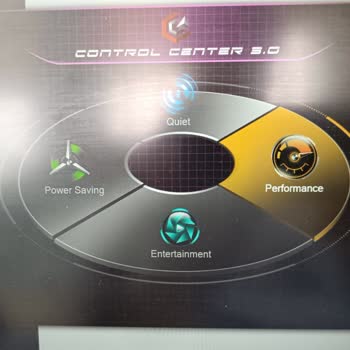
Monster laptop control Center'e girdim, power modes kısmında eğlence modundaydı. Ben de sessiz Moda aldım, fakat kapattığımda ayarımı kaydetmiyor ve tekrar eğlence moduna alıyor. Kütüphanede ders çalışıyorum ve insanlar rahatsız oluyor. Lütfen sorunuma acil cevap verirseniz çok sevinirim.
Değerli Kullanıcımız; Ben Müşteri Memnuniyeti ekibinden Mert, talebinizi aldık ve memnuniyetinizi sağlamak için en kısa sürede ekip arkadaşlarımla birlikte size ulaşacağız. Saygılarımızla, Monster Notebook Müşteri Hizmetleri
Merhaba İbrahim Bey, Sizi aradık ancak ulaşamadık. Yaşamakta olduğunuz kontrol merkezi ve fan durumları ile ilgili olarak aşağıdaki adımları takip etmenizi rica ederiz; • Windows Update üzerinden windows güncelliğini kontrol ediniz. • Monster kontrol merkezini program ekle veya kaldır menüsünden cihazınızdan kaldırınız ve bilgisayarınızı yeniden başlatınız. • Bu bilgisayar > Yerel Disk C: > Program Files adımlarını takip ederek OEM klasörünü siliniz. • Monster kontrol merkezini tekrardan cihaz modelinizi seçerek indirebilirsiniz. • Rar’dan çıkarıp kurulum işlemini yaparak bilgisayarınızı yeniden başlatınız Çalışmaması durumunda; 1.Yöntem: Program Files - OEM - Control Center - PreinstallKit - GamingCenter3_Cross.UWP_4.8.47.2_X64 (ver. numarası farklılık gösterebilir) - MSIXBUNDLE dosyasını açınız ve önünüze çıkan arayüz yükleme seçeneğini onaylayarak arayüzü tekrar yükleyiniz. Yükleme işlemi Microsoft Store üzerinden gerçekleşecek ve tamamlandıktan sonra Başlat menüsündeki arama kutusuna kontrol merkezi yazarak uygulamayı başlatabilirsiniz. Bu durumda uygulama kısayolu sadece başlat menüsünde görünecek ve görev çubuğuna sabitlenebilecektir. Masaüstündeki Beyaz iconu silebilirsiniz. 2.Yöntem :Bu bilgisayar-Yerel Disk C- Program Files-OEM-Control Center- CreateShortcut - CreateShortcut.inf ve CreateShortcut_ (türleri uygulama) olan iki dosyanın çalıştırılması durumunda Kontrol Merkezi tekrar çalışmaya başlayacaktır. Kurulum esnasında “Uygulama paketinin yayıncı sertifikası doğrulanamadı.” uyarısı veriyorsa; cihazınızda Geliştirici Ayarları>Geliştirici Modu’nu aktif etmenizi rica ederiz. 3. Yöntem: Windows tarihini 1 Şubat 2022 veya önceki bir tarihe geri alarak Monster Kontrol Merkezi uygulamasını tekrar yükleyiniz, uygulamanın çalışması durumunda Windows tarihini güncel tarihe tekrar ayarlayabilirsiniz. 4. Yöntem: Kontrol merkezini cCleaner programını kullanarak kayıt defteri dosyaları ile beraber kaldırarak en son kontrol merkezi sürümünü rardan çıkarıp tekrar kurmanızı rica ederiz. İşlemler sırasında hata alırsanız aşağıdaki adımı deneyebilirsiniz; Cihazınızın arama kısmına geliştirici ayarları yazınız ve buradan geliştirici modu'nu açınız. Geliştirici modu açılamıyor ve hata veriyor ise cihazınızda kurumsal bir mail adresi aktif olabilir. Hesaplar kısmından İş ve okul hesapları bölümünden bu hesabı kaldırarak tekrar geliştirici modu'nu açınız Geliştirici modu'nu açmanız sonrası tekrar kurmayı deneyebilirsiniz. Durum devam eder ise cihazınıza temiz Windows kurulumu yapmanızı rica ederiz. Monster Notebok Teknik Destek, Remzi