¿Cómo actualizar correctamente los controladores y la BIOS en un portátil Dell sin riesgo de perder datos?
1 Vistas
Actualizar el BIOS y los controladores es un procedimiento importante para garantizar el funcionamiento estable del portátil. Pero si se hace de forma incorrecta, puede provocar fallos. Así es como hacerlo de forma segura:
1. Actualización de controladores:
Vaya al sitio oficial de Dell e introduzca el Service Tag o seleccione su modelo manualmente.
Acceda a la sección “Controladores y utilidades”.
Descargue solo los controladores compatibles con su versión de Windows.
Antes de instalarlos, cree un punto de restauración del sistema (desde el menú “Recuperación”).
2. Actualización del BIOS:
En la lista de controladores, localice el BIOS — suele ser un archivo con formato .exe.
Asegúrese de que:
– El portátil esté conectado a la corriente;
– La batería tenga al menos un 20–30% de carga;
– NO se apague el equipo durante la actualización;
– Todas las aplicaciones externas estén cerradas.
Ejecute el archivo y siga las instrucciones en pantalla.
Tras reiniciar, el BIOS estará actualizado.
⚠️ El BIOS es un componente sensible. No lo actualice “por si acaso” — hágalo solo si hay razones específicas: mejoras de estabilidad, soporte para nuevo hardware o solución de errores conocidos.
❗ Si ocurre una falla durante la actualización y el equipo no arranca, 👉presente un reclamo en Xolvie👈. Esto puede ayudarle a obtener asistencia en garantía incluso si hubo un error de firmware.
Estimado equipo de soporte de Dell, me dirijo a ustedes para expresar mi profunda insatisfacción con la laptop Dell Gami...ng G15 5530 que compré el 14 de mayo de 2024 por ₺48,500. Aunque inicialmente usé el dispositivo sin problemas, comencé a experimentar un deterioro significativo en la calidad del
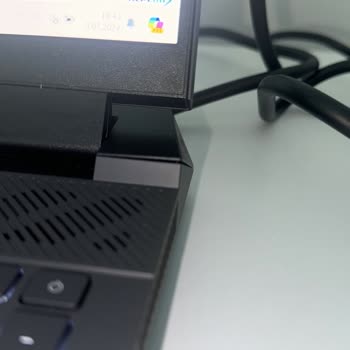

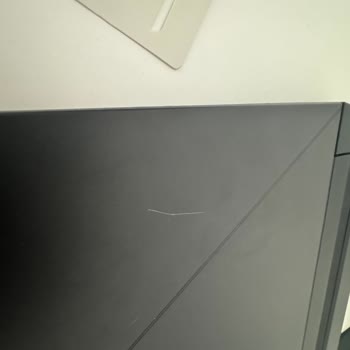
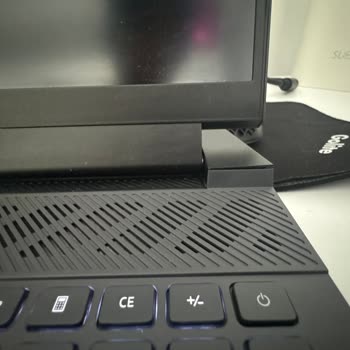
Compré una laptop Dell Vostro 16 5630 en línea el 5 de marzo de 2024. Al día siguiente, recibí el dispositivo, pero mien...tras lo configuraba, la pantalla comenzó a parpadear. Sospeché que podría ser un problema de controladores, así que procedí a actualizarlos. Sin embargo, para mi sorpresa, el probl
El 5 de marzo de 2024, compré una laptop Dell Vostro 16 5630 N1006VNB5630WP I7-1360P 16GB 512SSD RTX2050 de 16" con W11P... en línea. El artículo llegó al día siguiente, pero la pantalla parpadeaba durante el proceso de configuración inicial. Actualicé los controladores, esperando que eso solucionara e
Desde que adquirí mi portátil Dell Inspiron 15 3511, he estado enfrentando problemas frustrantes con el sonido y los alt...avoces. El audio se corta frecuentemente durante el día, lo cual puede ser bastante molesto. Me puse en contacto con ellos por correo electrónico para informar del problema, y trat
Compré una laptop Dell Vostro el 4 de diciembre de 2023 para mi oficina. Sin embargo, el dispositivo era muy lento y no ...podía abrir el programa Netsis necesario. Adquirimos la laptop específicamente para usar los programas Office y Netsis. En comparación con un dispositivo nuevo, funcionaba realment