Xolvie Especialista en Resolución15 Ekim 2024 13:03
pasos de solución para resolver el problema.
• Considera usar el atajo de teclado Alt + Enter para alternar entre el modo de pantalla completa y el modo ventana en la mayoría de los juegos de Windows. Presionar Alt + Enter debería llevar tu juego al modo de pantalla completa, y presionar las mismas teclas nuevamente lo devolverá al modo ventana.
• Busca en el menú de opciones o configuraciones del juego una opción específica para el modo de pantalla completa. Esta opción generalmente se encuentra en secciones etiquetadas como “pantalla”, “video”, “juego” o “gráficos”. Si no puedes encontrar una opción de pantalla completa, intenta presionar la tecla F11. Ten en cuenta que al presionar F11 los gráficos pueden verse estirados o pixelados, o el juego puede no ajustarse correctamente a tu pantalla.
• También puedes intentar cambiar la resolución en la configuración del juego para ver si eso resuelve el problema de pantalla completa. Prueba diferentes resoluciones, incluida la resolución nativa de tu pantalla, para ver si alguna mejora el problema.
• Algunos juegos ofrecen un modo ventana sin bordes que se asemeja al modo de pantalla completa pero no es pantalla completa verdadera. Si tu juego tiene esta opción habilitada, intenta desactivarla para ver si ayuda.
¿Tienes más que aportar? Nos encantaría saber tu opinión en los comentarios.
Votar
Reclamos relacionados
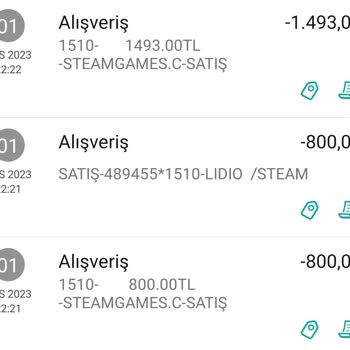
Steam y Steam Lidio: Cargos No Autorizados, Necesito Reembolso Urgente

2 de noviembre de 2023 0:02
Estoy realmente sorprendida y frustrada porque Steam y Steam Lidio retiraron alrededor de ₺3,000 de mi cuenta sin mi per...miso. Es realmente impactante que no haya habido ninguna notificación o confirmación para una cantidad tan grande deducida. Lo que es aún más molesto es que parece que no puedo dis

Steam
Ver todos los reclamos