Xolvie Ответ специалиста29 Kasım 2025 14:34
Если ваш ноутбук ASUS начал перегреваться во время игр — обязательно сообщите об этом на Xolvie, чтобы обратить внимание на проблему и получить рекомендации по безопасному охлаждению устройства.
Почему ноутбук ASUS перегревается во время игр и как снизить температуру процессора и видеокарты. Вот практические и актуальные рекомендации:
Во время игр нагрузка на процессор и видеокарту значительно возрастает, из-за чего температура в ноутбуке ASUS может подниматься до критических значений. Основные причины — забитая пылью система охлаждения, высохшая термопаста, плохая циркуляция воздуха или слишком высокая нагрузка из-за фоновых процессов.
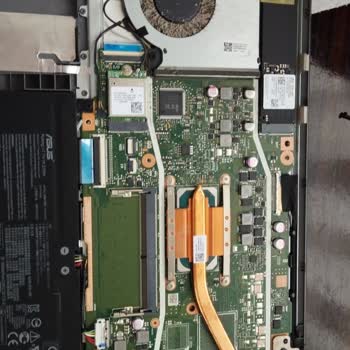
Начните с проверки системы охлаждения. Очистите вентиляционные отверстия от пыли, используя сжатый воздух или пылесос на минимальной мощности. Если ноутбук эксплуатируется более года, вероятно, требуется замена термопасты — со временем она теряет теплопроводность и перестаёт эффективно отводить тепло.
Обязательно проверьте, на чём стоит ноутбук. Мягкие поверхности блокируют отверстия и повышают температуру. Используйте твёрдый стол или охлаждающую подставку.
Также проверьте работу кулеров: при высоких нагрузках они должны работать на максимальной скорости. В утилитах ASUS (MyASUS, Armoury Crate) можно включить режим «Performance» или «Turbo», чтобы усилить охлаждение.
Снижает температуру и оптимизация настроек графики — уменьшите рейтрейсинг, качество теней, дальность прорисовки. Для некоторых игр помогает включение вертикальной синхронизации, чтобы снизить нагрузку на видеокарту.
Если температура остаётся высокой даже при умеренной нагрузке, возможно, неисправен вентилятор или повреждён тепловой модуль — в таких случаях требуется диагностика.
Грамотный уход за охлаждением значительно снижает температуру и продлевает срок службы ноутбука.
Голосовать
Похожие жалобы
Проблема с окислением клавиатуры на моем Asus ROG Flow Z13

16 августа 2024 г. 18:16
Я приобрел Asus ROG Flow Z13 в прошлом году, и в течение года мне пришлось дважды отправлять его в сервис из-за одной и ...той же проблемы. Клавиатура устройства отсоединяется, чтобы функционировать как планшет, но точки соединения между устройством и клавиатурой окислились из-за чрезмерного нагрева. В
Проблема перегрева ноутбука Asus Tuf Gaming F15

10 апреля 2024 г. 14:01
Здравствуйте, друзья, я хотел бы узнать информацию по одному вопросу. Не знаю, сделал ли я ошибку, не смог ли настроить ...или же проблема в самом компьютере, не могу разобраться. Примерно 1-2 недели назад я купил ноутбук Asus TUF Gaming F15 RTX 3050 Intel i5 12-го поколения в Media Markt. После выполн
Инженерная ошибка ноутбука Asus

9 апреля 2024 г. 01:52
Примерно три года назад я купил ноутбук марки Asus, и когда я отнес его в технический сервис для чистки и обслуживания, ...было обнаружено, что вентилятор охлаждения внутри устройства не закреплен и медная трубка, используемая для охлаждения, не подключена к вентилятору. Очевидно, что мы столкнулись с
Ноутбук Asus VivoBook 15 Заряд Заканчивается За 15 Минут

5 апреля 2024 г. 13:09
Моя история с ноутбуком Asus VivoBook 15 M515DA началась с больших надежд и ожиданий. Я приобрел эту модель с уверенност...ью в надежности и качестве, характерных для бренда Asus. Однако спустя всего 10 месяцев использования возникли серьезные проблемы. Ноутбук начал выходить из строя: заряд батареи ис
Игровой ноутбук ASUS G614JI-N3188 сильно нагревается, и батарея не работает долго

6 декабря 2023 г. 10:04
После покупки игрового ноутбука Asus G614JI-N3188 27 апреля я заметил серьезные проблемы с производительностью во время ...игр. Сравнение моих измерений с онлайн-тестовыми видео для той же модели выявило значительную проблему. Несмотря на то, что я выбрал Asus из-за заявленных возможностей охлаждения,
Ноутбук ASUS TUF Gaming F15 перегревается и быстро разряжается аккумулятор

4 декабря 2023 г. 21:31
Недавно я приобрел ноутбук ASUS TUF Gaming F15 с перспективными характеристиками, но в течение трех недель это превратил...ось в технический кошмар. Батарея заряжается за 10 минут, чтобы затем быстро разрядиться, и периодические ошибки делают экран нереагирующим. Несмотря на гарантию до 2025 года, я со
Ноутбук ASUS TUF зависает, выходит из строя и перезагружается

24 ноября 2023 г. 11:45
Я купил ноутбук ASUS TUF 22 сентября 2023 года. В нем установлена графическая карта RTX 4050, процессор AMD Ryzen 7, экр...ан с частотой обновления 144 Гц и 8 ГБ оперативной памяти. Я студент инженерного факультета и часто использую программы, такие как Solidworks и AutoCAD. В итоге я потратил примерно
Ноутбук Asus X515JA Проблемы с вентилятором и перегрев

21 ноября 2023 г. 17:04
Недавно я отправил свой ноутбук Asus X515JA на гарантийное обслуживание из-за постоянного перегрева, неисправностей свет...одиодного экрана и проблем с вентилятором, который не останавливался. Они заявили, что решили проблемы с перегревом и вентилятором заменой экрана. Сначала, когда я получил свой ноу
Ноутбук Asus VivoBook 15 Заряд Быстро Заканчивается И Другие Проблемы

9 июня 2023 г. 18:01
Я купил ноутбук Asus VivoBook 15 в сентябре 2022 года с большими ожиданиями от этого известного бренда. Но, к моему огро...мному сожалению, через всего 8 месяцев использования, моя радость превратилась в полное разочарование. Проблемы с ноутбуком начались с его аккумулятором, который не только быстро р

Asus
Все жалобы