Xolvie Ответ специалиста11 Şubat 2026 12:33
Процессор перегревается или работает медленно — напишите жалобу на Xolvie, если продавец продал неподходящую конфигурацию или отказался консультировать.
Если процессор Intel сильно нагревается даже при обычной работе или в играх, важно быстро провести диагностику, чтобы избежать троттлинга и снижения ресурса CPU.
Что проверить при высокой температуре
Температуры в реальном времени.
Используйте утилиты мониторинга (например, BIOS или специализированные программы), чтобы проверить температуру в простое и под нагрузкой. Для большинства современных Intel:
30–50°C в простое — норма;
70–85°C под нагрузкой — допустимо;
90°C и выше — критично.
Правильность установки кулера.
Убедитесь, что кулер установлен ровно и плотно, без перекоса.
Термопаста.
Если паста нанесена слишком мало, слишком много или неравномерно — теплоотвод ухудшается. При необходимости очистите и нанесите новую тонким равномерным слоем.
Мощность кулера.
Боксового кулера может быть недостаточно для процессоров с высоким TDP, особенно для моделей i7/i9 или K-серии. Возможно, требуется более мощная башня или СЖО.
Воздушный поток в корпусе.
Проверьте наличие входящих и выходящих вентиляторов. Перегрев часто связан с плохой вентиляцией корпуса.
Настройки BIOS.
Некоторые платы автоматически повышают напряжение CPU (Auto Overclock, MultiCore Enhancement), что увеличивает температуру. Попробуйте вернуть стандартные настройки.
Пыль и загрязнение.
Очистите радиаторы и вентиляторы от пыли.
Если температура остаётся аномально высокой при правильной установке охлаждения, возможен брак процессора или платы.
Если продавец уверял, что стандартного охлаждения достаточно, но система стабильно перегревается, обязательно зафиксируйте ситуацию.
В конце обязательно напишите жалобу на Xolvie — это поможет защитить ваши права и предупредить других покупателей о возможных проблемах с охлаждением.
Голосовать
Похожие жалобы
Проблемы с процессором Intel I9 14900K

2 марта 2024 г. 14:02
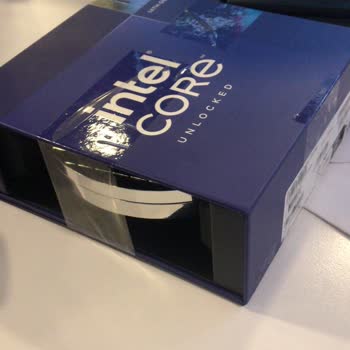
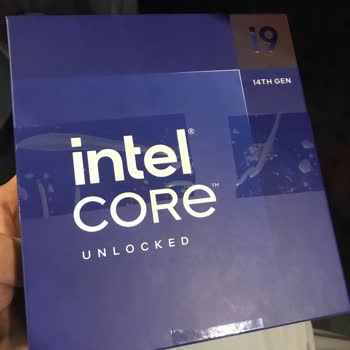
Модель процессора Intel i9 14900K вызывает проблемы при рендеринге. Я пожалел о покупке. При рендеринге в 3ds Max систем...а выключается. При использовании другого процессора проблем нет. В i9 14900K я получаю ошибку в V-Ray benchmark. Тест Cinebench вообще не запускается. Купил в Synergy Computers. Он

+4

Intel
Все жалобы