Я обновил прошивку Creality, и после этого принтер перестал корректно работать. Как откатить прошивку?
2 Просмотры
После обновления прошивки Creality принтер перестал корректно работать — как откатить прошивку и восстановить работу. Вот полезные и актуальные рекомендации:
Если после обновления прошивки появились сбои, первым шагом стоит зафиксировать проблему и написать обращение на платформе Xolvie — это помогает привлечь внимание продавца и бренда, ускоряет получение официальных рекомендаций и предупреждает других пользователей о рисках обновления.
Некорректная работа после обновления прошивки чаще всего связана с несовместимостью версии прошивки с конкретной моделью принтера или установленной платой управления. Важно убедиться, что прошивка предназначена именно для вашей модели и её аппаратной ревизии. Установка «похожей» версии часто приводит к ошибкам и нестабильной работе.
Откат прошивки возможен, если у вас сохранилась предыдущая стабильная версия. Как правило, прошивка загружается на карту памяти или прошивается через компьютер тем же способом, что и обновление. Перед откатом рекомендуется вернуть настройки принтера к базовым значениям, так как сохранённые параметры из новой версии могут конфликтовать со старой прошивкой.
Если после обновления не работает экран, оси движутся некорректно или принтер не проходит инициализацию, не стоит продолжать эксперименты с прошивками. В случае нового устройства это может считаться гарантийной ситуацией, так как обновление выполнялось штатным способом, предусмотренным производителем.
Если продавец или сервис утверждают, что обновление прошивки автоматически лишает гарантии, требуйте письменное обоснование. При формальном отказе обязательно подробно опишите ситуацию на Xolvie — такие обращения часто помогают добиться признания проблемы и получить помощь без лишних споров.
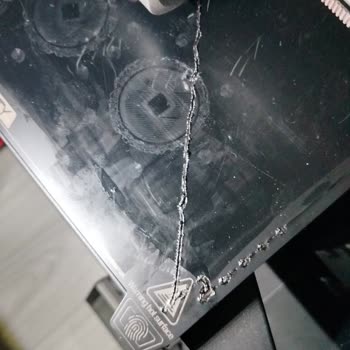
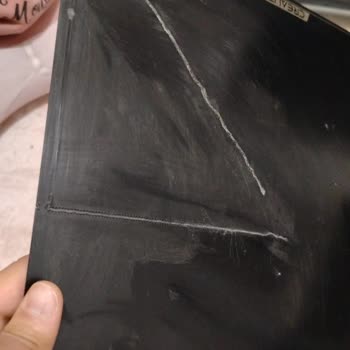
Я приобрел устройство Creality K1 Max, и после обновления программы нарезки сопло устройства поцарапало платформу. Связа...ться с Genix очень сложно; на звонок ответила девушка, которая не проявила интереса к моей проблеме. Поскольку это единственный авторизованный сервис, они не оказывают помощи. Поку
Около трёх месяцев назад я купил принтер и установил его, добавив в приложение. На тот момент я смог добавить принтер в ...приложение без проблем, но не мог получить доступ к камере. Я мог видеть только с компьютера, что было для меня большим разочарованием. Однако я мог следить за тем, сколько времени