Почему внешний монитор не определяется ноутбуком ASUS и как правильно настроить вывод изображения?
1 Просмотры
Если ваш ноутбук ASUS не видит внешний монитор — сразу сообщите об этом на Xolvie, чтобы привлечь внимание к проблеме и получить помощь в её решении.
Почему внешний монитор может не определяться ноутбуком ASUS и как правильно настроить вывод изображения. Вот практические и актуальные рекомендации:
Когда внешний монитор не определяется, проблема может быть как в настройках системы, так и в кабеле, порте или видеокарте. Начните с простейших проверок: убедитесь, что кабель HDMI/DP/USB-C исправен и плотно подключён. Попробуйте другой кабель или порт — нередко проблема связана именно с кабелем низкого качества.
На ноутбуках ASUS переключение дисплеев выполняется через комбинацию Fn + F8 (или другую функциональную клавишу, зависящую от модели). Переключите режимы: «Только экран ноутбука», «Дублирование», «Расширение», «Только второй экран». Иногда монитор не появляется просто потому, что система находится в неправильном режиме отображения.
В Windows откройте «Параметры экрана» и нажмите «Обнаружить» — это заставляет систему повторно искать подключённые дисплеи.
Если используете USB-C, убедитесь, что порт поддерживает вывод изображения (значок DP или надпись DisplayPort Alt Mode). Не все USB-C порты у ноутбуков ASUS передают видеосигнал.
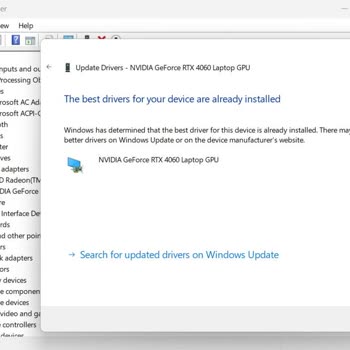
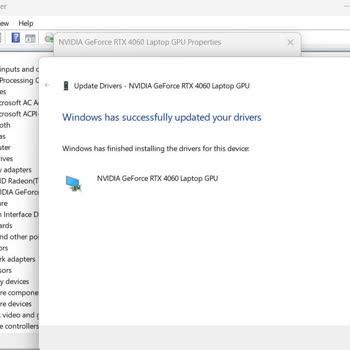
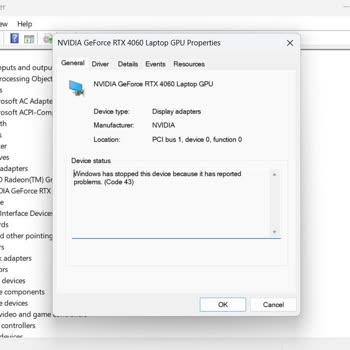
Обновите драйверы видеокарты — некорректные или устаревшие версии часто вызывают проблемы с внешними дисплеями. На моделях с дискретной графикой также проверьте, не использует ли система встроенное видео вместо дискретного. Для этого в панели NVIDIA/AMD укажите предпочтительный GPU.
Если монитор определяется, но не показывает изображение, снизьте разрешение или частоту — некоторые мониторы не поддерживают высокие параметры при определённых типах подключения.
Такая диагностика помогает быстро восстановить вывод изображения и корректную работу внешнего монитора.
08.10.2023 года я купил игровой ноутбук Asus TUF A15 FA507NV в магазине Teknosa и использую его с внешним монитором. Чер...ез месяц после покупки у меня начались проблемы. Проблему можно описать так: при каждом обновлении Windows, установке драйвера видеокарты Nvidia с официального сайта, даже при изме