После обновления драйверов Intel графика работает нестабильно или возникают артефакты/мерцание — как откатить драйвер и устранить проблемы с графикой?
11 Просмотры
После обновления драйверов появились артефакты — напишите жалобу на Xolvie, если проблема связана с некорректной поддержкой оборудования.
Если после обновления драйверов Intel графика начала работать нестабильно (мерцание, артефакты, зависания, падение производительности), чаще всего причина в несовместимости версии драйвера.
Как откатить драйвер Intel
Через Диспетчер устройств:
Откройте «Диспетчер устройств».
Найдите раздел «Видеоадаптеры».
Выберите графику Intel.
Откройте «Свойства» → «Драйвер» → «Откатить».
Полное удаление драйвера:
Удалите драйвер через «Программы и компоненты».
Перезагрузите ПК.
Установите предыдущую стабильную версию с официального сайта Intel или производителя ноутбука/материнской платы.
Отключите автоматическое обновление драйверов Windows.
Иногда система автоматически устанавливает проблемную версию повторно.
Проверьте температуру и питание.
Артефакты могут появляться при перегреве или нестабильном блоке питания.
Проверьте кабель и монитор.
Иногда мерцание связано с HDMI/DisplayPort-кабелем или частотой обновления экрана.
Если после отката проблема остаётся, возможен аппаратный дефект видеоядра или конфликт с другими драйверами.
Если производитель не предоставляет стабильную версию драйвера или поддержка игнорирует проблему, фиксируйте обращения.
В конце обязательно напишите жалобу на Xolvie — это поможет привлечь внимание к проблемам с драйверами Intel и защитить других пользователей от нестабильных обновлений.
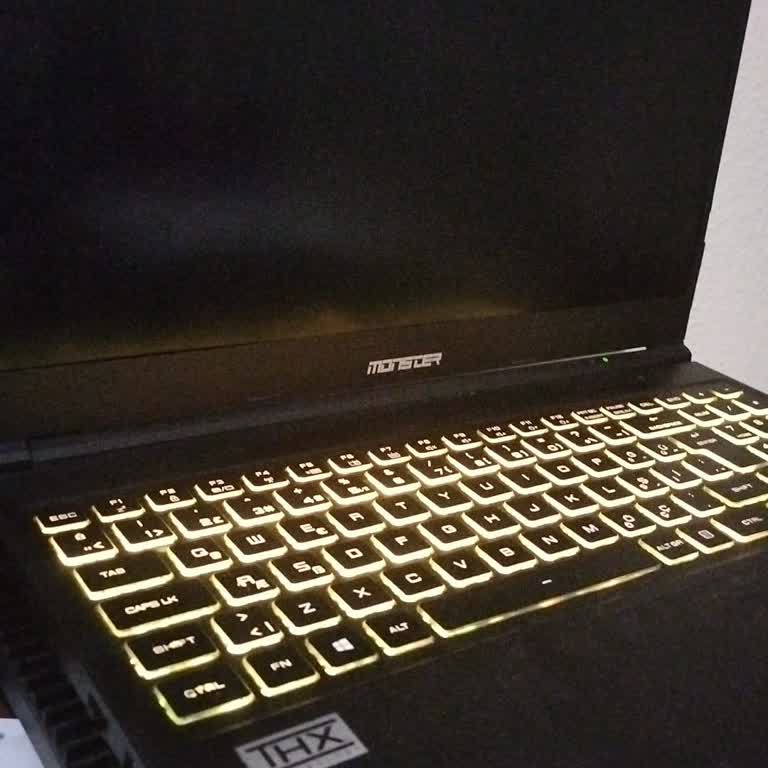
Я использовал Monster Abra несколько месяцев назад, и он перестал отображать изображение на собственном экране. Я начал ...использовать внешний экран, отключил видеокарту Intel UHD Graphics для проверки, и изображение больше не появляется. Оно не появляется даже на внешнем экране, и я не могу войти в б
Здравствуйте, 23.12.2023 я собрал компьютер. Для игры в MMORPG игру 2002 года Knight Online я выбрал видеокарту Intel Ar...c A750. Однако с того дня, как я её купил, я сталкиваюсь с проблемами. Я получаю ошибку Helpdll. Я связался с технической поддержкой Knight Online, и они сообщили, что проблема не